Как отсканировать штрихкод телефоном: на Android проще, чем на iPhone
Телефон считает штрихкод за пару секунд и покажет состав продукта или цену товара. На Android это проще, но и iPhone справляется.
 SUMO· числовая головоломка
 Dialo· учите языки, разговаривая
 ediviewer· читайте EDI-файлы как документы
 giftdetect· подходящий подарок за минуты
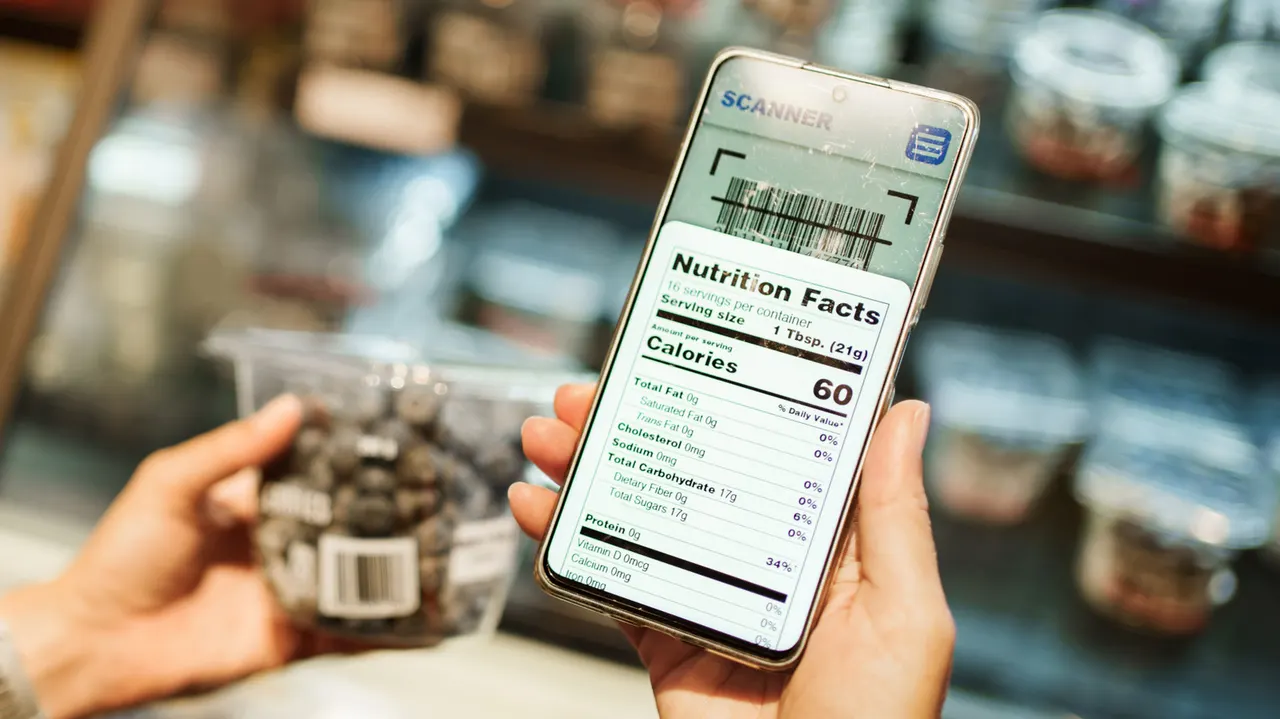
Штрихкод на упаковке — один из самых коротких путей к информации о товаре. Достаточно телефона, чтобы за несколько секунд узнать, что внутри продукта или сколько он стоит. Как отсканировать штрихкод на телефоне? На Android это проще, а на iPhone придётся сделать небольшой крюк.
Зачем это нужно? Штрихкоды привязаны к базам данных, так что вы получаете конкретные сведения, а не догадки. В магазине можно проверить состав, чтобы избежать аллергенов или сократить сахар и трансжиры. В строительном магазине данные о товаре помогут не запутаться и, возможно, сэкономить во время ремонта.
Как сканировать штрихкод на Android и iPhone
Преимущество Android даёт Google Lens. Он предустановлен на большинстве устройств, а сканирование штрихкодов в него встроено. На iPhone его можно открыть через приложение Google, но придётся зайти в App Store. На iPhone с поддержкой Apple Intelligence (iPhone 15 Pro и новее) похожий результат может дать Visual Intelligence. Однако Apple этого прямо не обещает: функция вполне может опираться на другие признаки, например на оформление упаковки.
На обеих платформах порядок такой:
- Откройте Lens через значок камеры в поиске Google.
- Наведите камеру на штрихкод. Может появиться всплывающее окно.
- Если не появилось, нажмите кнопку затвора. Google покажет то, что сочтёт важным, например цену.
Когда лучше отдельное приложение
Если вас интересует в первую очередь питание, удобнее скачать счётчик калорий вроде Cronometer или MacroFactor. Они берут данные из общих баз и записывают не только калории, но и белки, углеводы, жиры, витамины и минералы. Учтите, что часть таких приложений требует подписку или настойчиво к ней подталкивает, закрывая функции.
В App Store и Google Play есть и бесплатные универсальные сканеры. Перед установкой почитайте отзывы. Если продукт бесплатный, товаром можете оказаться вы: вас ждут навязчивая реклама, а данные могут уйти недобросовестным брокерам.
Чем штрихкод отличается от QR-кода?
Это разные вещи. Если вам нужен QR-код, поиск Google не требуется: камеры iPhone и Android распознают такие коды сами, остаётся нажать на ссылку.
Что делать, если на товаре нет кода?
Без штрихкода и QR-кода выручить могут Google Lens и Visual Intelligence, но к их ответам стоит относиться осторожно. Они работают на Google Gemini и Apple Intelligence, а те склонны к галлюцинациям. То же касается других генеративных приложений, например ChatGPT. Штрихкод, привязанный к базе, надёжнее. Иногда придётся поискать дальше: карточка в магазине не обязательно расскажет, как товар устанавливать.
Приложения, на которые стоит взглянуть
SUMO: числовая головоломкаВыбирайте нужные клетки, складывайте, достигайте цели. Легко понять, сложно освоить. Бесплатно, для любого возраста.
Dialo: учите языки, разговариваяОбщайтесь с ИИ-собеседником: каждая фраза возвращается исправленной и объяснённой на вашем языке. 9 языков, от A1 до C2.
ediviewer: читайте EDI-файлы как документыОткрывайте сообщения EDIFACT и X12, каждый сегмент объяснён, конвертация в JSON/XML, экспорт в PDF и Excel. Работает локально, без загрузки.
giftdetect: подходящий подарок за минутыВыберите, кому, по какому поводу и с каким характером. Поисковик читает описания товаров местных магазинов и выводит то, что подходит. Бесплатно, без регистрации.
Ещё за этот день
Показать все →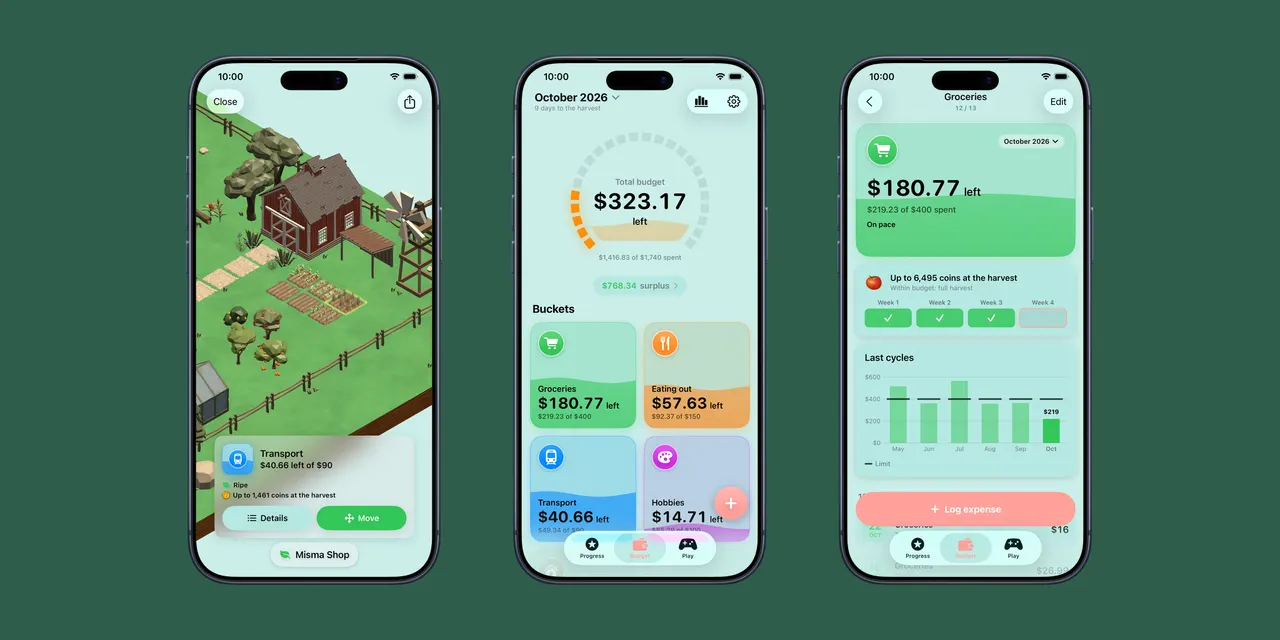
Misma: приложение для накоплений, где растёт виртуальная ферма
Сколько служит смарт-телевизор? Обычно от 7 до 10 лет