Скрытое меню «Работающие службы» в Android покажет, что ест RAM
В Android есть спрятанный аналог диспетчера задач: он показывает фоновые процессы и занятую ими память. Сначала нужно включить режим разработчика.
 SUMO· числовая головоломка
 Dialo· учите языки, разговаривая
 ediviewer· читайте EDI-файлы как документы
 giftdetect· подходящий подарок за минуты
Телефон тормозит, а какое приложение занимает память, непонятно. В Android для этого есть скрытый инструмент, похожий на диспетчер задач в компьютере. Он показывает службы и процессы, которые работают в фоне, и сколько оперативной памяти (RAM) занимает каждый.
Есть одна загвоздка: меню спрятано в настройках разработчика, которые по умолчанию не видны.
Как открыть «Работающие службы» в Android
- Откройте «Настройки».
- Перейдите в раздел «О телефоне».
- Найдите «Номер сборки» (Build Number). На некоторых моделях он лежит внутри раздела со сведениями о программном обеспечении.
- Несколько раз подряд нажмите на него, пока не появится сообщение о включении режима разработчика.
- Вернитесь в главные настройки и откройте «Параметры разработчика». Иногда они находятся в разделе «Система».
- Выберите «Работающие службы» (Running Services), чтобы увидеть активные процессы и расход памяти.
В этом же меню можно показать кэшированные процессы. Нажмите три точки вверху экрана и выберите показ таких процессов. Вы увидите службы, которые недавно приостановили, но которые всё ещё занимают место в памяти.
Стоит ли останавливать процессы из списка?
Безоглядно этого делать не стоит. Часть служб отвечает за базовые функции телефона, например Bluetooth, клавиатуру и геолокацию. Их остановка может ухудшить работу устройства или отключить отдельные функции. Список лучше использовать, чтобы следить за памятью и искать причину проблем, а не чтобы закрывать всё подряд.
Другие способы контролировать фоновые приложения
В параметрах разработчика, в разделе приложений, есть пункт «Лимит фоновых процессов». Он задаёт, сколько процессов может работать в фоне. Если поставить слишком мало, пострадает многозадачность, а повторный запуск приложений станет дольше.
Можно ограничить и отдельное приложение: «Настройки», «Приложения», нужное приложение, «Батарея», затем вместо «Оптимизировано» выбрать «Ограничено». Это особенно полезно на старых телефонах и устройствах с небольшим объёмом памяти. Но менять параметры разработчика, не зная, что они делают, не рекомендуется: можно нарушить стабильность системы.
Приложения, на которые стоит взглянуть
SUMO: числовая головоломкаВыбирайте нужные клетки, складывайте, достигайте цели. Легко понять, сложно освоить. Бесплатно, для любого возраста.
Dialo: учите языки, разговариваяОбщайтесь с ИИ-собеседником: каждая фраза возвращается исправленной и объяснённой на вашем языке. 9 языков, от A1 до C2.
ediviewer: читайте EDI-файлы как документыОткрывайте сообщения EDIFACT и X12, каждый сегмент объяснён, конвертация в JSON/XML, экспорт в PDF и Excel. Работает локально, без загрузки.
giftdetect: подходящий подарок за минутыВыберите, кому, по какому поводу и с каким характером. Поисковик читает описания товаров местных магазинов и выводит то, что подходит. Бесплатно, без регистрации.
Ещё за этот день
Показать все →
Поджог радара в Севилье: человек в капюшоне на трассе A-92

Сбой Microsoft: в бассейне отеля в Германии не дошёл сигнал о хлоре

Комета 220P/McNaught вспыхнула в тысячу раз ярче. Почему так вышло

Coral Hart написала 370 книг с помощью ИИ за 20 месяцев
Ещё в рубрике: Мобильные
Показать все →
WhatsApp Zaps: исчезающие фото и видео для любого чата

Windows 11 на iPhone Duo: глава Google AI Studio сделал карманный UMPC
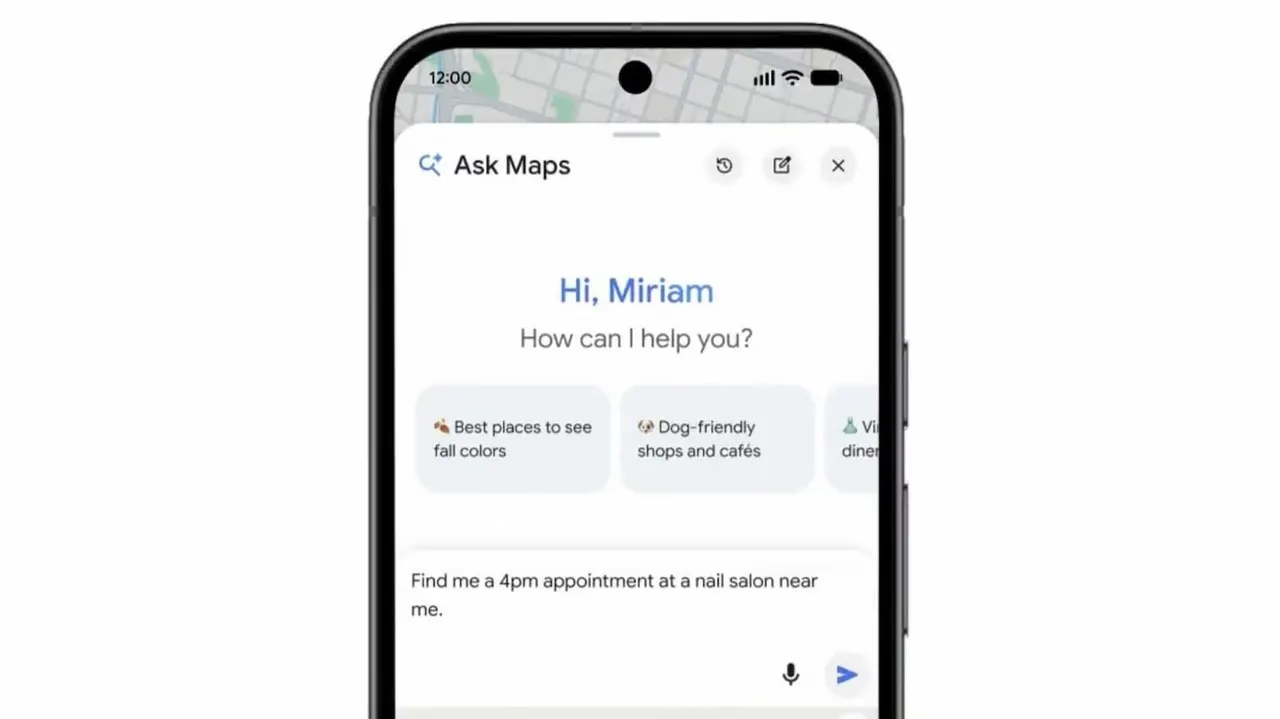
Ask Maps в Google Maps сам позвонит и запишет вас на приём