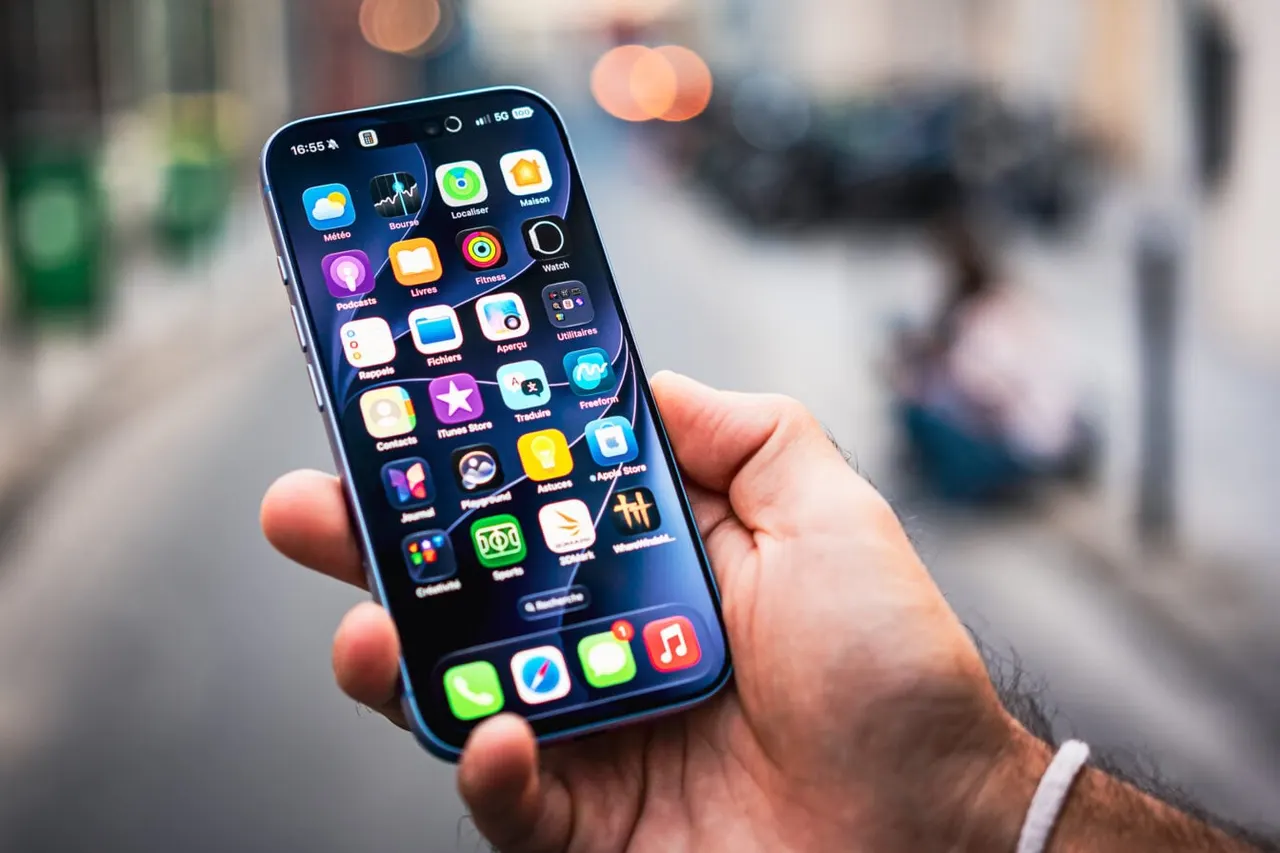
Jak usunąć One UI z telefonu Samsung? Nie da się, ale można go ograniczyć
One UI nie da się odinstalować z telefonu Samsunga, ale nowy launcher, usunięte aplikacje i ukryte ikony sprawią, że przestanie rzucać się w oczy.
 SUMO· łamigłówka liczbowa
 Dialo· ucz się języków, mówiąc
 ediviewer· czytaj pliki EDI jak dokumenty
 giftdetect· trafiony prezent w kilka minut
Chcesz usunąć One UI z telefonu Samsung? Krótka odpowiedź brzmi: nie da się. Da się jednak sprawić, że nakładka będzie znacznie mniej widoczna, i to małym nakładem pracy.
One UI to oprogramowanie Samsunga, które nadaje wszystkim jego telefonom i tabletom podobny wygląd. Wielu użytkowników tak naprawdę chce zmienić nie cały system, tylko launcher, czyli element odpowiedzialny za wygląd ekranu głównego. One UI to jednak także zestaw funkcji i fabrycznych aplikacji, które dotykają każdej części telefonu. Część z nich zawsze będzie działać w tle.
Jak zmienić launcher w telefonie Samsung?
To najprostszy sposób na zmianę wyglądu i zachowania telefonu. Launchery pobiera się ze Sklepu Play jak każdą aplikację. Po instalacji otwórz Ustawienia, wejdź w Aplikacje, potem wybierz domyślne aplikacje. W polu Aplikacja ekranu głównego wskaż nowy launcher, a po odblokowaniu telefonu zastąpi on One UI Home.
Do najpopularniejszych launcherów na Androida należą Niagara Launcher i Smart Launcher, ale wybór jest dużo szerszy. Jeśli wolisz zostać przy obecnym ekranie głównym i tylko go dopasować, Samsung ma własne narzędzie. Aplikacja Good Lock nie jest nowym launcherem, ale ma tyle ustawień personalizacji, że może rozwiązać problem w podobny sposób.
Jak pozbyć się zbędnych aplikacji One UI?
Nawet jeśli sama nakładka ci odpowiada, One UI przychodzi z pakietem aplikacji, od monitorowania zdrowia po cyfrowy portfel. Działają poprawnie, ale jeśli korzystasz z innych, nie ma powodu ich trzymać.
Będąc aplikacjami systemowymi, większości nie usuniesz całkowicie. Możesz je za to ukryć i zmniejszyć zajmowane miejsce. Wejdź w Ustawienia, potem Aplikacje, i wpisz w wyszukiwarce Samsung. Stuknij wybraną aplikację. Niektóre, jak Notatki, można odinstalować w całości. Jeśli nie ma takiej opcji, dotknij menu z trzema kropkami w prawym górnym rogu i wybierz Odinstaluj aktualizacje. Aplikacja zostanie, ale zajmie mniej miejsca.
Pozostałe ikony możesz schować, żeby nie zaśmiecały ekranu. W Ustawieniach wybierz Ekran główny, przewiń do opcji Ukryj aplikacje na ekranie głównym i ekranie aplikacji, a następnie zaznacz te, których nie chcesz widzieć. To rozwiązanie niedoskonałe, ale telefon staje się dzięki niemu łatwiejszy w obsłudze.
Aplikacje warte uwagi
SUMO: łamigłówka liczbowaWybierz właściwe pola, dodaj je i trafiaj w cel. Łatwa do nauczenia, trudna do opanowania. Za darmo, dla każdego wieku.
Dialo: ucz się języków, mówiącRozmawiaj z partnerem AI; każde zdanie wraca poprawione i wyjaśnione w Twoim języku. 9 języków, od A1 do C2.
ediviewer: czytaj pliki EDI jak dokumentyOtwieraj komunikaty EDIFACT i X12, każdy segment objaśniony, konwersja do JSON/XML, eksport PDF i Excel. Działa lokalnie, bez wysyłania.
giftdetect: trafiony prezent w kilka minutWybierz dla kogo, okazję i osobowość. Wyszukiwarka czyta opisy produktów lokalnych sklepów i układa to, co pasuje. Za darmo, bez rejestracji.
Więcej z tego dnia
Zobacz wszystkie →BYD Ti7 zakazany w UE: sąd uznał go za zbyt podobny do Defendera
Sony MDR-3R: słuchawki z Walkmana z lat 80. wracają z USB-C
Weryfikacja deweloperów Androida obejmie cały świat od stycznia 2027
Hugendubel, Tolino Cloud i eBook.de offline po cyberataku
Więcej w kategorii: Mobile
Zobacz wszystkie →
Ikony aplikacji YouTube: 7 nowych wzorów, w tym retro
Nowe emoji 3D od Google: 6 GB RAM i 10 GB miejsca, skąd te wymogi
GrapheneOS ma własną aplikację RCS, bez Google Messages