Ustawienia iPhone'a, które chronią transfer danych komórkowych
iPhone potrafi zużyć pakiet danych, choć nic nie oglądasz. Wbudowane ustawienia pokazują, które aplikacje są winne i jak je ograniczyć.

 SUMO· łamigłówka liczbowa
 Dialo· ucz się języków, mówiąc
 ediviewer· czytaj pliki EDI jak dokumenty
 giftdetect· trafiony prezent w kilka minut
Pakiet internetu w telefonie potrafi zniknąć, choć nie obejrzałeś ani jednego filmu. Winne bywają odświeżanie w tle, aktualizacje aplikacji i synchronizacja z chmurą. Na szczęście iPhone ma kilka wbudowanych ustawień, które pozwalają ograniczyć transfer danych komórkowych.
Sieć komórkowa, zwłaszcza 5G, jest dziś na tyle szybka i stabilna, że może konkurować z internetem domowym. Operatorzy zwykle nie są jednak tak hojni z limitami. Po jego przekroczeniu możesz dostać słony rachunek, jeśli operator nalicza opłaty za nadwyżkę, albo mocno zwolnione łącze.
Jak sprawdzić, które aplikacje zużywają dane na iPhonie?
Wejdź w Ustawienia > Komórkowa, przewiń do sekcji Dane komórkowe i dotknij Pokaż wszystko. Zobaczysz listę aplikacji z zużyciem danych, którą posortujesz według nazwy lub ilości danych. Przełącznik obok aplikacji blokuje jej dostęp do danych komórkowych. Poza Wi-Fi przestanie wtedy odświeżać zawartość w tle, a może też przestać wysyłać powiadomienia. Przy następnym uruchomieniu zapyta, czy włączyć dane z powrotem.
Jeśli korzystasz głównie z Wi-Fi, możesz w Ustawienia > Komórkowa wyłączyć Dane komórkowe, co oszczędza też baterię. Łagodniejsza opcja to Opcje danych komórkowych > Tryb danych > Tryb niskiej transmisji danych. Domyślnie ustawiony bywa tryb standardowy, który pozwala na automatyczne aktualizacje i zadania w tle także poza Wi-Fi.
Czy iPhone zużywa dane komórkowe przy włączonym Wi-Fi?
Tak, może. Gdy Wi-Fi jest zbyt słabe lub przeciążone, funkcja Connectivity Assist przełącza telefon na sieć komórkową. Wyłączysz ją w Ustawienia > Wi-Fi, na dole listy. Przed iOS 27 nazywała się Wi-Fi Assist i była w Ustawienia > Komórkowa. Po wyłączeniu mogą zdarzać się przerwy w połączeniu, ale mniej będzie niespodzianek z danymi.
Warto też zajrzeć gdzie indziej. W Ustawienia > Apps > App Store, w sekcji Dane komórkowe, wyłącz Automatyczne pobieranie. W iCloud > Kopia iCloud odznacz kopię przez dane komórkowe. W Apple Music jakość strumieniowania zmienisz w Ustawienia > Apps > Music > Jakość dźwięku > Strumieniowanie danych, bo bezstratny dźwięk pochłania ogromne ilości danych. Podobne opcje mają Tidal, Spotify i YouTube Music. Na YouTube pomoże obniżenie jakości do 720p, a mapy w Apple Maps i Google Maps można pobrać do użytku offline.
W WhatsAppie ustaw automatyczne pobieranie zdjęć, filmów i dokumentów na Wi-Fi (profil > Pamięć i dane). W Instagramie w ustawieniach, w sekcji Jakość multimediów, jest przełącznik oszczędzania danych.
Aplikacje warte uwagi
SUMO: łamigłówka liczbowaWybierz właściwe pola, dodaj je i trafiaj w cel. Łatwa do nauczenia, trudna do opanowania. Za darmo, dla każdego wieku.
Dialo: ucz się języków, mówiącRozmawiaj z partnerem AI; każde zdanie wraca poprawione i wyjaśnione w Twoim języku. 9 języków, od A1 do C2.
ediviewer: czytaj pliki EDI jak dokumentyOtwieraj komunikaty EDIFACT i X12, każdy segment objaśniony, konwersja do JSON/XML, eksport PDF i Excel. Działa lokalnie, bez wysyłania.
giftdetect: trafiony prezent w kilka minutWybierz dla kogo, okazję i osobowość. Wyszukiwarka czyta opisy produktów lokalnych sklepów i układa to, co pasuje. Za darmo, bez rejestracji.
Więcej z tego dnia
Zobacz wszystkie →
MoldyRoost: reklamy mogą zhakować iPhone'a jednym dotknięciem

Luka VMware vCenter CVE-2026-123890 wykorzystana już we wrześniu

Alarm egzaminacyjny w Korei: Suneung i 49 telefonów uczniów

Pociski Ch-101 spadły w Polsce. Prokuratura: to rosyjskie rakiety
Więcej w kategorii: Mobile
Zobacz wszystkie →
iOS 27 Connectivity Assist: iPhone połączy Wi-Fi z danymi komórkowymi
iPhone Duo: Apple testował drugą kolumnę widżetów na ekranie blokady
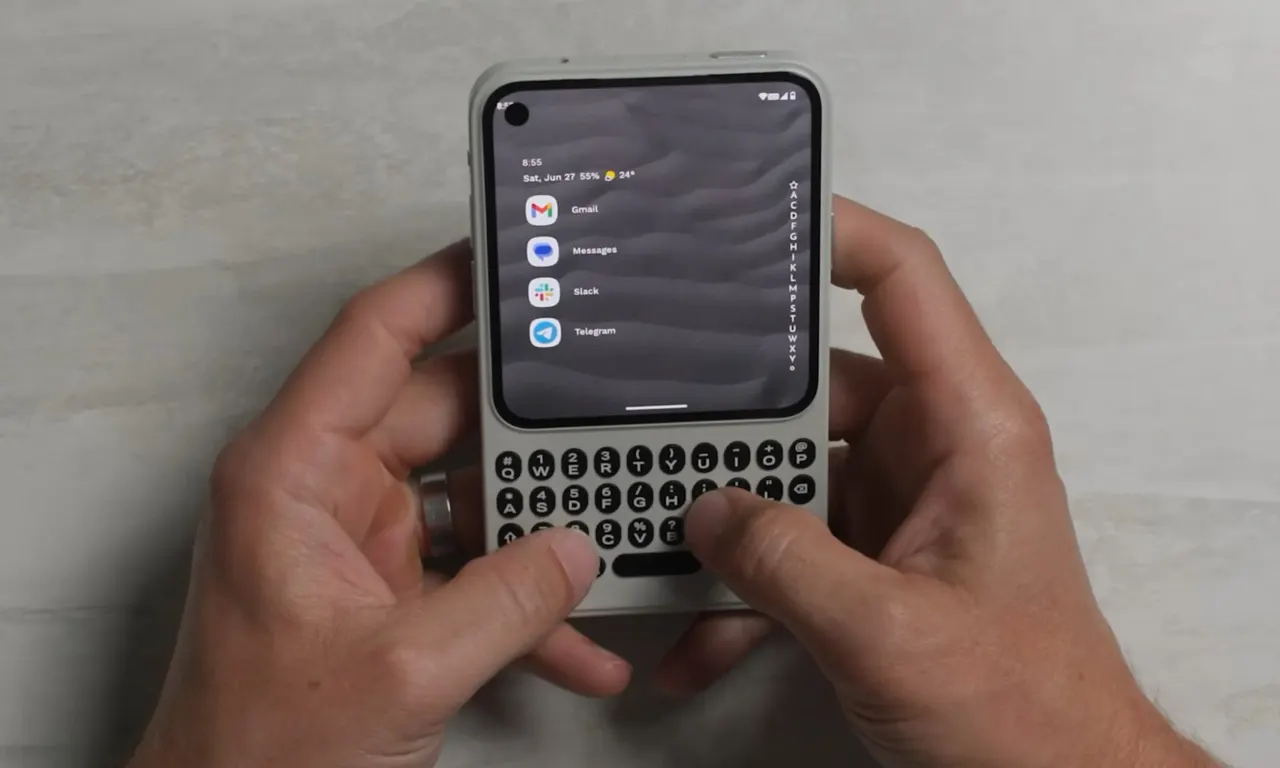
Clicks Communicator opóźniony do 2027 przez brak materiału na płytkę