Internet domowy kończy się przed czasem? Jak znaleźć winny sprzęt
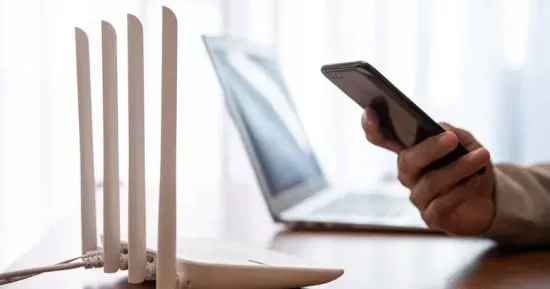
Pakiet danych znika przed dniem odnowienia, a ty nie wiesz dlaczego. Router często pokaże, które urządzenie zjada transfer, i wcale nie musi to być złodziej Wi-Fi.
 SUMO· łamigłówka liczbowa
 Dialo· ucz się języków, mówiąc
 ediviewer· czytaj pliki EDI jak dokumenty
 giftdetect· trafiony prezent w kilka minut
Limit danych w domowym internecie skończył się na kilka dni przed odnowieniem, choć nikt nie zauważył, żeby ktoś siedział w sieci więcej niż zwykle. Dobra wiadomość: router często potrafi wskazać, które urządzenie zjadło gigabajty. A winny nie zawsze jest intruzem.
O zużyciu decyduje nie tylko liczba godzin online. Liczy się to, co robisz w sieci, ile urządzeń jest podłączonych do routera, jakie aplikacje działają w tle i co aktualizuje się bez twojej wiedzy.
Co najczęściej zjada pakiet danych
Na czele są filmy. Jakość 4K lub HD pochłania znacznie więcej danych niż niższa rozdzielczość, a platformy z serialami potrafią same dobierać jakość do szybkości łącza. Podobnie działa automatyczne odtwarzanie wideo w mediach społecznościowych: klip się ładuje, nawet jeśli nie chciałeś go oglądać.
Do tego dochodzą aktualizacje systemów i aplikacji, zwłaszcza na telefonach, komputerach i konsolach. Część urządzeń zaczyna je pobierać zaraz po połączeniu z Wi-Fi. Zdjęcia i filmy wysyłane automatycznie do chmury też robią swoje, szczególnie gdy kopia zapasowa działa na kilku telefonach naraz. Wielkie gry i pliki pobierane na komputerze potrafią opróżnić pakiet w krótkim czasie.
Jak sprawdzić, które urządzenie zużywa najwięcej danych?
Zacznij od aplikacji lub strony operatora, gdzie zobaczysz zużycie w kolejnych dniach. Potem zajrzyj do routera:
- Wpisz w przeglądarce adres routera, zwykle 192.168.1.1, i zaloguj się. Dane są zwykle na naklejce na urządzeniu, chyba że je zmieniłeś.
- Poszukaj sekcji Connected Devices, Device List lub DHCP Clients. Porównaj listę z telefonami, komputerami i telewizorami w domu. Nieznane urządzenie rozpoznasz po nazwie lub adresie MAC.
- Sprawdź też Traffic Statistics, Data Usage lub Traffic Monitor. Jedne routery pokazują tylko łączny transfer, inne zużycie każdego urządzenia osobno.
Na Androidzie wejdź w Ustawienia, potem sieć i internet, i poszukaj użycia danych. Uwaga: wiele telefonów pokazuje tylko dane komórkowe, nie Wi-Fi. Na iPhonie menu komórkowe też nie mierzy domowego Wi-Fi, więc tu pomogą statystyki routera. W Windowsie: Ustawienia, Sieć i internet, zaawansowane ustawienia sieci, użycie danych.
Można też zrobić prosty test. Odłącz wszystkie urządzenia od Wi-Fi, podłączaj je pojedynczo i obserwuj licznik w routerze, jeśli taki ma. Porównuj w równych odstępach czasu i wstrzymaj niepotrzebne pobieranie.
Co zrobić, żeby pakiet starczył
Obniż jakość wideo, wyłącz zbędne automatyczne aktualizacje, sprawdź kopię zapasową w chmurze i odłącz sprzęt, który nie musi być online. Jeśli podejrzewasz obcych w sieci, zmień hasło Wi-Fi na mocne. Szybko wyczerpany pakiet nie oznacza jeszcze kradzieży sieci. Zwykle to cicho pracujące w tle aplikacje.
Aplikacje warte uwagi
SUMO: łamigłówka liczbowaWybierz właściwe pola, dodaj je i trafiaj w cel. Łatwa do nauczenia, trudna do opanowania. Za darmo, dla każdego wieku.
Dialo: ucz się języków, mówiącRozmawiaj z partnerem AI; każde zdanie wraca poprawione i wyjaśnione w Twoim języku. 9 języków, od A1 do C2.
ediviewer: czytaj pliki EDI jak dokumentyOtwieraj komunikaty EDIFACT i X12, każdy segment objaśniony, konwersja do JSON/XML, eksport PDF i Excel. Działa lokalnie, bez wysyłania.
giftdetect: trafiony prezent w kilka minutWybierz dla kogo, okazję i osobowość. Wyszukiwarka czyta opisy produktów lokalnych sklepów i układa to, co pasuje. Za darmo, bez rejestracji.
Więcej z tego dnia
Zobacz wszystkie →
One UI 9.5: pobierzesz wszystkie dzwonki Over the Horizon

Bateria telefonu rozładowuje się bez używania? Najczęstsze przyczyny
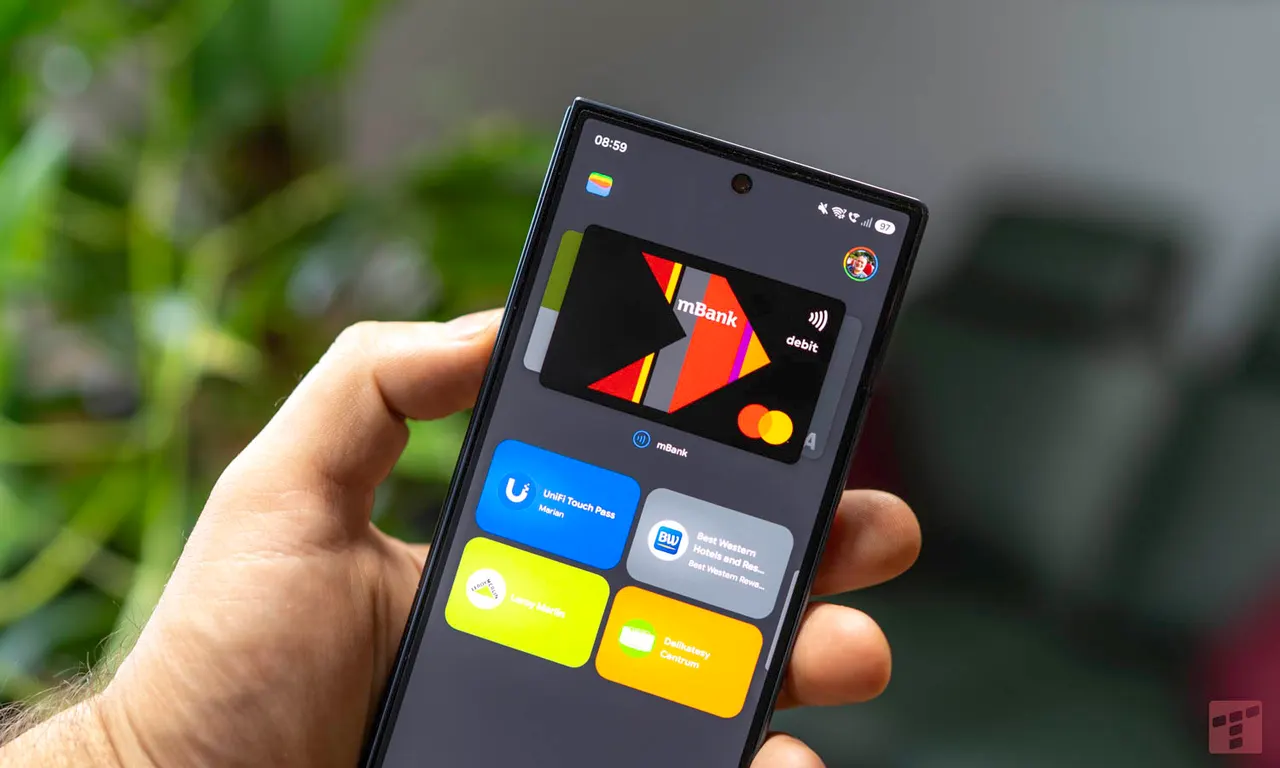
Google Wallet na iPhone'ie: jest aplikacja, ale bez płatności zbliżeniowych

Naprawa iPhone Duo: sam ekran wewnętrzny kosztuje 4999 zł
Więcej w kategorii: Inne
Zobacz wszystkie →
Naklejki na guzikach na CSAT w Korei i fala memów o AI

BGH o pismach z AI: niesprawdzone uzasadnienie rewizji grozi odrzuceniem

Dziwne światła nad Warszawą? To testy pocisków MITHRAS 1000