Bezprzewodowe Android Auto rozładowuje telefon: jak to naprawić
Godzina z bezprzewodowym Android Auto może kosztować nawet 16 proc. baterii i solidnie nagrzać telefon. Pomaga uchwyt na kratkę nawiewu i kilka ustawień.
 SUMO· łamigłówka liczbowa
 Dialo· ucz się języków, mówiąc
 ediviewer· czytaj pliki EDI jak dokumenty
 giftdetect· trafiony prezent w kilka minut
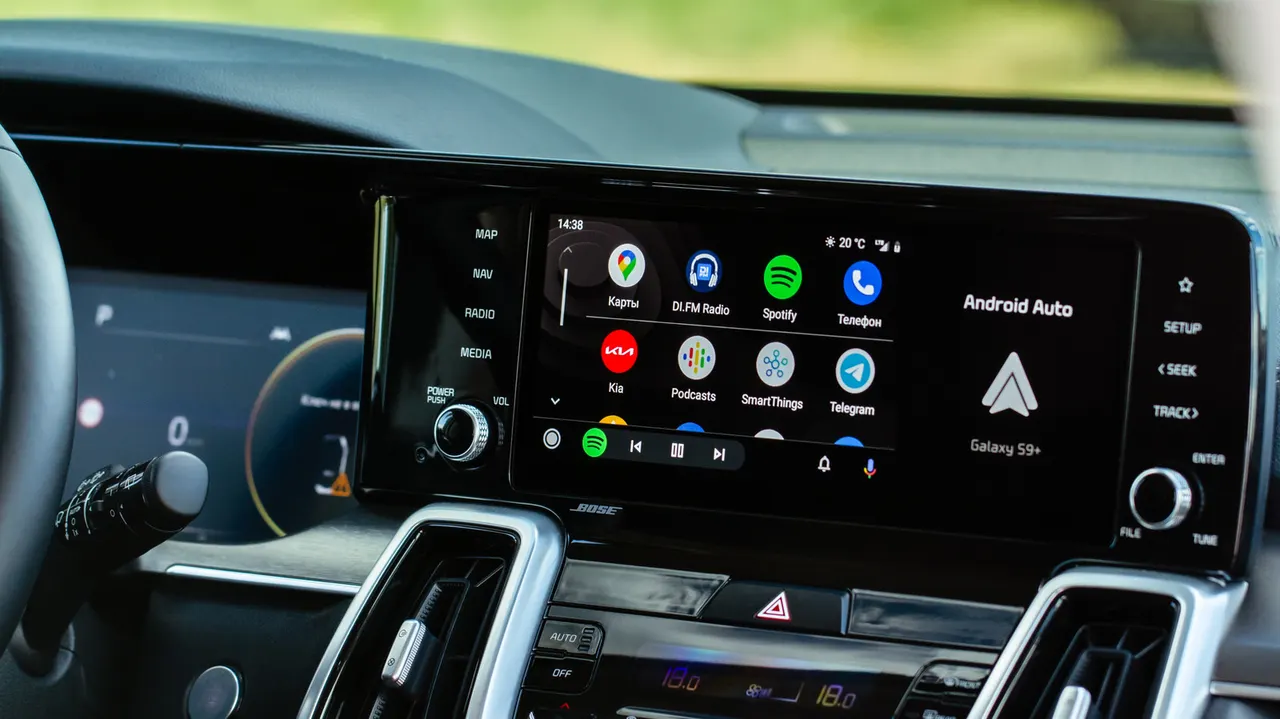
Wsiadasz do auta, telefon łączy się z Android Auto bez kabla, a po godzinie jest gorący jak kubek z herbatą i ma wyraźnie mniej baterii. To nie przypadek: przy włączonych wszystkich funkcjach godzina bezprzewodowego Android Auto potrafi zabrać do 16 proc. baterii.
Winne jest kilka rzeczy naraz. Wersja bezprzewodowa przez całą jazdę korzysta z Bluetootha i Wi-Fi, do tego dochodzą nawigacja i muzyka. Większość osób dodatkowo ładuje telefon w trakcie jazdy, co dokłada ciepła. Zbyt gorący telefon może sam spowolnić ładowanie, żeby chronić baterię. Długa nawigacja i wymagające aplikacje przy ładowaniu to jedne z przyczyn przegrzewania się Pixeli. Telefon może wtedy obniżyć wydajność procesora albo częściowo wyłączyć transmisję danych, także 5G.
Jak zmniejszyć zużycie baterii w bezprzewodowym Android Auto?
Zacznij od chłodzenia. Google radzi trzymać telefon z dala od słońca i od gorących, słabo wentylowanych miejsc. Uchwyt na kratkę nawiewu, z której leci chłodne powietrze, sprawdzi się lepiej niż stojak na nasłonecznionej desce rozdzielczej. Firma tłumaczy też, że ładowanie bezprzewodowe w Pixelach 10 i 10 Pro ograniczyła do 15 W między innymi przez ciepło.
Kabel USB zwykle chłodzi telefon lepiej i ładuje skuteczniej niż ładowarka indukcyjna w uchwycie. Porty w autach bywają jednak różne i niektóre mogą być zbyt wolne, by powstrzymać spadek baterii. Przełącznik trybu bezprzewodowego zniknął ze zwykłych ustawień aplikacji w wersji 8.7, ale nadal jest w ukrytym menu deweloperskim.
Potem ustawienia:
- Przejdź z 5G na LTE. To podobno daje największą różnicę, bo niektóre sieci każą telefonowi trzymać LTE równolegle z 5G. W Samsungu Galaxy: Settings > Connections > Mobile networks > Network mode > LTE preferred. W innych telefonach szukaj Network mode lub Preferred network type.
- Wyłącz 3D buildings w Mapach Google. Zrób to na zaparkowanym aucie, w ustawieniach map na ekranie samochodu.
- Pobierz mapę trasy przed wyjazdem: zdjęcie profilowe > Offline maps > Select your own map, dopasuj obszar i dotknij Download. Mapa offline nie ominie nowych korków, więc najlepiej na długie, przewidywalne trasy.
- Wyłącz skanowanie Wi-Fi i Bluetooth w Settings > Location > Location services. Same Wi-Fi i Bluetooth muszą zostać włączone.
- Wyłącz Start Android Auto while locked, jeśli nie chcesz, by aplikacja startowała przy zablokowanym telefonie. Połączenia przez Bluetooth nadal będą działać.
Aplikacje warte uwagi
SUMO: łamigłówka liczbowaWybierz właściwe pola, dodaj je i trafiaj w cel. Łatwa do nauczenia, trudna do opanowania. Za darmo, dla każdego wieku.
Dialo: ucz się języków, mówiącRozmawiaj z partnerem AI; każde zdanie wraca poprawione i wyjaśnione w Twoim języku. 9 języków, od A1 do C2.
ediviewer: czytaj pliki EDI jak dokumentyOtwieraj komunikaty EDIFACT i X12, każdy segment objaśniony, konwersja do JSON/XML, eksport PDF i Excel. Działa lokalnie, bez wysyłania.
giftdetect: trafiony prezent w kilka minutWybierz dla kogo, okazję i osobowość. Wyszukiwarka czyta opisy produktów lokalnych sklepów i układa to, co pasuje. Za darmo, bez rejestracji.
Więcej z tego dnia
Zobacz wszystkie →
GTA 6 w chmurze na PS5 i PlayStation Portal bez 212 GB instalacji
Wymiana baterii w Tesli: od 12 600 do ponad 20 000 dolarów
Centrum powiadomień w iOS 27: przeciągnięcie w lewym rogu