Xteink X3, RAM 400KB로 맥북 프린터가 되다
RAM이 400KB뿐인 전자잉크 리더를 맥북에서 고를 수 있는 프린터로 만든 개발자가 있습니다. 한 페이지가 8MB라, 화면 버퍼에 바로 그리는 방식을 썼습니다.
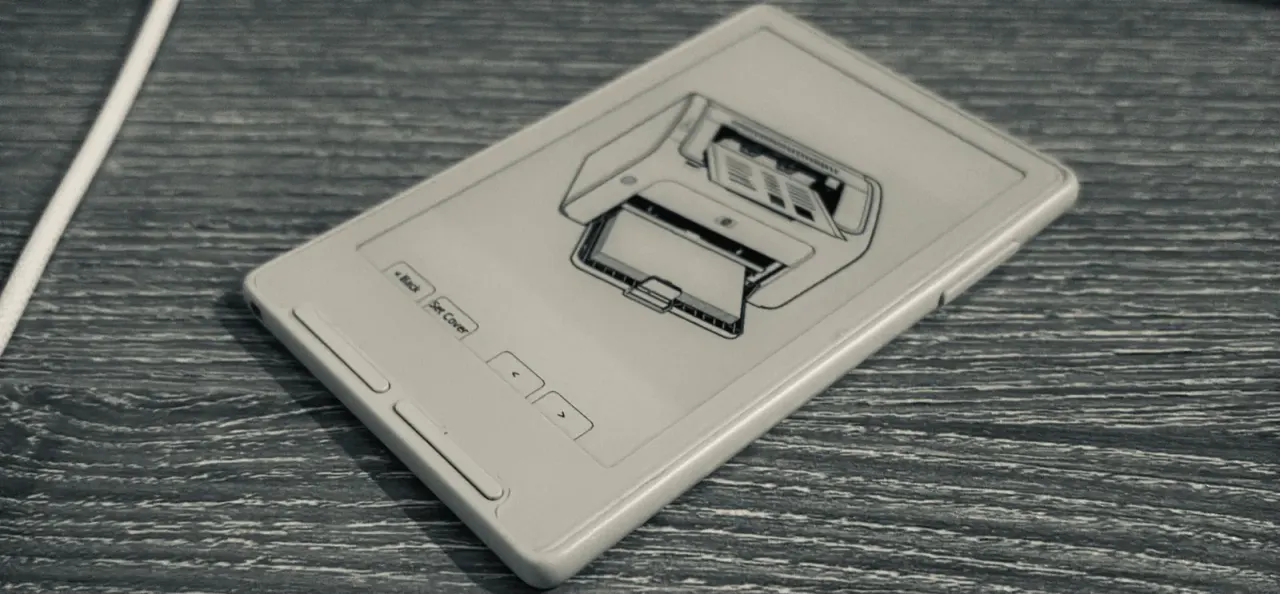
전자잉크 리더 Xteink X3를 맥북용 프린터로 만든 개발자가 있습니다. 문서를 열고 인쇄를 눌러 프린터 목록에서 Xteink를 고르면 페이지가 그대로 화면에 나타납니다. 맥에 드라이버를 설치할 필요도 없습니다.
시작은 번거로운 파일 전송이었습니다. 개발자는 CrossPoint 펌웨어를 고쳐 흔들면 굴러가는 주사위와 LinkedIn QR 코드를 넣었습니다. 하지만 파일을 올릴 때마다 기기의 Wi-Fi 접속 지점에 연결하고 브라우저로 업로드 페이지를 열어야 했습니다. 종이처럼 생겼으니 종이처럼 인쇄도 되면 좋겠다는 생각이 들었다고 합니다.
Xteink X3를 맥이 프린터로 인식하는 방법
답은 인터넷 인쇄 프로토콜(IPP)이었습니다. HTTP 위에서 동작하며 프린터 기능을 조회하고 인쇄 작업을 보냅니다. 기기는 300dpi 흑백, 1부, 단면 인쇄를 지원한다고 알리고, 문서 형식으로 Apple Raster와 PWG Raster를 선언했습니다. 맥이 먼저 페이지를 비트맵으로 바꿔 보내는 구조입니다. 용지는 A5와 Letter이고 이름은 penguin입니다. Bonjour로 서비스를 알리고, 드라이버 없이 발견되도록 _universal 하위 유형을 추가했습니다. Arduino 래퍼에는 mDNS API가 없어 ESP-IDF 함수를 직접 호출했습니다.
RAM 400KB로 8MB 페이지를 받은 방법
Letter 크기 300dpi는 2550×3300픽셀입니다. 픽셀당 1바이트면 약 8.4MB입니다. X3의 RAM은 400KB이고 그중 16KB는 캐시용입니다. Wi-Fi를 켜고 이미지 메모리를 잡고 나니 힙 여유는 6.8KB뿐이었습니다.
해결책은 화면 버퍼를 작업 공간으로 쓰는 것이었습니다. 들어오는 데이터를 한 줄씩 디코딩하고 축소한 뒤 디더링으로 흑백으로 바꿔 곧바로 화면 버퍼에 씁니다. 전에는 두 번째 이미지를 따로 만들어 복사했습니다. 중간 갱신은 한 번에 약 0.5초가 걸려, 완성된 뒤 한 번에 보여 주기로 했습니다. 덕분에 네트워크 소켓 버퍼 공간도 확보했습니다.
첫 테스트는 맥북에 있던 만화 『무직전생』 이미지였고, 약 1초 만에 화면에 떴습니다. 하룻저녁이 걸렸다고 합니다.
서버는 리더 안에서 돌아갑니다. 기존 Wi-Fi에 접속하거나 literate-penguin이라는 자체 접속 지점을 만들 수 있습니다. 인쇄물은 BMP로 SD 카드에 저장되어 리더에서 다시 볼 수 있습니다. 출력 트레이는 있는 셈입니다. 폴더일 뿐입니다. 코드는 개발자의 CrossPoint 포크에 공개되어 있습니다.
주목할 만한 앱
 SUMO: 숫자 퍼즐
올바른 칸을 고르고 더해 목표 숫자를 맞추세요. 배우긴 쉽고 마스터하긴 어렵습니다. 무료, 전 연령.
 Dialo: 말하면서 배우는 언어 앱
AI 대화 파트너와 대화하세요. 모든 문장이 교정되어 내 언어로 설명과 함께 돌아옵니다. 9개 언어, A1부터 C2까지.
 ediviewer: EDI 파일을 문서처럼 읽기
EDIFACT와 X12 메시지를 열어 각 세그먼트 설명을 보고, JSON/XML로 변환하고, PDF와 Excel로 내보내세요. 로컬에서 실행, 업로드 없음.
 giftdetect: 몇 분 만에 딱 맞는 선물
받는 사람, 기념일, 성격을 고르세요. 검색 엔진이 현지 상점의 상품 설명을 읽고 어울리는 것을 추려 줍니다. 무료, 가입 없음.
같은 날의 다른 뉴스
전체 보기 →
관련 카테고리: 하드웨어
전체 보기 →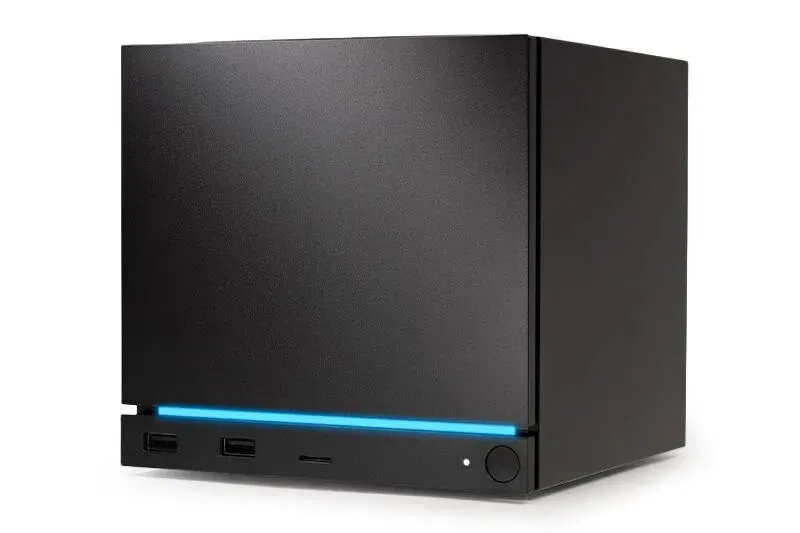
Steam Machine 가격 오를 수 있다, Valve가 메모리 대란 경고
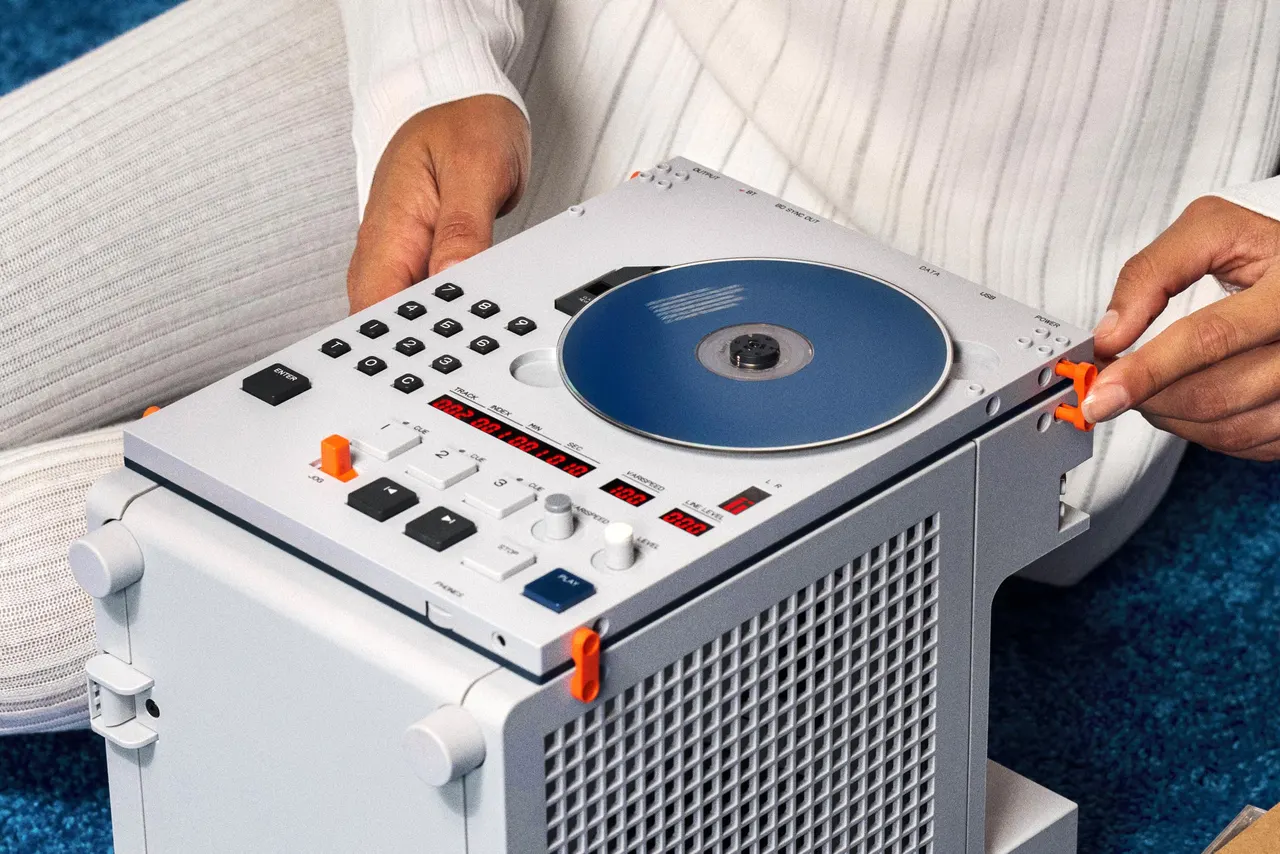
Teenage Engineering CD 플레이어, 디스크 노출
Nothing AI 기기 12월 8일 공개, 화면은 없다