Windows UserAssist, 모든 앱 실행 기록 끄는 방법
Windows 2000부터 있던 기능이 Windows 11에서도 앱 설치, 실행, 삭제를 기록합니다. 설정에서 몇 번의 클릭으로 끌 수 있습니다.

내가 어떤 앱을 언제 열었는지 Windows가 조용히 기록하고 있습니다. 이 Windows UserAssist 기능은 Windows 2000 시절부터 있었고, Windows 11에도 남아 있습니다.
Windows UserAssist란 무엇인가
Microsoft는 Windows 2000에서 시작 메뉴에 "개인용 메뉴"를 도입했습니다. 자주 쓰는 앱을 맨 앞에 보여주기 위한 기능입니다. 이를 위해 앱과 실행 횟수를 세야 했고, 그 기록이 레지스트리의 "UserAssist" 키에 저장됩니다. 지금도 같은 방식으로 작동합니다.
XDA Developers가 직접 확인한 결과, 레지스트리에는 암호처럼 인코딩된 항목만 보입니다. 무료 프로그램 "UserAssistView"를 쓰면 실제 앱 이름으로 바뀝니다. 해당 PC에는 2022년 5월 이후 325개가 넘는 항목이 쌓여 있었습니다.
목록에는 앱별 총 실행 횟수와 설치 시점, 삭제 시점까지 나옵니다. 앱을 지워도 기록은 사라지지 않습니다. t3n 편집팀도 써 봤는데, Vivaldi 브라우저를 실행한 정확한 날짜와 시간, 게임과 도구의 실행 기록이 줄줄이 나왔습니다.
Windows 11에서 UserAssist 추적을 끄는 방법
설정은 있지만 조금 숨어 있습니다. 설정을 열고 "개인 정보 및 보안"에서 "권장 사항 및 제안"으로 들어갑니다. 여기서 "시작 및 검색 결과 개선" 스위치를 끄면 됩니다.
끄면 이전에 쌓인 목록도 사라집니다. 다시 켜야 Windows 11이 기록을 재개합니다. 다만 다시 켠 뒤 목록에는 끄기 전에도, 그 이후에도 실행한 적 없는 앱이 나타나기도 합니다. 이유는 알려지지 않았습니다.
주목할 만한 앱
 SUMO: 숫자 퍼즐
올바른 칸을 고르고 더해 목표 숫자를 맞추세요. 배우긴 쉽고 마스터하긴 어렵습니다. 무료, 전 연령.
 Dialo: 말하면서 배우는 언어 앱
AI 대화 파트너와 대화하세요. 모든 문장이 교정되어 내 언어로 설명과 함께 돌아옵니다. 9개 언어, A1부터 C2까지.
 ediviewer: EDI 파일을 문서처럼 읽기
EDIFACT와 X12 메시지를 열어 각 세그먼트 설명을 보고, JSON/XML로 변환하고, PDF와 Excel로 내보내세요. 로컬에서 실행, 업로드 없음.
 giftdetect: 몇 분 만에 딱 맞는 선물
받는 사람, 기념일, 성격을 고르세요. 검색 엔진이 현지 상점의 상품 설명을 읽고 어울리는 것을 추려 줍니다. 무료, 가입 없음.
같은 날의 다른 뉴스
전체 보기 →


관련 카테고리: 소프트웨어
전체 보기 →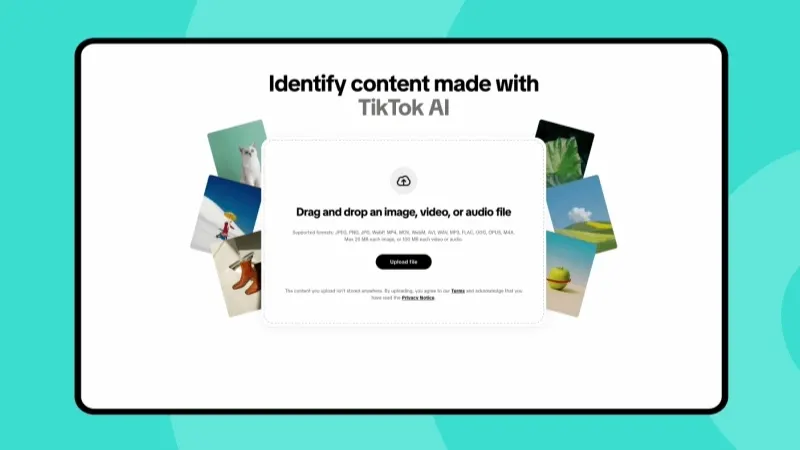
TikTok, 이미지·영상의 AI 생성 여부 확인 기능 공개
Windows 11 검색 업데이트 KB5132057, 문장으로 PC 제어

구글 포토 유료 결제 끊고 추억 전부 옮기는 방법