Windows UserAssist, 삭제한 앱 실행도 기록한다
Windows는 2000 시절부터 앱 실행 횟수를 세어 왔고, 이미 지운 프로그램도 목록에 남습니다. 끄는 방법을 정리했습니다.

Windows에는 어떤 앱을 언제 실행했는지 계속 기록하는 숨은 목록이 있습니다. Windows UserAssist라는 이 기능은 Windows 2000 때부터 있었고, 삭제한 앱의 기록도 지우지 않습니다.
Windows UserAssist란 무엇인가
Microsoft는 Windows 2000에서 시작 메뉴에 '개인 설정 메뉴'라는 기능을 넣었습니다. 가장 자주 쓰는 앱을 시작 메뉴 맨 위에 보여 주려는 목적이었습니다. 이를 위해 Windows는 앱과 실행 횟수를 세어야 했고, 그 기록은 레지스트리의 'UserAssist'라는 키에 저장됩니다. 이 키는 지금의 Windows 11에도 남아 계속 작동합니다.
레지스트리에는 항목이 암호화된 형태로만 보입니다. XDA Developers는 무료 프로그램 'UserAssistView'로 이를 실제 앱 이름으로 바꿔 살펴봤습니다. 해당 PC에는 2022년 5월 이후 325개가 넘는 항목이 쌓여 있었습니다.
목록에는 앱별 총 실행 횟수뿐 아니라 설치된 시점과 삭제된 시점도 나옵니다. 앱을 지워도 목록에서 사라지지 않는다는 뜻입니다. 취재진도 직접 써 보니 항목이 많았습니다. Vivaldi 브라우저를 실행한 날짜와 시각이 정확히 남아 있었고, 게임과 도구의 실행도 모두 기록돼 있었습니다.
UserAssist 기록을 끄는 방법
Windows 11 설정에 끄는 옵션이 있지만 조금 숨어 있습니다. 설정을 열고 '개인 정보 및 보안'에서 '추천 및 제안' 메뉴로 들어갑니다. 여기서 '시작 및 검색 결과 개선' 스위치를 끄면 됩니다.
끄면 그동안 쌓인 목록도 함께 사라집니다. 다시 켜면 Windows 11은 처음부터 기록을 시작합니다. XDA Developers에 따르면 다시 켠 뒤 목록에는 끄기 전에도 후에도 실행한 적 없는 앱이 나타나기도 했습니다. 이유는 알려지지 않았습니다.
Windows 11 사용자들은 오래전부터 더 나은 개인정보 보호를 원해 왔습니다. 특히 AI 기능이 데이터에 지나치게 개입한다는 비판이 컸고, Microsoft는 개선을 약속하며 관련 변경을 진행하고 있습니다.
주목할 만한 앱
 SUMO: 숫자 퍼즐
올바른 칸을 고르고 더해 목표 숫자를 맞추세요. 배우긴 쉽고 마스터하긴 어렵습니다. 무료, 전 연령.
 Dialo: 말하면서 배우는 언어 앱
AI 대화 파트너와 대화하세요. 모든 문장이 교정되어 내 언어로 설명과 함께 돌아옵니다. 9개 언어, A1부터 C2까지.
 ediviewer: EDI 파일을 문서처럼 읽기
EDIFACT와 X12 메시지를 열어 각 세그먼트 설명을 보고, JSON/XML로 변환하고, PDF와 Excel로 내보내세요. 로컬에서 실행, 업로드 없음.
 giftdetect: 몇 분 만에 딱 맞는 선물
받는 사람, 기념일, 성격을 고르세요. 검색 엔진이 현지 상점의 상품 설명을 읽고 어울리는 것을 추려 줍니다. 무료, 가입 없음.
같은 날의 다른 뉴스
전체 보기 →



관련 카테고리: 소프트웨어
전체 보기 →
X 안드로이드 예약 게시 지원, 최대 18개월 뒤까지 설정
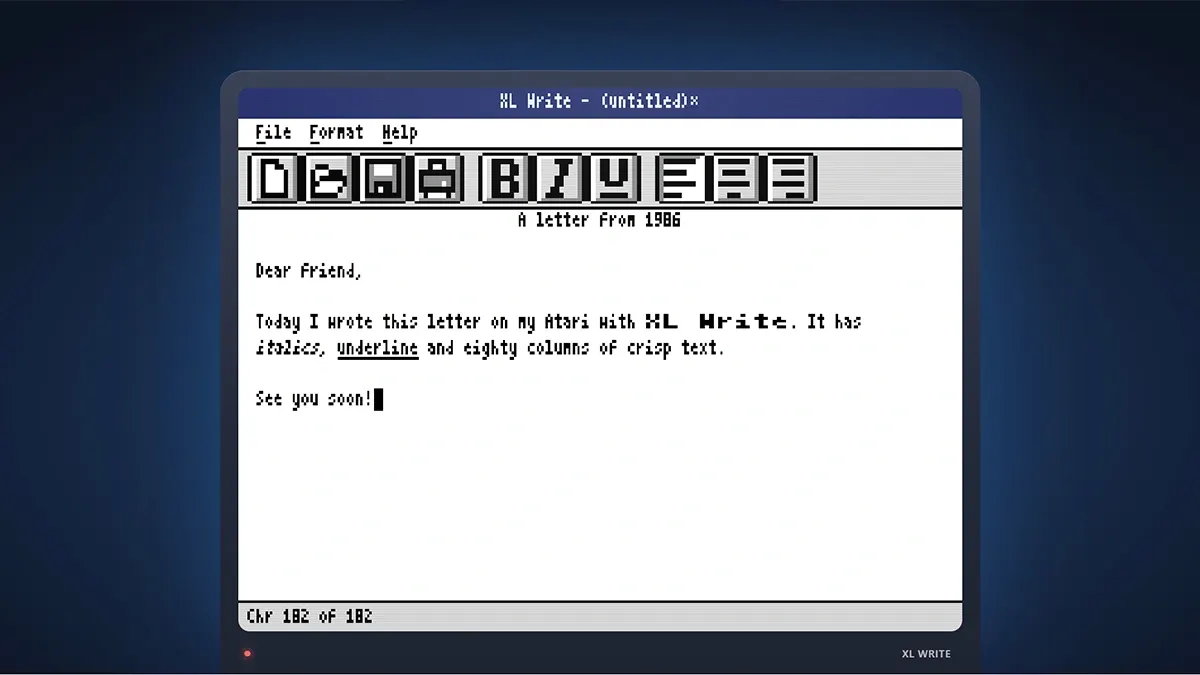
XL Office, 8비트 아타리용 64KB 오피스 프로그램