Windows Baseline Protection, 앱이 PC 실행을 거부할 수 있다
Windows 11의 새 Baseline Protection은 보안 점검 8가지를 예·아니오 하나로 압축합니다. 앱은 경고하거나 기능을 제한하고 실행을 막을 수 있습니다.

내 PC가 보안 기준에 못 미치면 앱이 실행을 거부할 수 있게 됩니다. Microsoft가 Windows 11에 Windows Baseline Protection을 도입했습니다. 설치된 앱이 PC의 보안 상태를 직접 확인하고 실행 여부를 정하게 하는 기능입니다.
예전에는 PC 보안이 따로따로 흩어진 설정이어서 하나씩 확인해야 했습니다. 새 기능은 이를 8가지 점검으로 묶어 결과를 '예' 또는 '아니오'로 알려줍니다. 항목은 TPM 2.0, Secure Boot, 가상화 기반 보안(VBS), 메모리 무결성, 드라이버 서명, Windows 인증 드라이버, 커널 디버깅 보호, 취약한 드라이버 차단입니다. PC를 켤 때 Windows가 이를 검사하고, 결과 신호를 설치된 앱에 전달합니다.
대응 방식은 앱 개발사가 정합니다. 화면에 경고만 띄울 수도 있고, 일부 기능을 제한할 수도 있습니다. 가장 강한 경우에는 앱 실행 자체를 막습니다.
이미 여러 업체가 시험 중인 것으로 알려졌습니다. Adobe는 불법 복제와 변조 소프트웨어 대응에, Blizzard의 Battle.net은 게임 부정행위 방지에 쓰는 것으로 전해집니다. 온라인 시험 서비스 Schoolyear는 시험 시작 전 학생 PC를 확인하고, 1Password와 Raycast는 비밀번호와 AI 상호작용 보호에 활용을 시험한다고 합니다.
Baseline Protection 상태는 어떻게 확인하나요?
Windows 11 설정에서 보안 항목으로 들어가 Baseline Protection 모듈을 엽니다. '모든 항목이 보호됨'이면 녹색 방패, 주의가 필요하면 노란 방패가 표시됩니다. 꺼진 보안 옵션이 있으면 다시 켜고 PC를 재시작하는 버튼이 나타납니다. BIOS/UEFI 설정을 바꿔야 하면 QR 코드가 뜨고, 스마트폰으로 스캔하면 단계별 안내를 볼 수 있습니다.
현재는 Windows Insider 참가자를 대상으로 테스트 중입니다. Microsoft는 Windows 11 정식 버전 배포 일정을 밝히지 않았습니다.
주목할 만한 앱
 SUMO: 숫자 퍼즐
올바른 칸을 고르고 더해 목표 숫자를 맞추세요. 배우긴 쉽고 마스터하긴 어렵습니다. 무료, 전 연령.
 Dialo: 말하면서 배우는 언어 앱
AI 대화 파트너와 대화하세요. 모든 문장이 교정되어 내 언어로 설명과 함께 돌아옵니다. 9개 언어, A1부터 C2까지.
 ediviewer: EDI 파일을 문서처럼 읽기
EDIFACT와 X12 메시지를 열어 각 세그먼트 설명을 보고, JSON/XML로 변환하고, PDF와 Excel로 내보내세요. 로컬에서 실행, 업로드 없음.
 giftdetect: 몇 분 만에 딱 맞는 선물
받는 사람, 기념일, 성격을 고르세요. 검색 엔진이 현지 상점의 상품 설명을 읽고 어울리는 것을 추려 줍니다. 무료, 가입 없음.
같은 날의 다른 뉴스
전체 보기 →

관련 카테고리: 보안
전체 보기 →
Arion Kurtaj, Fire Stick으로 GTA 6 유출 유죄 인정
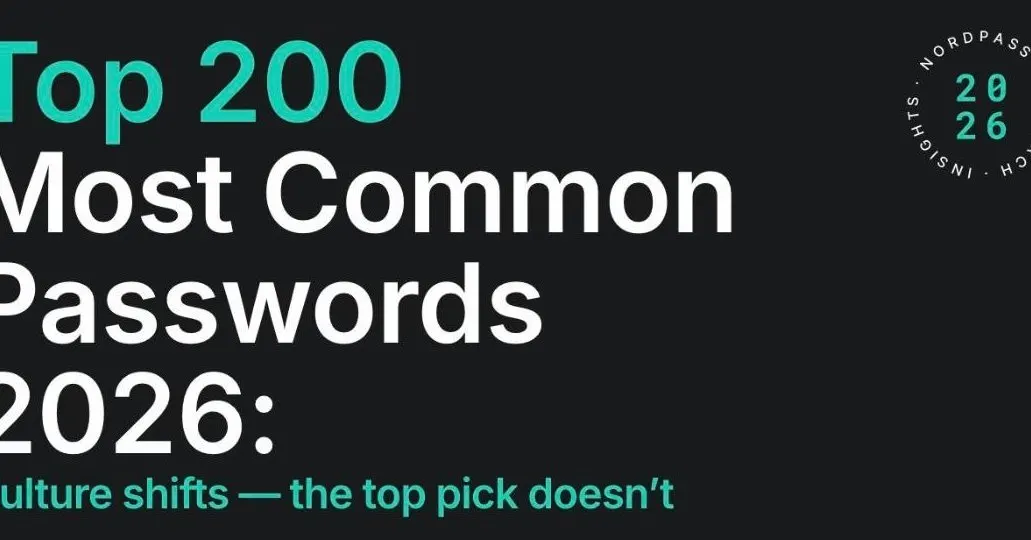
일본서 가장 많이 쓴 비밀번호 "pass1111", NordPass 조사