Windows 11 Remote Lock, 도난 노트북 파일 지우지 않고 잠근다
Microsoft가 Windows 11에서 Remote Lock을 테스트합니다. IT 관리자가 분실·도난 노트북을 원격으로 잠가도 파일은 그대로 남습니다.
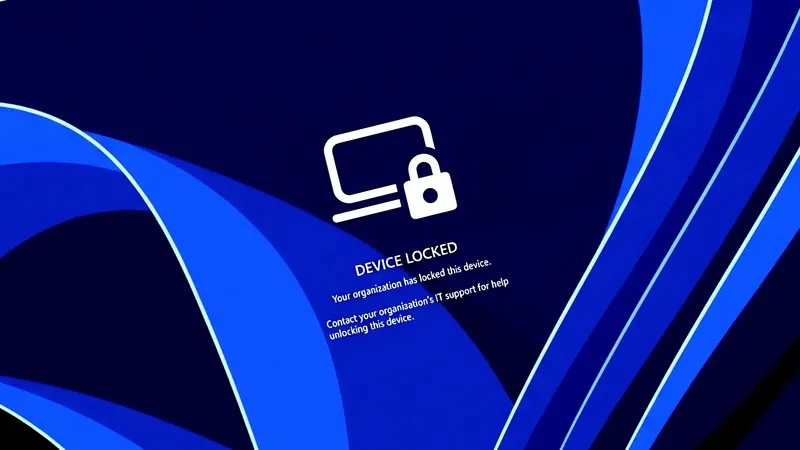
도난당한 노트북을 파일 삭제 없이 원격으로 먹통으로 만드는 기능이 나왔습니다. Microsoft가 Windows 11용 Remote Lock(원격 잠금) 을 테스트하기 시작했습니다. 기업 IT 관리자는 분실되거나 도난당한 Windows 기기를 원격으로 잠글 수 있습니다.
이 기능은 Windows 11 Insider Preview의 Beta 채널(빌드 26320.10003)과 Experimental 채널(빌드 26340.10013)에서 쓸 수 있습니다. Windows Enterprise, Education, Pro 에디션을 지원합니다. 관리자는 Microsoft Intune의 사용자 지정 구성 프로필로 Microsoft Entra(또는 하이브리드 도메인)에 가입된 기기와 MDM(모바일 기기 관리)에 등록된 기기를 잠급니다.
Windows 11 Remote Lock을 걸면 어떻게 되나요?
Microsoft의 Stephen Lines(Windows Insider 커뮤니케이션 담당)에 따르면 Windows는 활성 세션을 모두 종료하고 로그인 옵션을 숨긴 채 잠금 화면을 표시합니다. 데이터는 삭제되지 않고, 기기는 관리 시스템에 등록된 상태로 남으며 BitLocker도 계속 작동합니다. 재부팅하거나 네트워크가 없어도 잠금은 유지됩니다.
PIN, 암호, 로컬 관리자 계정, 웹 로그인으로는 풀 수 없습니다. 관리자가 Intune에서 원격으로 해제해야 하며, 그러면 사용자는 하던 작업을 이어갈 수 있습니다. 사용자 자격 증명은 유효해서 잠기지 않은 다른 기기에는 로그인할 수 있습니다.
관리자는 어떻게 설정하나요?
Intune 관리 센터에서 Devices → Windows → Configuration → Create → New policy를 열고 "Windows 10 and later"를 선택한 뒤 Templates → Custom으로 갑니다. 프로필 이름(예: Remote Lock - ON)을 정하고 LockState = 1로 설정해 잠금 그룹에 할당합니다. 기기를 그 그룹에 넣으면 다음에 관리 서버와 통신할 때 잠깁니다. 해제하려면 LockState = 0 프로필을 만들어 해제 그룹으로 기기를 옮깁니다.
다만 Remote Lock은 기업 네트워크에서 기기를 격리하거나 데이터를 지우지 않습니다. 그 작업은 Intune의 격리·초기화 기능이 필요합니다. Windows 복구 환경, 안전 모드, USB 부팅은 계속 가능하므로 재이미징이나 드라이브 분리에 대비해 BitLocker를 켜 두어야 합니다.
주목할 만한 앱
 SUMO: 숫자 퍼즐
올바른 칸을 고르고 더해 목표 숫자를 맞추세요. 배우긴 쉽고 마스터하긴 어렵습니다. 무료, 전 연령.
 Dialo: 말하면서 배우는 언어 앱
AI 대화 파트너와 대화하세요. 모든 문장이 교정되어 내 언어로 설명과 함께 돌아옵니다. 9개 언어, A1부터 C2까지.
 ediviewer: EDI 파일을 문서처럼 읽기
EDIFACT와 X12 메시지를 열어 각 세그먼트 설명을 보고, JSON/XML로 변환하고, PDF와 Excel로 내보내세요. 로컬에서 실행, 업로드 없음.
 giftdetect: 몇 분 만에 딱 맞는 선물
받는 사람, 기념일, 성격을 고르세요. 검색 엔진이 현지 상점의 상품 설명을 읽고 어울리는 것을 추려 줍니다. 무료, 가입 없음.
같은 날의 다른 뉴스
전체 보기 →
관련 카테고리: 소프트웨어
전체 보기 →
인스타그램 콘텐츠 보호, 무단 도용 릴스 잡아낸다
Windows 11 텔레메트리, cmd.exe 이름만 바꿔도 Codex로 기록
Apple Intelligence·Siri AI, 27.3부터 하루 사용 한도