집 Wi-Fi에 붙은 낯선 기기 찾는 법과 차단 방법
집 Wi-Fi에 모르는 기기가 붙어 있으면 속도가 느려지고 정보도 위험해질 수 있습니다. 공유기에서 확인하고 차단하는 방법입니다.
집 Wi-Fi 속도가 갑자기 느려졌다면, 누군가 비밀번호를 알고 몰래 접속했을 수 있습니다. 속도뿐 아니라 데이터 프라이버시에도 걸린 문제입니다. 요즘 공유기는 연결된 기기를 목록으로 보여 주고, 원치 않는 기기를 차단하는 기능도 제공합니다.
Wi-Fi에 연결된 낯선 기기를 확인하려면
순서는 다음과 같습니다.
- 공유기 앱을 열거나 웹 브라우저로 공유기 관리 페이지에 접속합니다.
- 「연결된 기기」 또는 「연결 장치」 같은 메뉴를 찾습니다. 지금 접속 중인 기기와 최근에 접속한 기기가 표시됩니다.
- 이름이 낯설다고 바로 차단하지 마세요. 개인정보 보호 설정 때문에 스마트폰이나 태블릿이 알아보기 어려운 이름이나 숫자와 문자의 나열로 보일 수 있습니다.
- 정체를 확인하려면 공유기 목록의 MAC 주소를 집에 있는 스마트폰 등에 등록된 MAC 주소와 비교합니다. 가족의 기기인지 알 수 있습니다.
- 확인이 끝나면 앱에서 「액세스 제어」 또는 「MAC 필터링」 같은 메뉴를 열고 차단할 기기를 고릅니다. 메뉴 이름은 공유기 종류에 따라 다릅니다.
- 실제 차단이 켜졌는지 확인합니다. 연결을 잠시 끊거나 목록에서 지우는 것만으로는 다시 접속하는 것을 막지 못할 수 있습니다.
- 낯선 기기가 있었다면 누군가 Wi-Fi 비밀번호를 알고 있다는 뜻입니다. 바로 바꾸고, 추측하기 어려운 강력하고 고유한 비밀번호를 쓰세요.
- 공유기 관리자 비밀번호도 바꿉니다. Wi-Fi 비밀번호와는 다르며, 공유기 설정을 제어할 수 있는 권한을 줍니다.
네트워크를 더 안전하게 하려면
다음 설정도 도움이 됩니다.
- 오래된 방식 대신 WPA3 Personal 또는 WPA2 Personal을 사용합니다.
- 공유기 펌웨어를 최신으로 유지하고, 자동 업데이트가 있으면 켭니다.
- 방문객에게는 메인 비밀번호 대신 별도의 게스트 네트워크를 제공합니다.
- 연결된 기기 목록을 가끔 살펴봅니다.
- 앱에서 기기 이름을 알아보기 쉽게 바꿔 둡니다.
- 관리자 계정의 기본 로그인 정보를 변경합니다.
한 가지 한계도 있습니다. Wi-Fi 이름을 숨기는 것만으로는 충분한 보호가 되지 않습니다. 네트워크 검색 도구로 숨겨진 네트워크도 찾을 수 있기 때문입니다. 강력한 비밀번호, 보안 업데이트, 연결 기기 점검이 기본입니다.
주목할 만한 앱
 SUMO: 숫자 퍼즐
올바른 칸을 고르고 더해 목표 숫자를 맞추세요. 배우긴 쉽고 마스터하긴 어렵습니다. 무료, 전 연령.
 Dialo: 말하면서 배우는 언어 앱
AI 대화 파트너와 대화하세요. 모든 문장이 교정되어 내 언어로 설명과 함께 돌아옵니다. 9개 언어, A1부터 C2까지.
 ediviewer: EDI 파일을 문서처럼 읽기
EDIFACT와 X12 메시지를 열어 각 세그먼트 설명을 보고, JSON/XML로 변환하고, PDF와 Excel로 내보내세요. 로컬에서 실행, 업로드 없음.
 giftdetect: 몇 분 만에 딱 맞는 선물
받는 사람, 기념일, 성격을 고르세요. 검색 엔진이 현지 상점의 상품 설명을 읽고 어울리는 것을 추려 줍니다. 무료, 가입 없음.
태그:wifirouterhome networknetwork securitywpa3mac address
같은 날의 다른 뉴스
전체 보기 →


관련 카테고리: 보안
전체 보기 →
보안2026. 11. 24.
프랑스 주유소·ATM 노린 카드 스키밍 사기

보안2026. 11. 24.
Quad9 프랑스 서비스 중단, DNS 설정 확인법
보안2026. 11. 24.
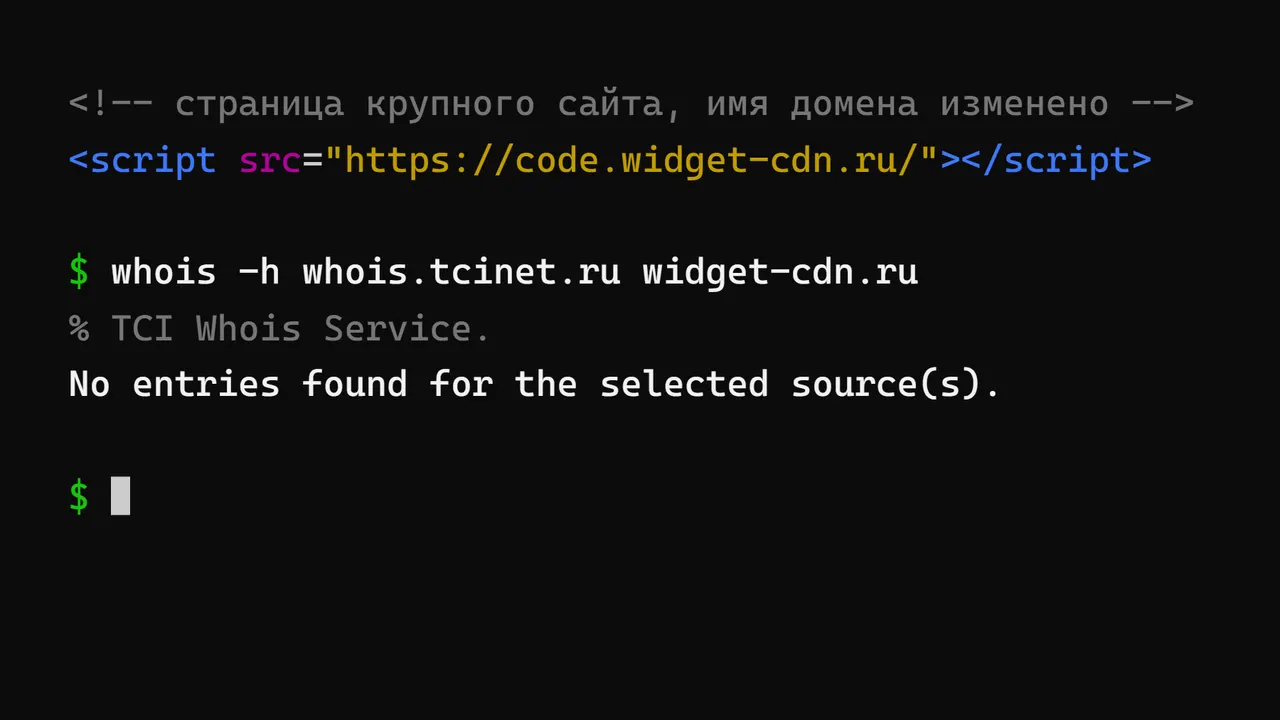
러시아어권 사이트 1000곳 점검, 해킹 없이 뚫리는 구멍

보안2026. 11. 24.