안드로이드·아이폰 데이터 절약, 꼭 확인할 설정 8가지
주머니 속 폰도 데이터를 쓰고 있습니다. 앱이 몰래 데이터를 쓰지 못하게 안드로이드와 아이폰에서 바꿀 수 있는 설정 8가지를 정리했습니다.

갱신일이 오기 전에 데이터가 바닥나는 이유가 꼭 많이 써서만은 아닙니다. 앱은 열어 보지 않아도 백그라운드에서 콘텐츠를 새로 고치고, 파일을 내려받고, 데이터를 계속 주고받습니다. SNS와 동영상, 게임, 스트리밍 이용이 늘면서 이런 보이지 않는 사용량도 커졌습니다. 그래서 데이터 절약은 사용 시간을 줄이는 것보다 설정을 손보는 쪽이 더 효과적일 수 있습니다.
모바일 데이터 절약 설정 8가지
- 백그라운드 사용 차단. 데이터 사용량 설정에서 데이터를 많이 쓰는 앱을 찾고, 불필요한 앱은 백그라운드에서 모바일 데이터를 쓰지 못하게 합니다.
- 데이터 절약 모드 켜기. 안드로이드는 네트워크 및 인터넷 설정의 Data Saver, 아이폰은 셀룰러 데이터 설정의 저데이터 모드(Low Data Mode)입니다. 백그라운드 활동과 자동 업데이트를 줄여 줍니다.
- 영상 화질 낮추기. 1080p나 4K는 데이터를 많이 씁니다. 모바일 데이터에서는 480p나 720p를 고르고, SNS 동영상 자동 재생도 끕니다.
- 앱 업데이트는 Wi-Fi에서만. 앱 스토어 설정에서 업데이트와 대용량 다운로드가 모바일 데이터로 진행되지 않게 합니다.
- SNS 앱 관리. 페이스북, 인스타그램, 틱톡의 데이터 절약 모드를 켜고, 미디어 자동 다운로드를 끄고, 영상 화질을 낮춥니다. 짧은 영상을 오래 보는 습관도 줄이는 편이 좋습니다.
- 백업은 Wi-Fi에서만. iCloud, 구글 포토, 구글 드라이브가 Wi-Fi 연결 때만 작동하도록 설정하고 자동 동기화 설정도 점검합니다.
- 앱별 사용량 확인. 아이폰은 셀룰러 데이터, 안드로이드는 데이터 사용량 메뉴에서 사용량이 큰 앱을 확인합니다.
- 큰 파일은 Wi-Fi로. 게임, 앱, 업데이트, 대용량 영상은 믿을 수 있는 Wi-Fi에서 받습니다. 음악, 지도, 오프라인 재생 영상은 미리 내려받아 둡니다.
알아둘 점
저데이터 모드와 Data Saver는 백그라운드 활동과 자동 업데이트를 줄이는 기능이지, 데이터 사용을 완전히 막아 주지는 않습니다. 메뉴 이름은 기종과 운영체제 버전에 따라 조금 다를 수 있습니다. 설정을 바꾼 뒤에도 가끔 앱별 사용량을 다시 확인해 보시길 권합니다.
주목할 만한 앱
 SUMO: 숫자 퍼즐
올바른 칸을 고르고 더해 목표 숫자를 맞추세요. 배우긴 쉽고 마스터하긴 어렵습니다. 무료, 전 연령.
 Dialo: 말하면서 배우는 언어 앱
AI 대화 파트너와 대화하세요. 모든 문장이 교정되어 내 언어로 설명과 함께 돌아옵니다. 9개 언어, A1부터 C2까지.
 ediviewer: EDI 파일을 문서처럼 읽기
EDIFACT와 X12 메시지를 열어 각 세그먼트 설명을 보고, JSON/XML로 변환하고, PDF와 Excel로 내보내세요. 로컬에서 실행, 업로드 없음.
 giftdetect: 몇 분 만에 딱 맞는 선물
받는 사람, 기념일, 성격을 고르세요. 검색 엔진이 현지 상점의 상품 설명을 읽고 어울리는 것을 추려 줍니다. 무료, 가입 없음.
태그:androidiphonemobile datadata saverlow data modehow-to
같은 날의 다른 뉴스
전체 보기 →


관련 카테고리: 모바일
전체 보기 →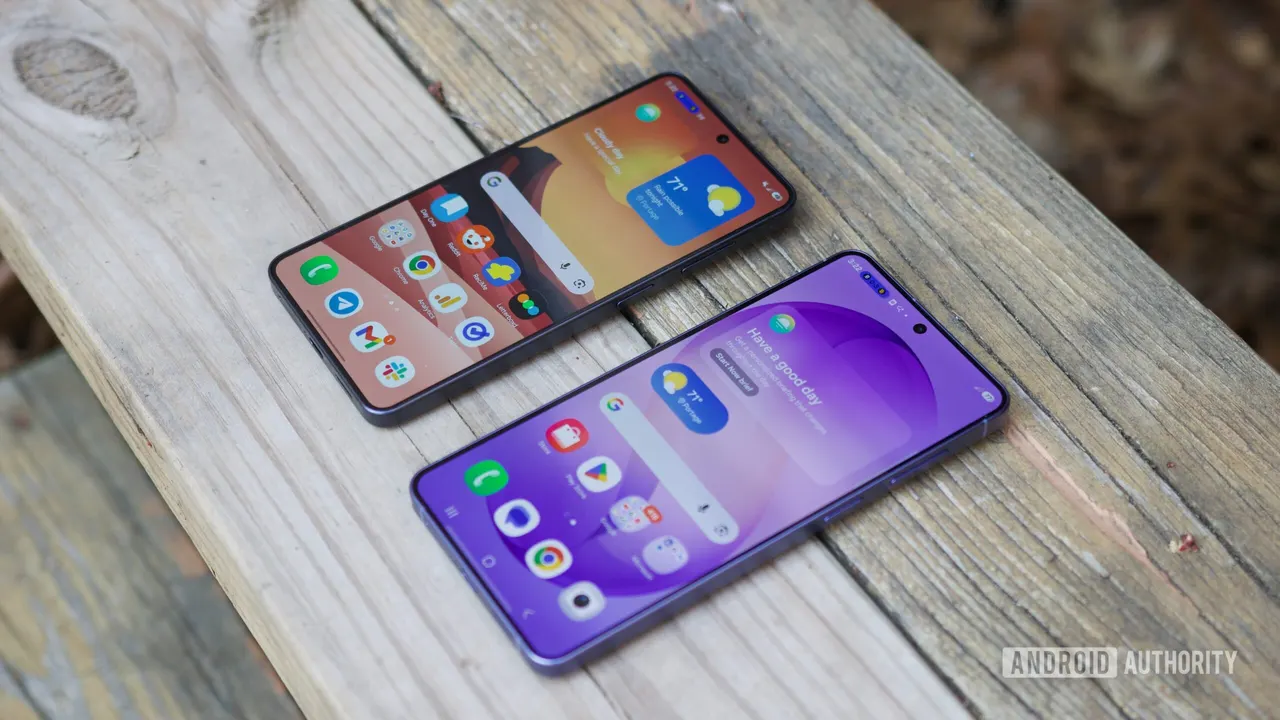
모바일2026. 11. 18.
삼성 One UI 9.5, 갤럭시에 기본 앱 잠금 기능 추가
모바일2026. 11. 18.
Disney+와 Hulu, 12월 앱 하나로 합친다 3년 만에
모바일2026. 11. 18.
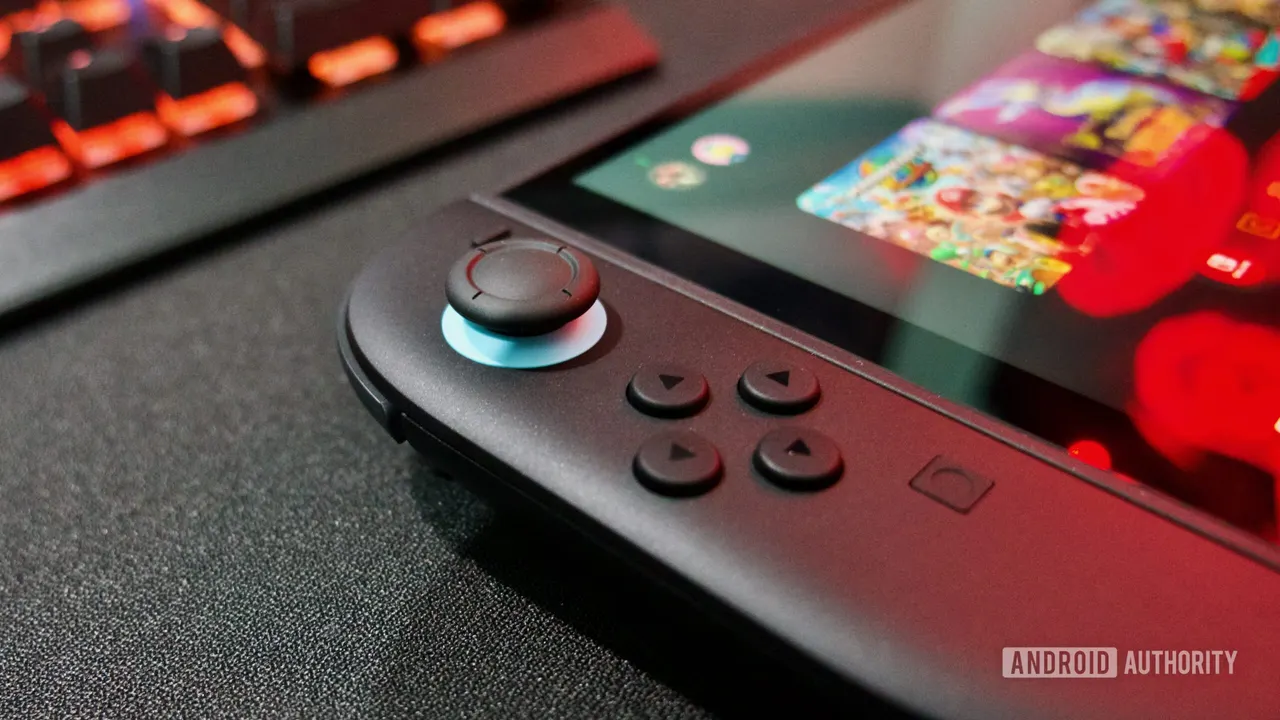
Hokkaido Switch 2 에뮬레이터, 네이티브 포트도 만든다
모바일2026. 11. 18.