PC 꺼도 폰 충전되는 USB 'Always On', 확인하는 방법
일부 PC는 전원을 꺼도 USB 포트로 폰을 계속 충전합니다. 하드웨어 지원과 BIOS 설정이 모두 맞아야 하며, 확인 방법은 간단합니다.
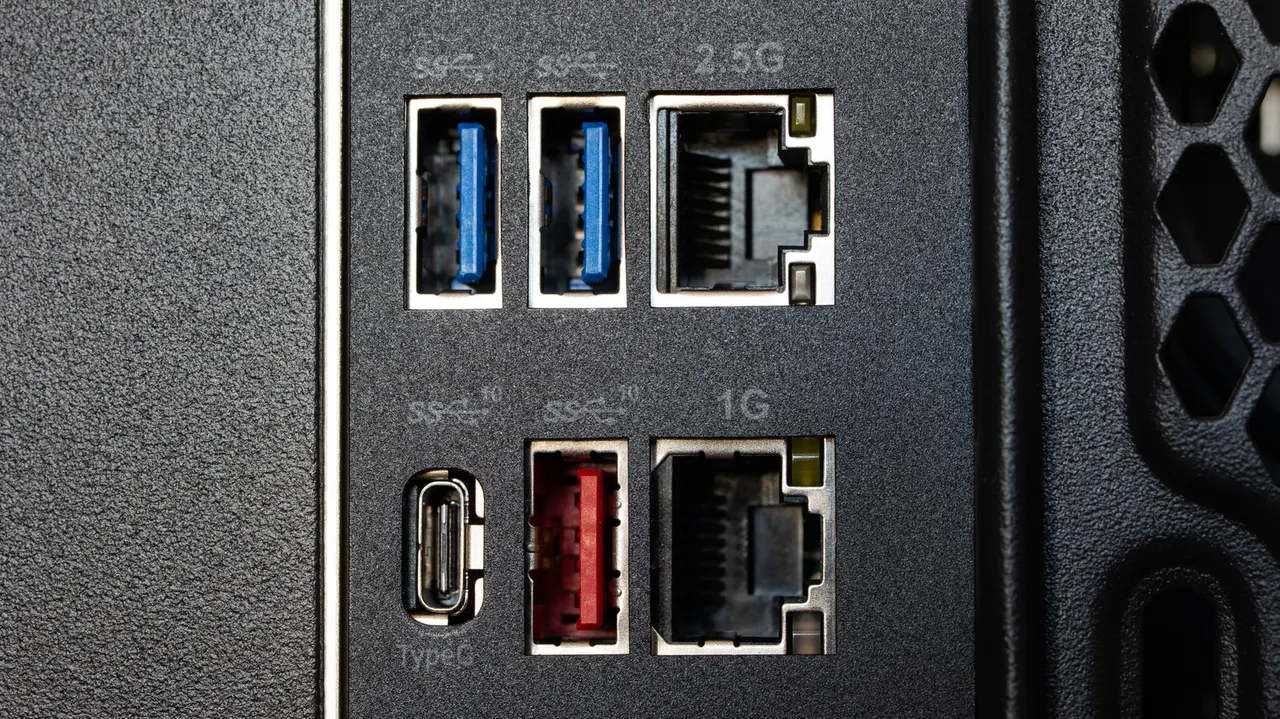
PC를 껐는데도 USB에 꽂아 둔 스마트폰이 계속 충전된다면 'Always On'이라는 숨은 기능 덕분일 수 있습니다. 다만 모든 PC에 있는 기능은 아닙니다.
거의 모든 PC의 USB 포트는 기기를 충전할 만큼의 전류를 공급합니다. 하지만 종료 후에도 계속 공급하는 것은 아닙니다. 이름도 제각각이어서 Lenovo는 'Always On' 포트, Dell은 PowerShare라고 부릅니다. 배터리나 번개 모양 아이콘으로만 표시하는 제품도 있습니다. 가장 정확한 방법은 PC나 메인보드 설명서에서 표기와 설정 방법을 확인하는 것입니다.
PC를 끈 상태에서 USB 충전이 되는지 확인하는 방법
테스트는 간단합니다. 폰을 연결하고 PC를 종료한 뒤 충전이 계속되는지 보면 됩니다. 멈춘다면 설정이 꺼져 있다고 보면 되고, 대부분의 Windows PC에서는 BIOS나 UEFI에서 바꿀 수 있습니다.
- PC를 재시작하고 시작 화면에 안내된 키(보통 F2, Del, F10)를 누릅니다.
- Advanced, Power, Chipset 메뉴에서 USB power delivery 또는 Always On charging 항목을 켭니다.
- ErP(Energy-related Products)나 Deep Sleep 설정이 있으면 끕니다.
- 저장하고 종료합니다.
전문 지식은 필요 없고 약간의 인내심이면 충분합니다. 메뉴가 헷갈릴 수는 있지만 PC가 먹통이 될 가능성은 낮습니다.
충전이 안 되는 이유와 Always On의 의미
절전 기능이 방해할 수 있습니다. 예를 들어 일부 ASUS NUC에서는 ErP Ready를 켜면 종료나 최대 절전 모드 중 USB 대기 전력이 꺼집니다. 애초에 지원하지 않는 PC라면 설정을 바꿔도 충전되지 않습니다.
노트북은 사정이 다릅니다. 모델에 따라 배터리가 일정 수준 아래로 내려가면 USB 충전이 멈추고, 종료 후에는 AC 어댑터가 있어야 충전되는 경우도 있습니다. 케이블이 끝까지 꽂혔는지, 오래된 케이블은 아닌지도 확인하세요.
'Always On'은 전력 공급이 가능하다는 뜻이지 데이터 전송이 된다는 뜻이 아닙니다. PC가 꺼진 상태에서 폰의 사진을 옮길 수는 없습니다. 또 이 표현이 종료 후, 최대 절전, 절전 모드 중 무엇을 가리키는지는 제품마다 다르고, 같은 PC에서도 포트별로 동작이 다를 수 있습니다.
주목할 만한 앱
 SUMO: 숫자 퍼즐
올바른 칸을 고르고 더해 목표 숫자를 맞추세요. 배우긴 쉽고 마스터하긴 어렵습니다. 무료, 전 연령.
 Dialo: 말하면서 배우는 언어 앱
AI 대화 파트너와 대화하세요. 모든 문장이 교정되어 내 언어로 설명과 함께 돌아옵니다. 9개 언어, A1부터 C2까지.
 ediviewer: EDI 파일을 문서처럼 읽기
EDIFACT와 X12 메시지를 열어 각 세그먼트 설명을 보고, JSON/XML로 변환하고, PDF와 Excel로 내보내세요. 로컬에서 실행, 업로드 없음.
 giftdetect: 몇 분 만에 딱 맞는 선물
받는 사람, 기념일, 성격을 고르세요. 검색 엔진이 현지 상점의 상품 설명을 읽고 어울리는 것을 추려 줍니다. 무료, 가입 없음.
같은 날의 다른 뉴스
전체 보기 →
관련 카테고리: 하드웨어
전체 보기 →
BataSla, 냉동 25kg 버터를 한 번에 자르는 기계
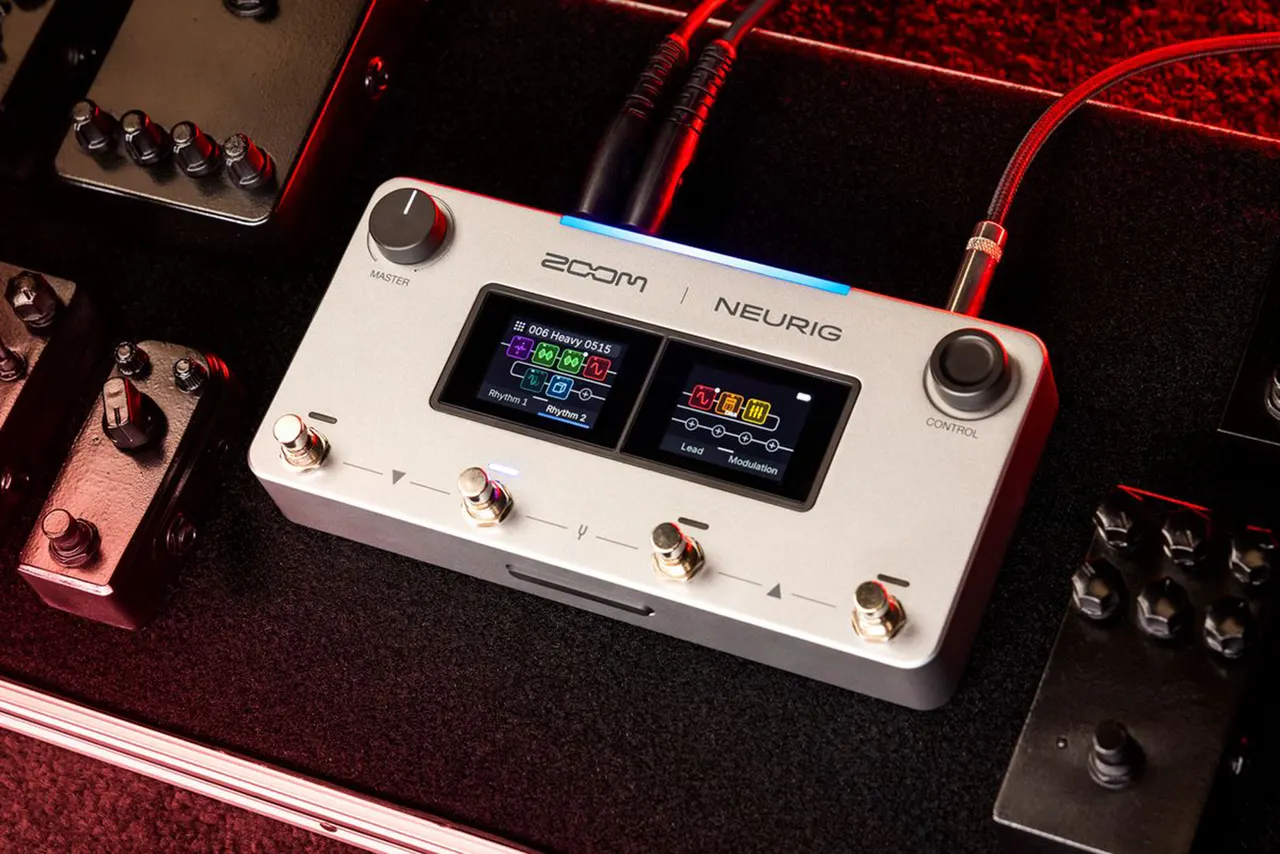
ZOOM NEURIG, 말로 설명하면 AI가 기타 톤을 만든다
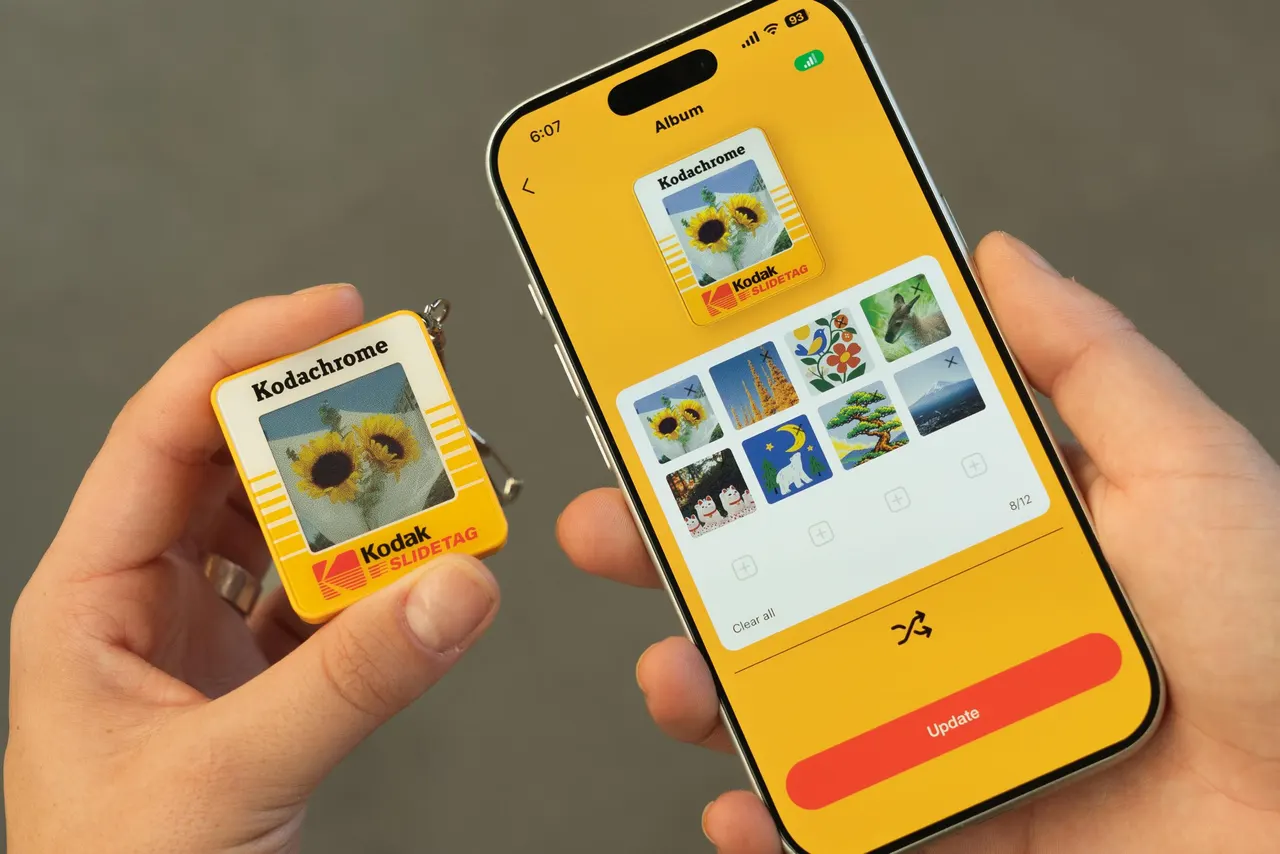
Kodak SlideTag, 사진 보여주는 34.99달러 키링 트래커