아이폰 모바일 데이터 절약 설정, 몰래 쓰는 앱 잡는 법
영상을 보지 않아도 아이폰 데이터는 줄어듭니다. 기본 설정만으로 어떤 앱이 데이터를 쓰는지 확인하고 사용량을 줄이는 방법을 정리했습니다.

영상도 안 봤는데 월말에 데이터가 바닥나는 일이 있습니다. 백그라운드 앱 새로 고침, 앱 업데이트, 클라우드 동기화가 조금씩 데이터를 쓰기 때문입니다. 통신사에 따라 초과분이 요금으로 청구되거나, 한도를 넘으면 속도가 크게 느려집니다.
아이폰 모바일 데이터를 확인하고 줄이는 기능은 기본 설정에 이미 들어 있습니다.
아이폰에서 앱별 데이터 사용량을 확인하는 방법
설정 > 셀룰러로 이동해 셀룰러 데이터 항목까지 내린 뒤 '모두 보기'를 누릅니다. 설치된 앱별 사용량이 나오고, 이름순 또는 사용량순으로 정렬할 수 있어 데이터를 많이 쓰는 앱을 바로 찾을 수 있습니다.
앱 옆의 토글을 끄면 해당 앱은 셀룰러 데이터를 쓰지 못합니다. Wi-Fi에 연결되지 않았을 때 백그라운드에서 콘텐츠를 갱신하지 않고, 알림도 오지 않을 수 있습니다. 다음에 앱을 실행하면 모바일 데이터가 꺼져 있다고 알려 주며 다시 켤 수 있는 선택지도 보여 줍니다.
그 밖에 데이터를 아끼는 설정
주로 Wi-Fi를 쓴다면 설정 > 셀룰러에서 셀룰러 데이터를 끌 수 있습니다. 배터리 소모도 줄어듭니다. 켜 둔 채 아끼려면 셀룰러 데이터 옵션 > 데이터 모드에서 '저데이터 모드'를 고르세요. 기본값이 '표준'일 수 있는데, 이 경우 Wi-Fi가 아니어도 자동 업데이트와 백그라운드 작업이 이뤄집니다.
Wi-Fi에 연결돼 있어도 안심할 수 없습니다. 설정 > Wi-Fi 아래쪽의 'Connectivity Assist'를 끄세요. iOS 27 이전에는 Wi-Fi Assist라는 이름으로 설정 > 셀룰러에 있었습니다. Wi-Fi가 약하거나 혼잡하면 자동으로 셀룰러로 넘어가는 기능입니다.
설정 > 앱 > App Store의 모바일 데이터 항목에서 '자동 다운로드'를 끄고, 내 이름 > iCloud > iCloud 백업에서 '모바일 데이터로 백업'이 꺼져 있는지 확인합니다.
음악은 설정 > 앱 > 음악 > 오디오 품질 > 데이터 스트리밍에서 낮출 수 있습니다. 무손실 오디오는 음질이 좋지만 데이터를 매우 많이 씁니다. Tidal, Spotify, YouTube Music에도 비슷한 설정이 있습니다. YouTube는 720p로 낮추고, 애플 지도와 구글 지도는 오프라인 지도를 내려받아 두면 됩니다.
WhatsApp은 프로필 사진 > 저장 공간 및 데이터에서 사진, 동영상, 문서의 미디어 자동 다운로드를 Wi-Fi로 바꿉니다. Instagram은 설정의 미디어 품질에 '모바일 데이터 적게 사용' 토글이 있습니다.
주목할 만한 앱
 SUMO: 숫자 퍼즐
올바른 칸을 고르고 더해 목표 숫자를 맞추세요. 배우긴 쉽고 마스터하긴 어렵습니다. 무료, 전 연령.
 Dialo: 말하면서 배우는 언어 앱
AI 대화 파트너와 대화하세요. 모든 문장이 교정되어 내 언어로 설명과 함께 돌아옵니다. 9개 언어, A1부터 C2까지.
 ediviewer: EDI 파일을 문서처럼 읽기
EDIFACT와 X12 메시지를 열어 각 세그먼트 설명을 보고, JSON/XML로 변환하고, PDF와 Excel로 내보내세요. 로컬에서 실행, 업로드 없음.
 giftdetect: 몇 분 만에 딱 맞는 선물
받는 사람, 기념일, 성격을 고르세요. 검색 엔진이 현지 상점의 상품 설명을 읽고 어울리는 것을 추려 줍니다. 무료, 가입 없음.
같은 날의 다른 뉴스
전체 보기 →



관련 카테고리: 모바일
전체 보기 →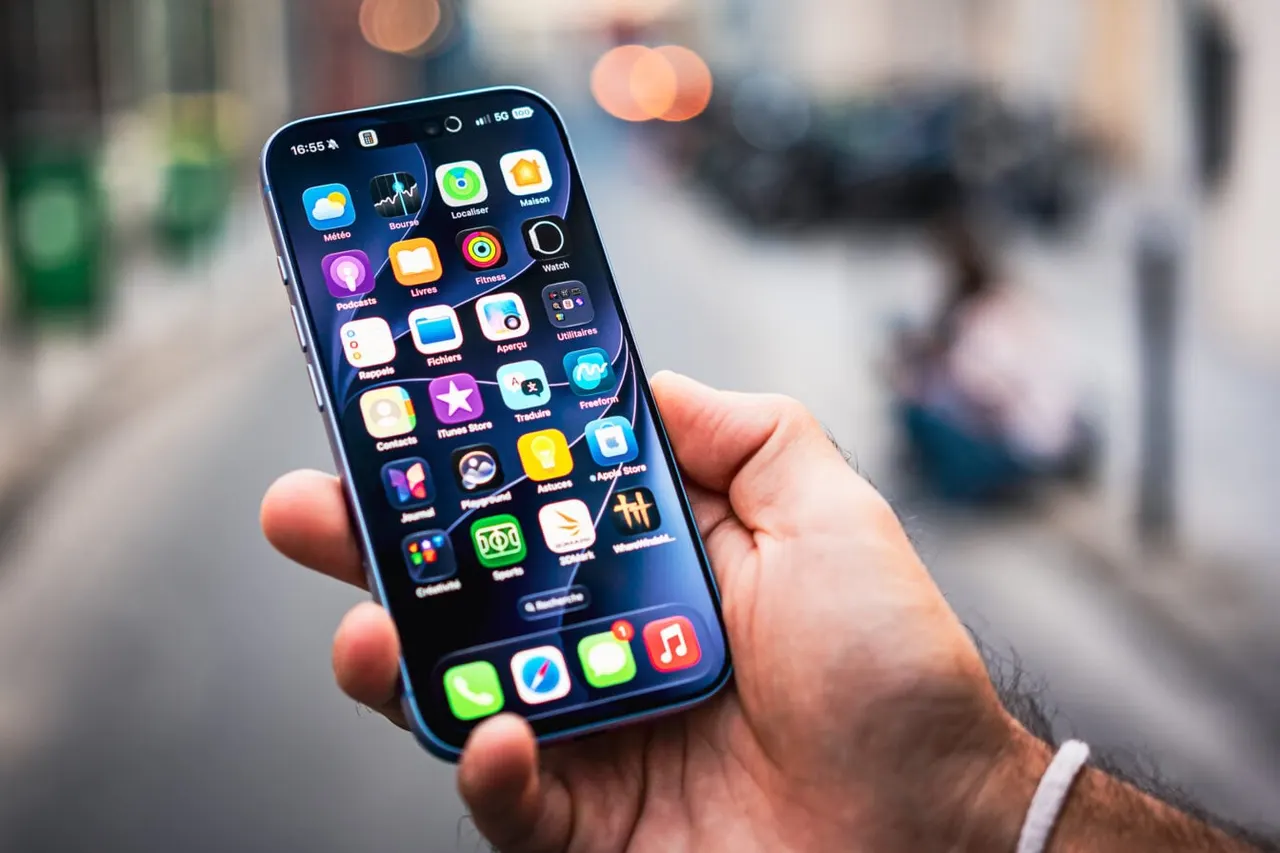
iOS 27 연결 지원, 약한 Wi-Fi에 모바일 데이터를 더한다
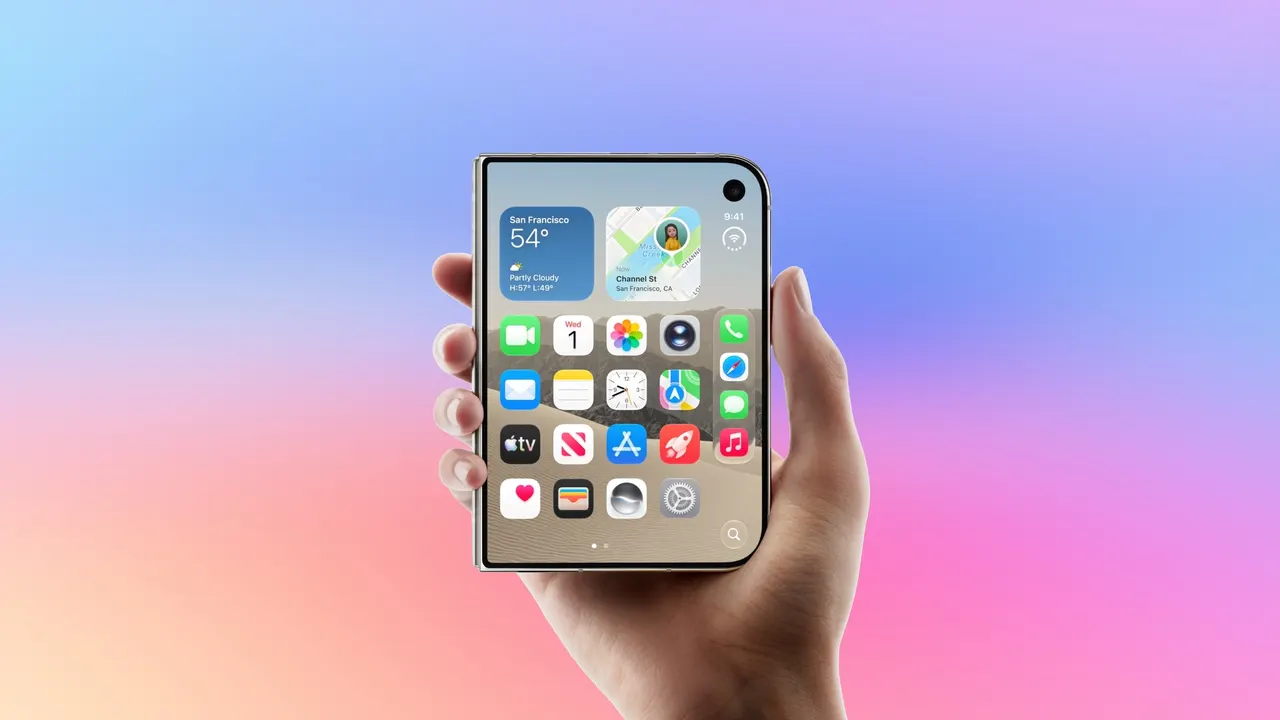
iPhone Duo 잠금 화면 위젯, 오른쪽에 두 번째 열 테스트
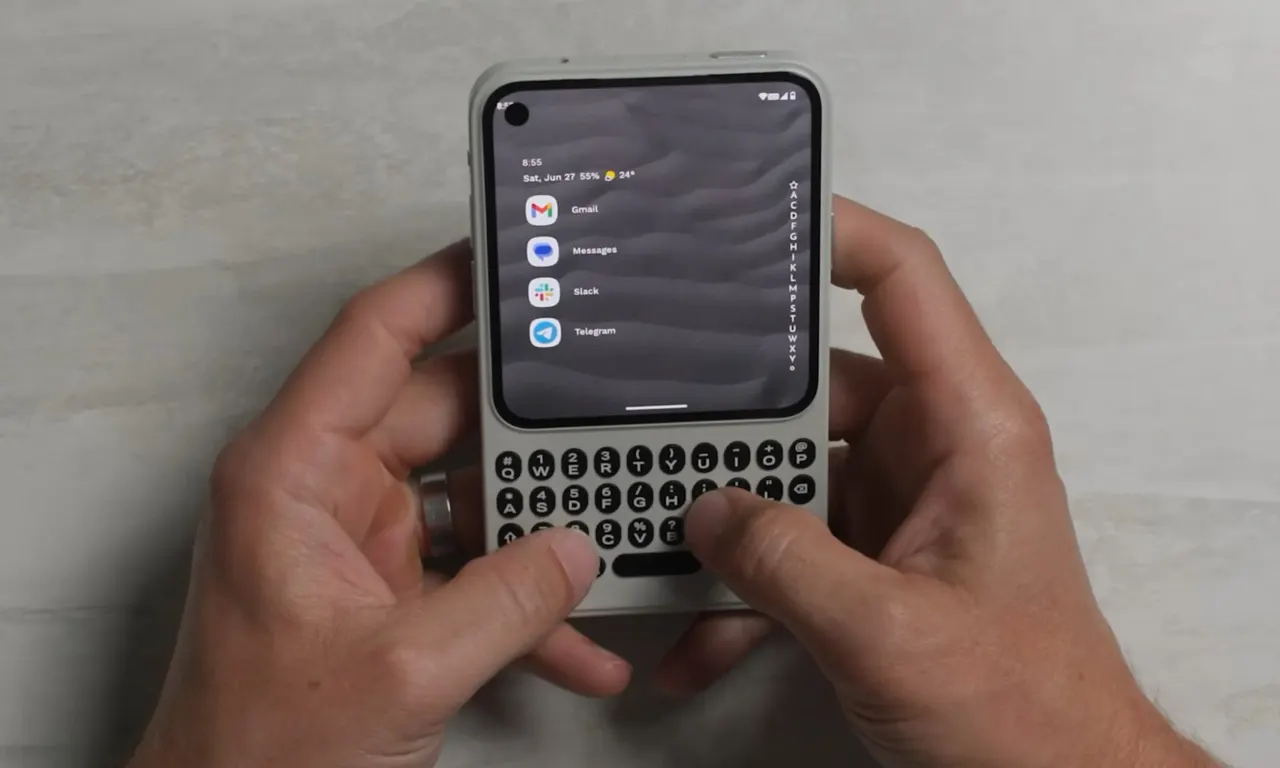
Clicks Communicator, 기판 소재 부족으로 출하 2027년으로 연기