Gemini Notebook으로 슬라이드 만들고 PDF·PPT로 저장
예전 NotebookLM인 Gemini Notebook은 문장 하나로 자료를 슬라이드로 만들어 줍니다. PDF나 PowerPoint로 내보내기도 가능합니다.
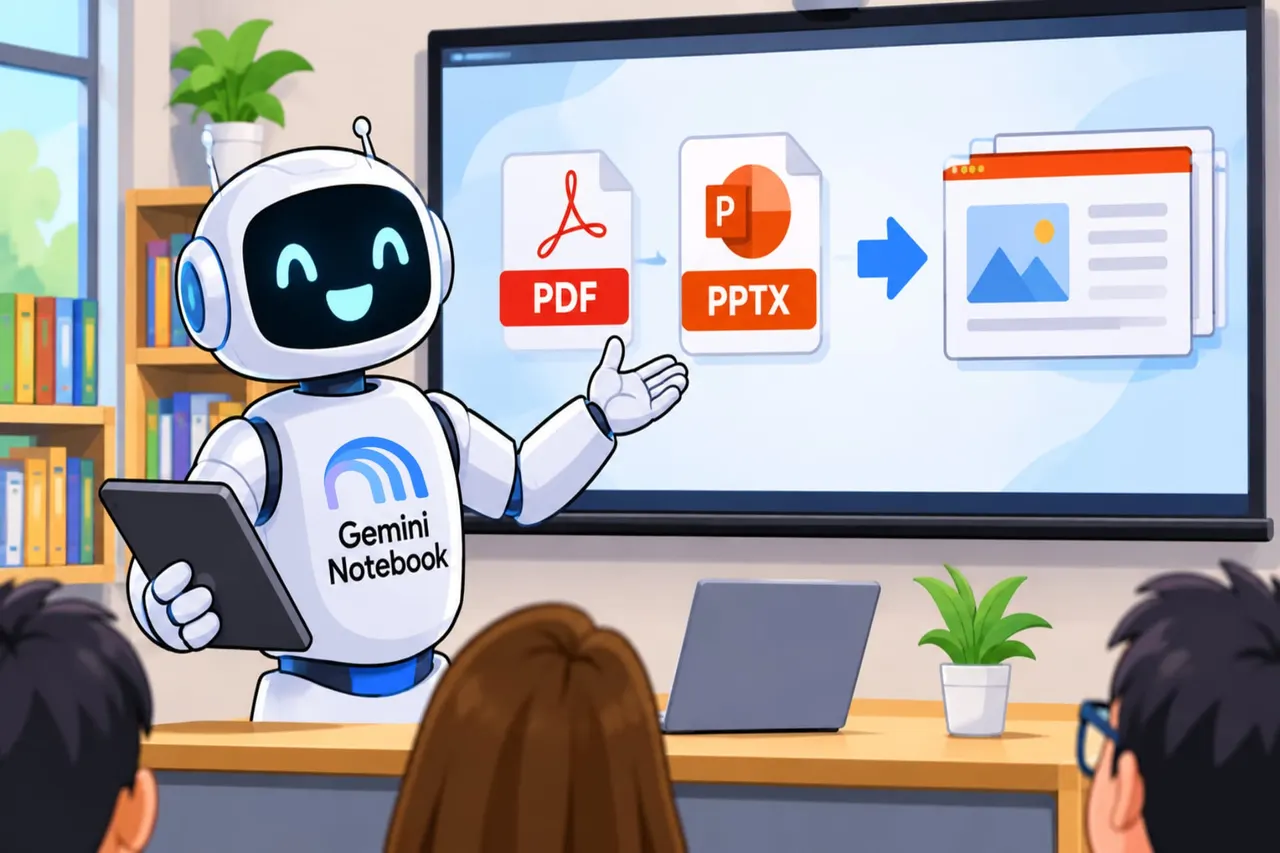
발표 자료를 AI에 맡기는 방법이 있습니다. 예전 NotebookLM인 Gemini Notebook은 간단한 문장 하나만으로 프레젠테이션을 만들어 줍니다.
이 도구는 메모, 사진, 스캔 이미지, PDF나 ePub 도서까지 처리합니다. 자료가 없으면 주제에 맞춰 Google AI가 소스를 찾아 줍니다. 이렇게 모은 정보는 팟캐스트, 동영상, 보고서, 프레젠테이션으로 바꿀 수 있습니다.
Gemini Notebook에서 프레젠테이션 만드는 방법
가장 빠른 방법은 노트북을 열고 Studio에서 '프레젠테이션'을 누르는 것입니다. 소스 내용을 요약하는 상세 버전과 발표에 곁들이는 '발표자용 슬라이드' 중에서 고를 수 있습니다. 언어, 짧은 길이 또는 기본 길이, 사용할 소스도 여기서 정합니다. '지금 생성'을 누르고 몇 분 기다리면 끝입니다.
더 세밀하게 만들고 싶다면 '만들고 싶은 프레젠테이션 설명' 칸에 구상을 적습니다. 구체적일수록 나중에 고칠 일이 줄어듭니다. '슬라이드 개요 검토'를 체크하면 생성 전에 구성안을 보고 수정할 수 있습니다. 이 기능은 현재 웹 버전에서만 쓸 수 있습니다.
채팅에서도 요청할 수 있습니다. 최근 추가된 이 방식에서는 도우미가 단계별로 안내합니다. 방향과 시각 스타일을 정하고 개요를 검토한 뒤 최종 PowerPoint를 만듭니다.
만든 슬라이드는 어떻게 수정하나요?
완성된 자료는 Studio 하단에 나타납니다. 선택하고 '검토'를 누른 뒤 지시를 입력하면 텍스트, 디자인, 모양을 바꿀 수 있습니다. 요청은 '대기 중인 변경사항'으로 쌓입니다. 슬라이드 삭제는 '더보기' 메뉴의 '슬라이드 삭제', 순서 변경은 드래그 앤 드롭입니다. 마지막으로 '수정본 생성'을 누릅니다. Google은 한 세션에서 여러 변경을 한꺼번에 요청하라고 권합니다.
PDF나 PowerPoint로 공유하려면
드롭다운 메뉴에서 PDF 또는 PPTX로 내려받을 수 있습니다. 새 탭에서 열 수도 있습니다. '프레젠테이션 시작'을 쓰면 화면에 슬라이드를 띄운 채 발표할 수 있습니다.
주목할 만한 앱
 SUMO: 숫자 퍼즐
올바른 칸을 고르고 더해 목표 숫자를 맞추세요. 배우긴 쉽고 마스터하긴 어렵습니다. 무료, 전 연령.
 Dialo: 말하면서 배우는 언어 앱
AI 대화 파트너와 대화하세요. 모든 문장이 교정되어 내 언어로 설명과 함께 돌아옵니다. 9개 언어, A1부터 C2까지.
 ediviewer: EDI 파일을 문서처럼 읽기
EDIFACT와 X12 메시지를 열어 각 세그먼트 설명을 보고, JSON/XML로 변환하고, PDF와 Excel로 내보내세요. 로컬에서 실행, 업로드 없음.
 giftdetect: 몇 분 만에 딱 맞는 선물
받는 사람, 기념일, 성격을 고르세요. 검색 엔진이 현지 상점의 상품 설명을 읽고 어울리는 것을 추려 줍니다. 무료, 가입 없음.
같은 날의 다른 뉴스
전체 보기 →



관련 카테고리: AI
전체 보기 →
ChatGPT Images 2.6으로 사진을 GIF로 만드는 방법

캘리포니아주, OpenAI 제소: Hugging Face 해킹 사태

Saab Gripen E, AI가 실제 비행에서 시계 밖 공중전 수행