Fritzbox 네트워크 스토리지, USB로 NAS 만드는 법
Fritzbox에 꽂은 USB 메모리를 PC, 휴대폰, Mac이 함께 쓰는 공유 드라이브로 만들 수 있습니다. 방법은 두 가지이며 동시에 쓸 수 없습니다.
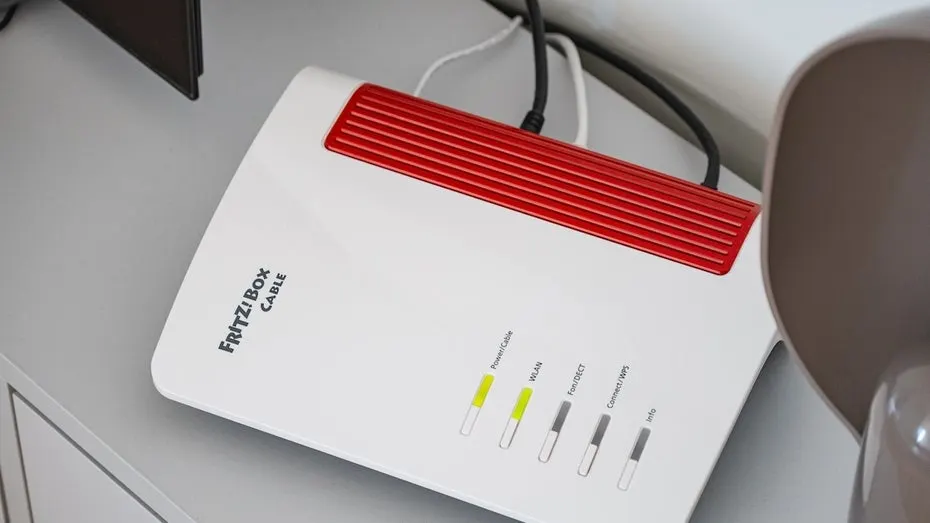
Fritzbox 공유기를 쓰고 있다면 여기에 꽂은 USB 메모리나 외장 하드를 집안 공유 드라이브로 쓸 수 있습니다. Fritzbox 네트워크 스토리지(NAS) 기능입니다. 인터넷이 잘 되는 동안에는 공유기를 잊고 지내기 쉬워서 이 기능도 놓치기 마련입니다.
방법은 두 가지입니다. 단점은 둘이 서로 배타적이라는 점입니다. USB 원격 연결(USB-Fernanschluss)을 켜 두면 네트워크 스토리지는 작동하지 않습니다.
Fritzbox USB-Fernanschluss란
가장 쉬운 방법이지만 Windows 컴퓨터 전용입니다. Windows 7 이상 PC와 USB 메모리 또는 하드 디스크가 필요합니다. 호환 기기는 모델마다 다르니 설명서를 확인하십시오.
브라우저에서 "fritz.box" 또는 기본 IP "192.168.178.1"로 접속해 "Heimnetz"의 "USB / Speicher", "USB-Einstellungen" 탭으로 갑니다. 하단의 "USB-Fernanschluss aktiv"에 체크합니다. 같은 화면에서 "AVM Fritzbox USB-Fernanschluss" 프로그램을 내려받아 설치하고, 시스템 트레이의 USB 아이콘에서 Fritzbox 비밀번호를 입력합니다. 사용자 이름으로 로그인하는 경우 이름도 넣습니다. "Aktualisieren"을 누른 뒤 USB 메모리를 오른쪽 클릭해 연결하면 PC에 직접 꽂은 것처럼 보입니다.
Fritzbox를 네트워크 스토리지로 쓰는 방법
스마트폰과 태블릿, macOS에서도 쓸 수 있습니다. 먼저 USB-Fernanschluss를 꺼야 합니다.
"System"의 "Fritzbox-Benutzer"에서 기존 사용자에게 "Zugang zu NAS-Inhalten" 권한을 주거나 "Benutzer hinzufügen"으로 새 사용자를 만듭니다. 전체 접근과 읽기 전용 중에서 고를 수 있고, "Individuelle Einstellungen"로 폴더별 허용도 가능합니다. 이어 "Heimnetz"의 "USB / Speicher" 아래 "Heimnetzfreigabe" 탭에서 "Zugriff auf Netzlaufwerk (SMB)"를 선택하고 이름을 정한 뒤 "Übernehmen"을 누릅니다.
Fritzbox 스토리지에 접속하는 방법
브라우저에서는 "fritz.nas", 모바일에서는 Myfritz 앱을 씁니다. Windows는 파일 탐색기에 "\fritz.box"를 입력하고 로그인 정보를 저장한 뒤, 폴더를 오른쪽 클릭해 "Netzlaufwerk verbinden"을 선택합니다.
주목할 만한 앱
 SUMO: 숫자 퍼즐
올바른 칸을 고르고 더해 목표 숫자를 맞추세요. 배우긴 쉽고 마스터하긴 어렵습니다. 무료, 전 연령.
 Dialo: 말하면서 배우는 언어 앱
AI 대화 파트너와 대화하세요. 모든 문장이 교정되어 내 언어로 설명과 함께 돌아옵니다. 9개 언어, A1부터 C2까지.
 ediviewer: EDI 파일을 문서처럼 읽기
EDIFACT와 X12 메시지를 열어 각 세그먼트 설명을 보고, JSON/XML로 변환하고, PDF와 Excel로 내보내세요. 로컬에서 실행, 업로드 없음.
 giftdetect: 몇 분 만에 딱 맞는 선물
받는 사람, 기념일, 성격을 고르세요. 검색 엔진이 현지 상점의 상품 설명을 읽고 어울리는 것을 추려 줍니다. 무료, 가입 없음.
같은 날의 다른 뉴스
전체 보기 →



관련 카테고리: 하드웨어
전체 보기 →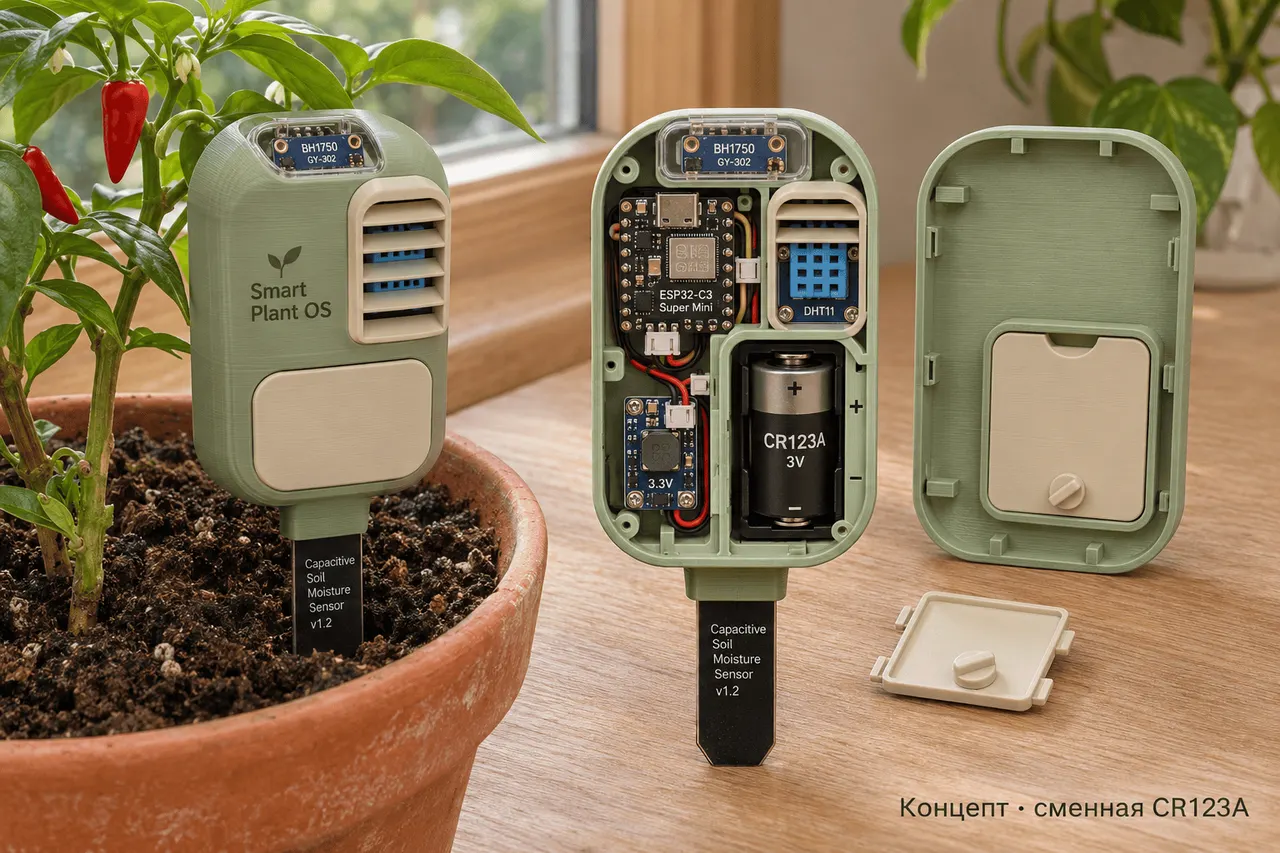
Smart Plant OS, CR123A 배터리 하나로 가는 DIY 토양 센서
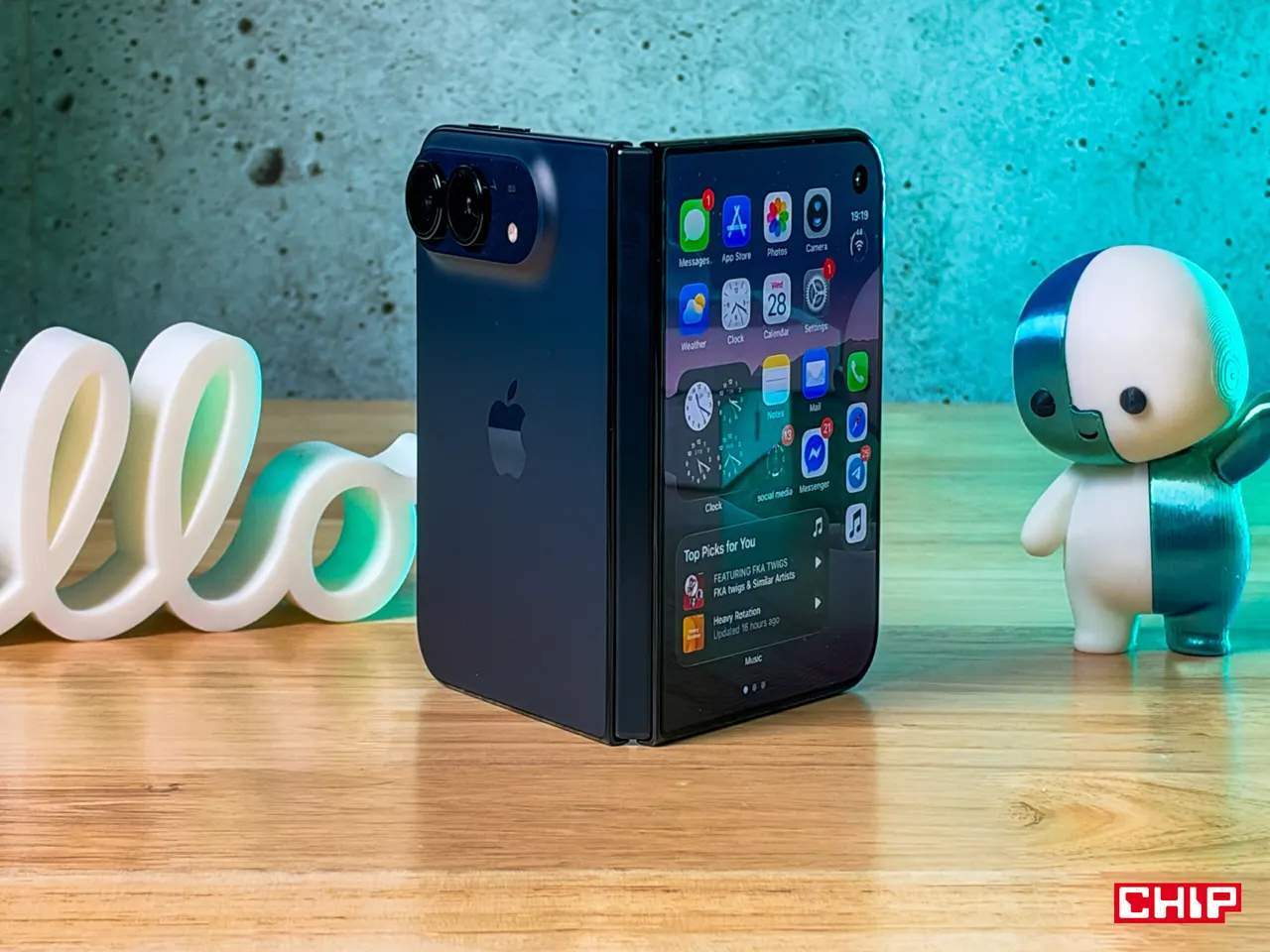
iPhone Duo 수리비, 내부 화면만 4,999즈워티