Fritzbox NAS 설정법, 공유기 USB 포트로 만드는 저장소
Fritzbox의 USB 포트에 저장장치를 꽂으면 공유기가 가정용 NAS가 됩니다. 방법은 두 가지이며 동시에 쓸 수 없습니다.
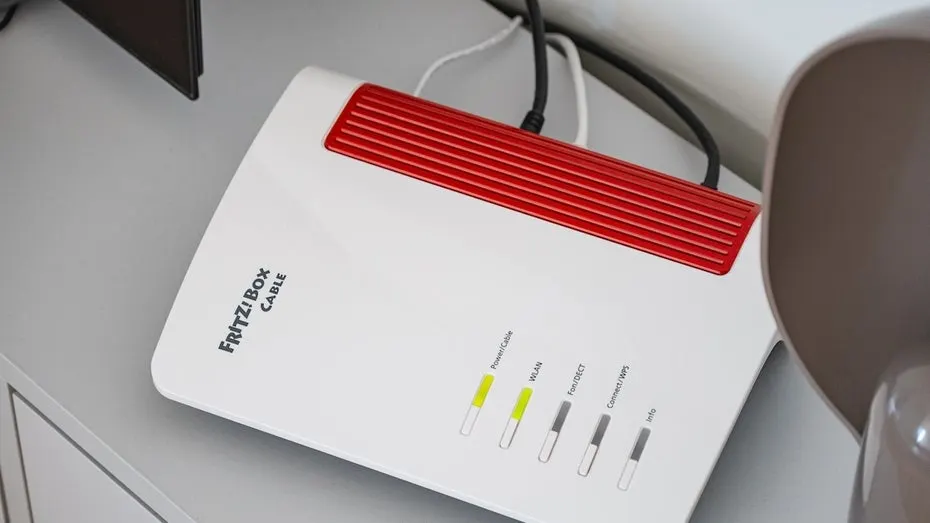
Fritzbox를 쓰고 있다면 인터넷 연결 말고도 할 수 있는 일이 있습니다. 대부분의 경우 공유기를 그대로 Fritzbox NAS, 즉 네트워크 저장장치로 쓸 수 있습니다. USB 메모리나 하드디스크만 꽂으면 됩니다.
공유기는 문제없이 돌아갈 때 존재감이 없어서 이 기능도 자주 잊힙니다. USB에 연결한 파일에 네트워크의 다른 기기가 접근하는 방법은 두 가지입니다. 다만 둘은 서로 배타적입니다. 'USB-Fernanschluss'(USB 원격 연결)를 켜 두면 네트워크 저장소는 동작하지 않습니다.
USB-Fernanschluss 설정
Fritzbox와 Windows PC 한 대 이상을 잇는 방식입니다. Windows 7 이상이 필요하고, 호환되는 USB 메모리나 하드디스크는 모델마다 다르니 설명서를 확인해야 합니다.
설정 화면(fritz.box 또는 192.168.178.1)에서 'Heimnetz'의 'USB / Speicher'로 가서 'USB-Einstellungen' 탭을 엽니다. 하단의 'USB-Fernanschluss aktiv'를 체크하고, 같은 화면에서 'AVM Fritzbox USB-Fernanschluss' 프로그램을 내려받아 설치합니다. 시스템 트레이의 USB 아이콘을 열어 Fritzbox 비밀번호를 입력하고(사용자 이름이 필요하면 함께), 'Aktualisieren'을 선택한 뒤 USB 메모리를 우클릭하면 PC에 직접 꽂은 것처럼 보입니다.
Fritzbox를 네트워크 저장소로 쓰는 법
스마트폰, 태블릿, Windows, macOS 모두 쓸 수 있는 방식입니다. 먼저 USB-Fernanschluss를 끕니다. 'System'의 'Fritzbox-Benutzer'에서 기존 사용자의 'Berechtigungen'에 있는 'Zugang zu NAS-Inhalten'을 체크하거나, 'Benutzer hinzufügen'으로 전용 계정을 만듭니다. 전체 접근과 읽기 전용 중에서 고를 수 있고, 'Individuelle Einstellungen'으로 폴더별 권한도 줄 수 있습니다.
이어서 'Heimnetz', 'USB / Speicher'의 'Heimnetzfreigabe'에서 'Zugriff auf Netzlaufwerk (SMB)'를 선택하고 이름을 정한 뒤 'Übernehmen'을 누릅니다.
접속 방법
브라우저에서는 fritz.nas로 들어가고, 스마트폰과 태블릿은 Myfritz 앱을 씁니다. Windows 탐색기에는 '\fritz.box'를 입력하고 로그인 정보를 넣은 뒤 'Anmeldedaten speichern'을 켭니다. 폴더를 우클릭해 'Netzlaufwerk verbinden'을 선택하면 됩니다.
주목할 만한 앱
 SUMO: 숫자 퍼즐
올바른 칸을 고르고 더해 목표 숫자를 맞추세요. 배우긴 쉽고 마스터하긴 어렵습니다. 무료, 전 연령.
 Dialo: 말하면서 배우는 언어 앱
AI 대화 파트너와 대화하세요. 모든 문장이 교정되어 내 언어로 설명과 함께 돌아옵니다. 9개 언어, A1부터 C2까지.
 ediviewer: EDI 파일을 문서처럼 읽기
EDIFACT와 X12 메시지를 열어 각 세그먼트 설명을 보고, JSON/XML로 변환하고, PDF와 Excel로 내보내세요. 로컬에서 실행, 업로드 없음.
 giftdetect: 몇 분 만에 딱 맞는 선물
받는 사람, 기념일, 성격을 고르세요. 검색 엔진이 현지 상점의 상품 설명을 읽고 어울리는 것을 추려 줍니다. 무료, 가입 없음.
같은 날의 다른 뉴스
전체 보기 →


관련 카테고리: 하드웨어
전체 보기 →
Meta 스마트 안경 금지 확산, 수영장·학교까지
스마트TV 수명, 보통 7~10년 쓴다
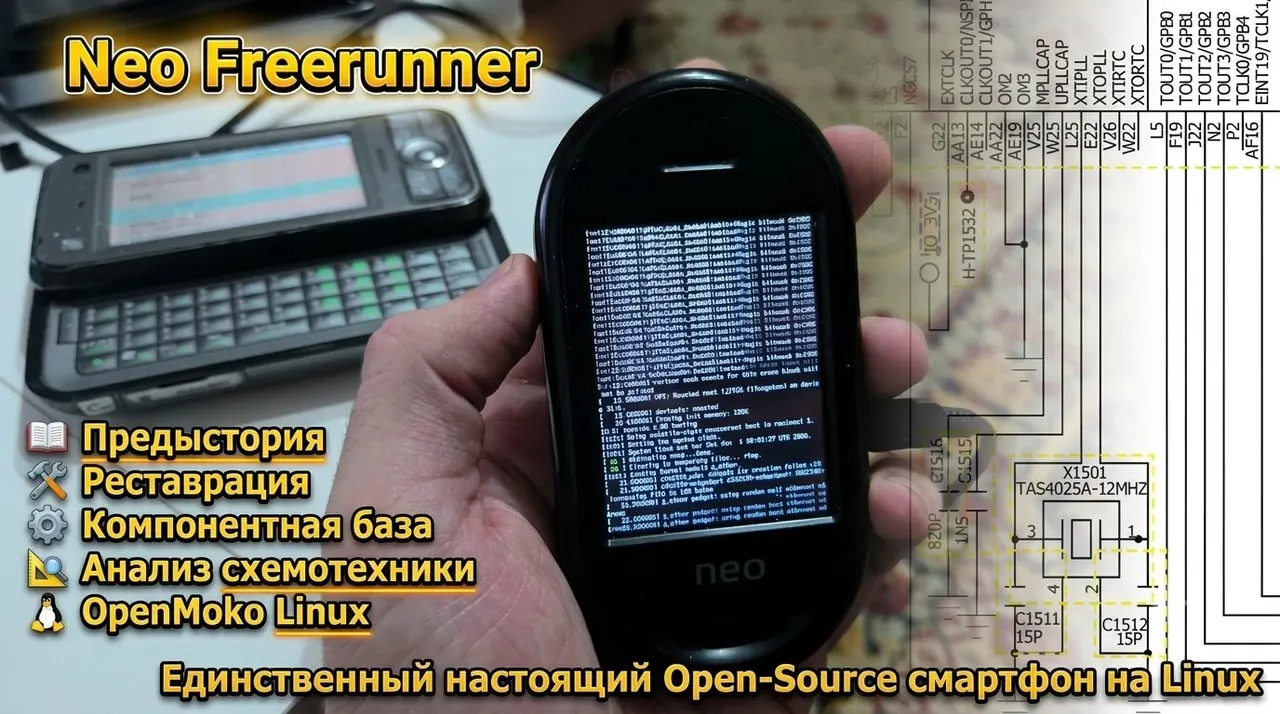
Neo FreeRunner, 집에서 고치는 오픈소스 리눅스폰 분해기