Claude artifacts를 Mac·Windows 앱으로 설치하는 법
Anthropic의 Install as app 기능으로 Claude artifact가 Mac과 Windows에서 자기 아이콘과 창을 갖습니다. 다만 인터넷과 Claude 로그인은 여전히 필요합니다.
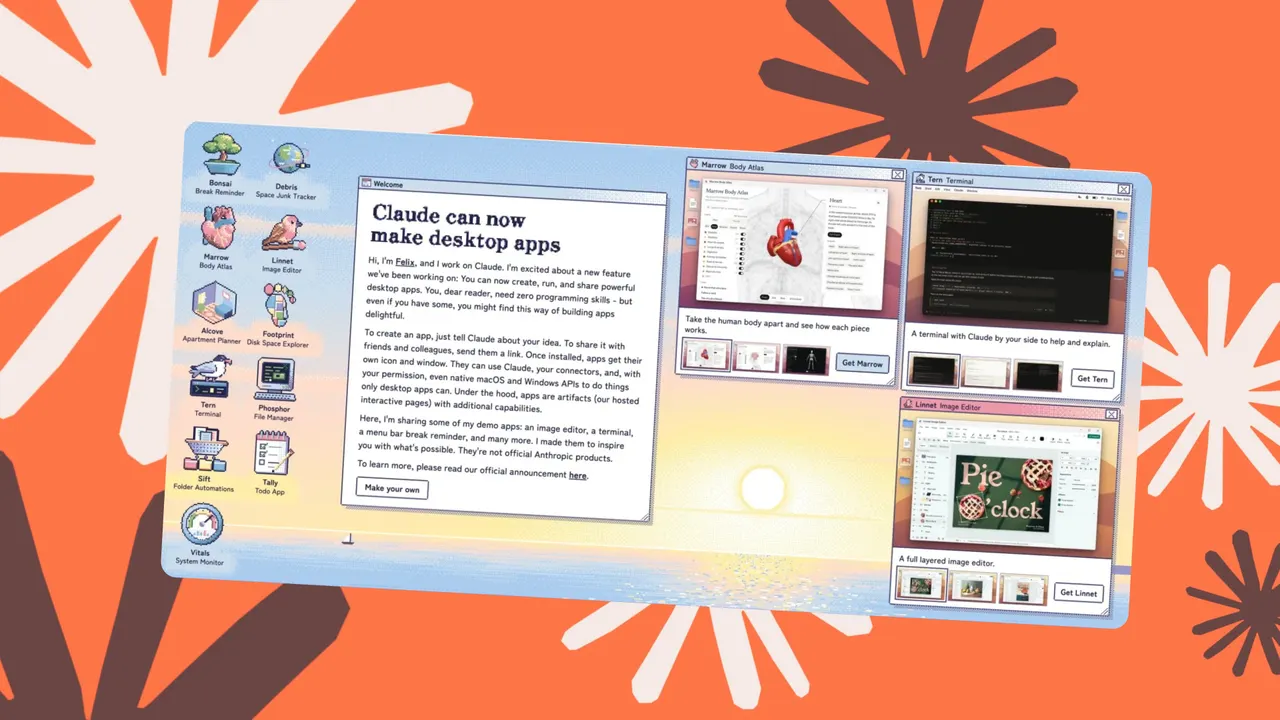
Claude에서 만든 artifact를 이제 독립된 데스크톱 앱처럼 쓸 수 있습니다. 전용 아이콘과 전용 창이 생겨서, 매번 Claude를 열고 찾을 필요가 줄어듭니다. 다만 인터넷 연결은 여전히 필요합니다.
Anthropic은 "Install as app" 기능을 베타로 내놓았습니다. 무료와 유료 플랜 모두 쓸 수 있고, Mac과 Windows를 지원합니다. Linux는 지원하지 않습니다. artifact는 2024년에 나왔고, 업무에서 반복하는 작업을 표준화하는 용도로 쓰여 왔습니다. 지금까지는 Claude 창이나 브라우저 안에서 실행됐지만, 설치하면 Claude 밖의 별도 창에서 열리고 다른 사람과 공유할 수도 있습니다.
Claude artifact를 앱으로 설치하는 방법
- Claude for Mac 또는 Windows를 최신 버전으로 업데이트합니다.
- Claude에서 설치할 artifact를 엽니다.
- Share 메뉴를 엽니다.
- "Install as app"을 선택하면 artifact가 데스크톱에 내려받아집니다.
- 필요에 맞게 권한을 설정합니다.
권한과 제한은 어떻게 되나요
권한은 브라우저와 같은 기본값부터 알림 전송 같은 앱별 권한, 그리고 "전체 컴퓨터 접근"까지 있습니다. 전체 접근을 주면 앱이 매번 묻지 않고 프로그램을 실행하고 파일을 읽고 바꾸고 삭제할 수 있으니 신중해야 합니다. artifact를 수정해 앱을 업데이트할 때마다 Claude가 권한을 다시 확인합니다. 전체 접근은 본인이 만든 앱에만 줄 수 있고, Team과 Enterprise 플랜에서는 동료가 만든 앱도 가능합니다. Anthropic은 설치 전에 앱을 검토하지 않으므로 믿을 수 있는 앱에만 허용해야 합니다. Enterprise 플랜은 관리자가 Organization settings에서 켜기 전까지 이 기능이 꺼져 있습니다.
Claude Code로 만든 앱만큼의 기능은 아닙니다. Claude를 열어 두지 않아도 되지만 로그인과 인터넷은 필요합니다. 앱이 Claude에 보내는 요청은 사용 한도에 포함되며, 무료 사용자의 한도가 가장 낮습니다. 기존(legacy) artifact, Claude Cowork의 live artifacts, Docs·Slides·Sheets 같은 템플릿으로 만든 artifact는 설치할 수 없습니다.
주목할 만한 앱
 SUMO: 숫자 퍼즐
올바른 칸을 고르고 더해 목표 숫자를 맞추세요. 배우긴 쉽고 마스터하긴 어렵습니다. 무료, 전 연령.
 Dialo: 말하면서 배우는 언어 앱
AI 대화 파트너와 대화하세요. 모든 문장이 교정되어 내 언어로 설명과 함께 돌아옵니다. 9개 언어, A1부터 C2까지.
 ediviewer: EDI 파일을 문서처럼 읽기
EDIFACT와 X12 메시지를 열어 각 세그먼트 설명을 보고, JSON/XML로 변환하고, PDF와 Excel로 내보내세요. 로컬에서 실행, 업로드 없음.
 giftdetect: 몇 분 만에 딱 맞는 선물
받는 사람, 기념일, 성격을 고르세요. 검색 엔진이 현지 상점의 상품 설명을 읽고 어울리는 것을 추려 줍니다. 무료, 가입 없음.
같은 날의 다른 뉴스
전체 보기 →


관련 카테고리: AI
전체 보기 →
Tawakkalna AI 에이전트, 사우디 2027년 2월 출시 계획
ChatGPT 쓴 BCG 컨설턴트, 성적은 올랐지만 지식은 안 남았다