Chrome 닫아도 램 차지, 범인은 Gemini 시스템 트레이 설정
Chrome을 닫아도 작업 관리자에 300~700MB를 쓰는 프로세스가 남아 있었다. 원인은 잘 알려지지 않은 Gemini 설정이었다.
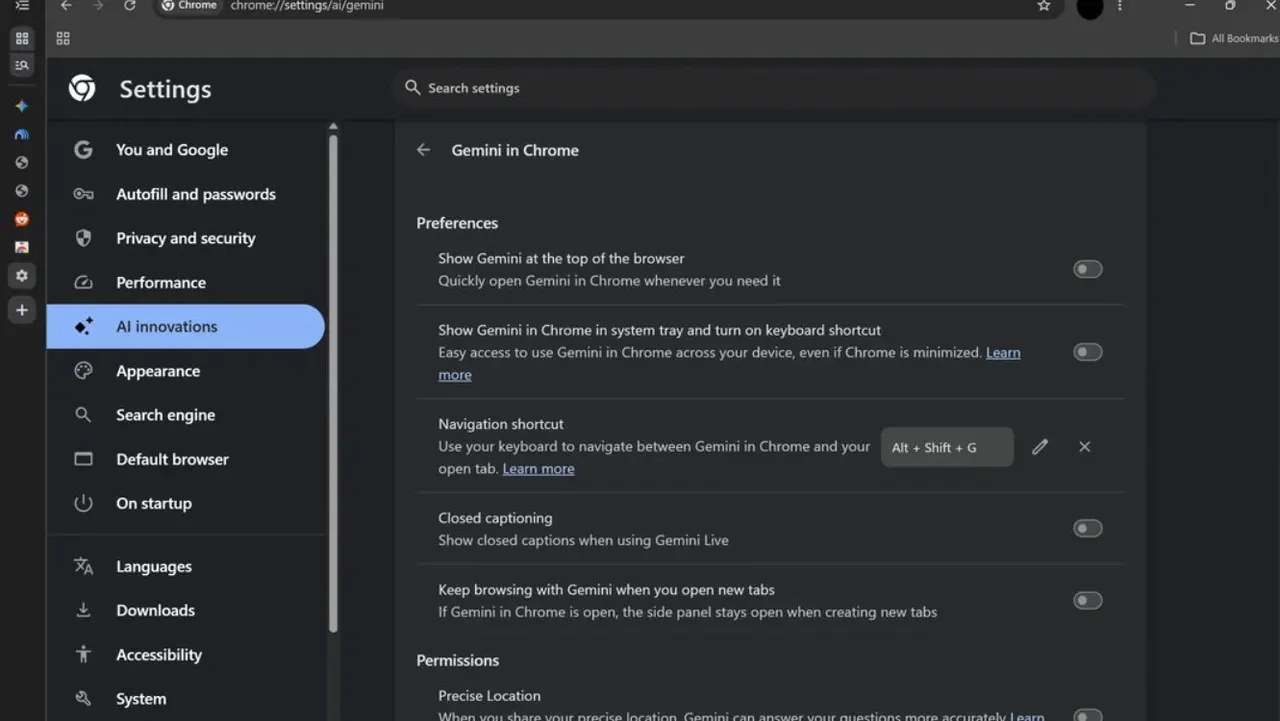
Chrome을 닫았는데도 작업 관리자에는 Chrome 프로세스가 남아 있습니다. 한 Windows 사용자가 찾아낸 원인은 Chrome에 들어간 AI 도우미 Gemini의 설정이었습니다.
이 사용자는 브라우저를 닫은 뒤에도 Chrome 프로세스 여러 개가 300~700MB의 램을 차지하는 것을 발견했습니다. 'Google Chrome을 닫을 때 백그라운드 앱 계속 실행' 옵션은 이미 꺼져 있었습니다. 확장 프로그램 비활성화, 웹 앱 삭제, 캐시와 쿠키 삭제, Chrome 설정 초기화, 하드웨어 가속과 페이지 미리 로드, 기기 내 AI 기능 끄기까지 해 봤지만 소용없었습니다.
단서는 로그인하지 않은 새 프로필이었습니다. 이 프로필에서는 Chrome을 닫으면 메모리에서 완전히 사라졌습니다. 그렇게 찾은 원인이 눈에 잘 띄지 않는 Gemini 설정입니다.
Chrome을 닫아도 램을 쓸 때 해결 방법
이 설정은 Chrome 창을 최소화하거나 닫아도 Gemini를 계속 쓸 수 있게 해 줍니다. 이를 위해 브라우저가 백그라운드 프로세스를 시스템에 남겨 둡니다. 기능을 끄면 Chrome이 완전히 종료되고 램 사용량도 줄어듭니다.
Chrome에서 chrome://settings/ai/gemini 로 가거나 '설정' > 'AI 혁신' > 'Gemini'를 엽니다. 'Preferences'에서 'Show Gemini in Chrome in system tray and turn on keyboard shortcut' 항목을 끄면 됩니다.
Google 도움말에도 이 기능이 나옵니다. 켜 두면 Windows 시스템 트레이에 아이콘이 표시되고, 단축키로 Gemini에 접근할 수 있다는 설명입니다.
다만 Neowin에 따르면 도움말 문서 최신판에서는 이 설명을 찾기가 어려워졌습니다. Google이 AI로 만든 콘텐츠를 쓰고, 질문 답변을 Gemini 챗봇으로 안내하는 것으로 보입니다.
주목할 만한 앱
 SUMO: 숫자 퍼즐
올바른 칸을 고르고 더해 목표 숫자를 맞추세요. 배우긴 쉽고 마스터하긴 어렵습니다. 무료, 전 연령.
 Dialo: 말하면서 배우는 언어 앱
AI 대화 파트너와 대화하세요. 모든 문장이 교정되어 내 언어로 설명과 함께 돌아옵니다. 9개 언어, A1부터 C2까지.
 ediviewer: EDI 파일을 문서처럼 읽기
EDIFACT와 X12 메시지를 열어 각 세그먼트 설명을 보고, JSON/XML로 변환하고, PDF와 Excel로 내보내세요. 로컬에서 실행, 업로드 없음.
 giftdetect: 몇 분 만에 딱 맞는 선물
받는 사람, 기념일, 성격을 고르세요. 검색 엔진이 현지 상점의 상품 설명을 읽고 어울리는 것을 추려 줍니다. 무료, 가입 없음.
같은 날의 다른 뉴스
전체 보기 →
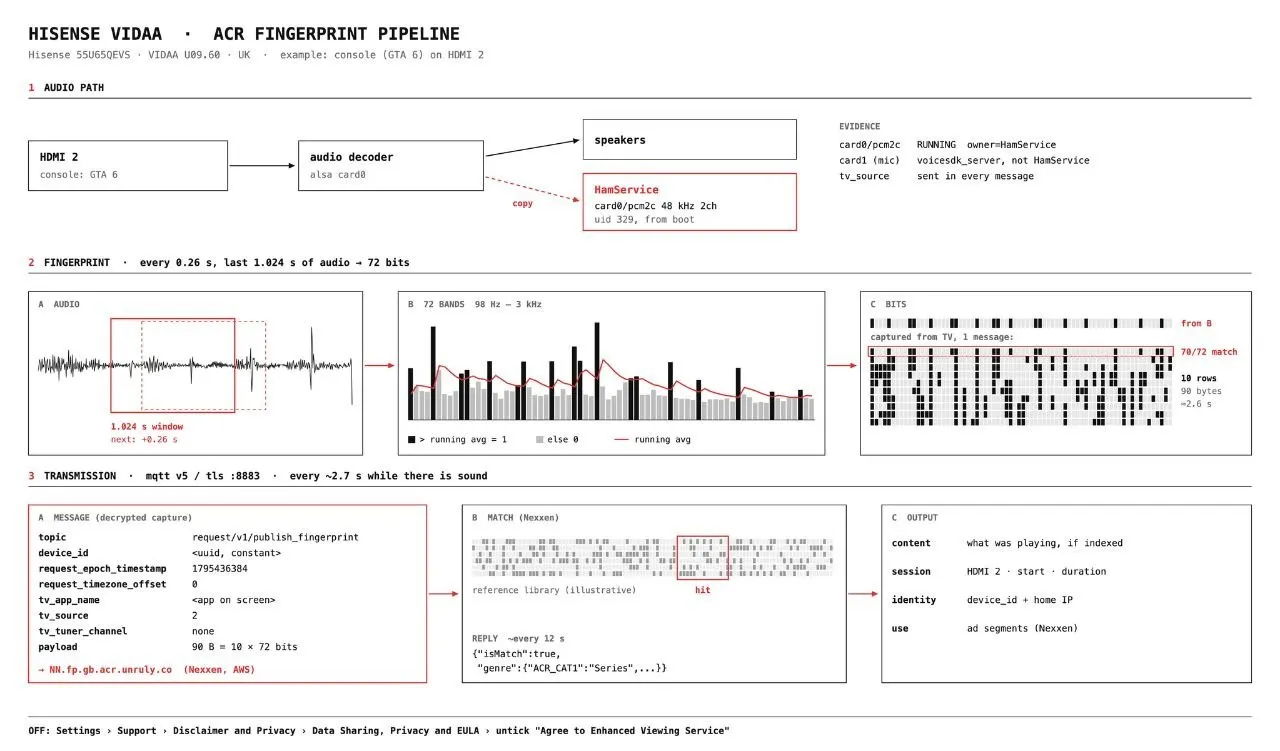

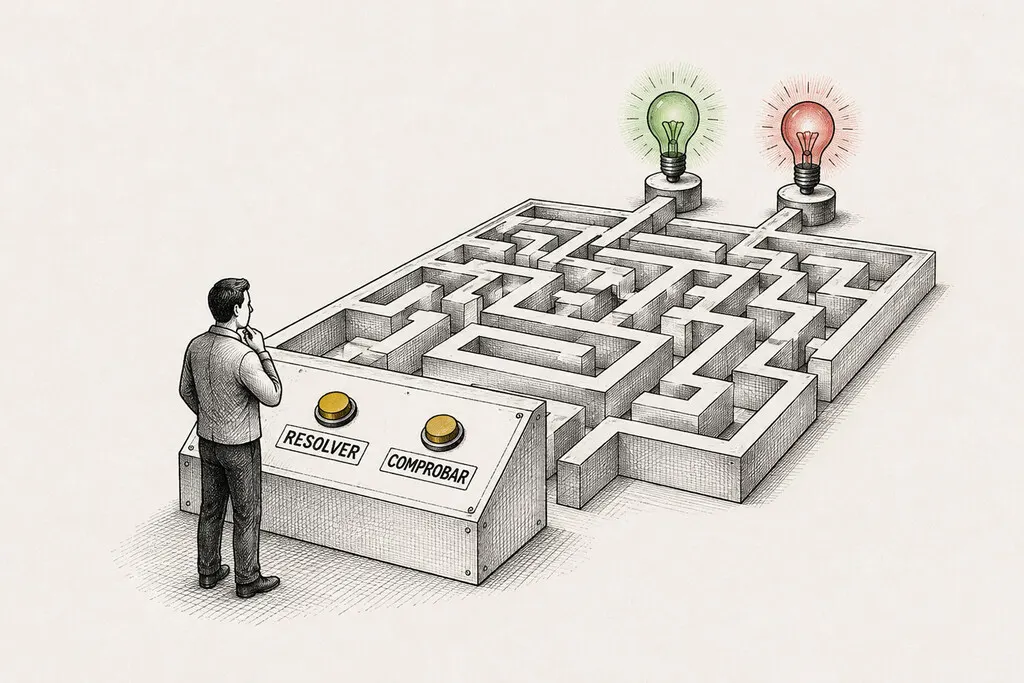
관련 카테고리: 소프트웨어
전체 보기 →
Microsoft Code Red 발령, Outlook·Teams 24시간 먹통
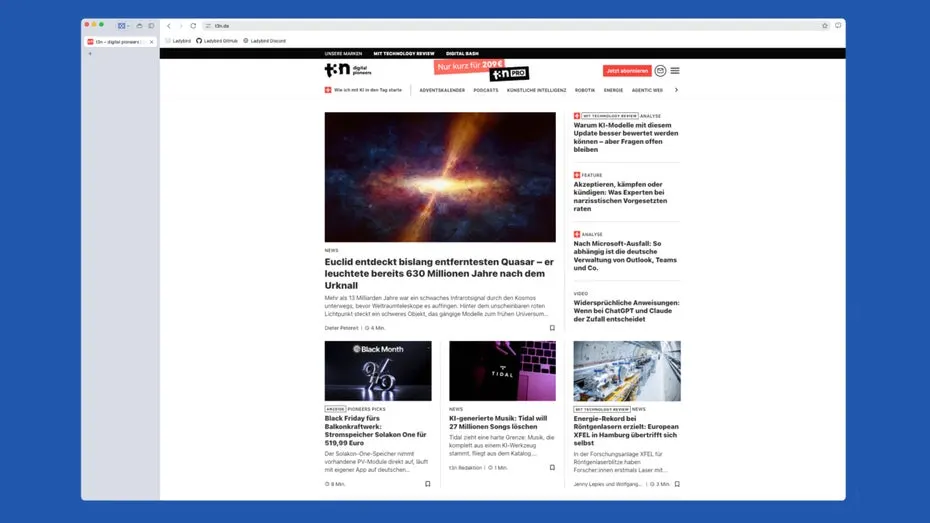
Ladybird 브라우저 써봤다, 독자 엔진이지만 갈아타긴 이르다

자체 엔진 새 브라우저 등장, 크롬·파이어폭스와 다른 길