Xteink X3が内蔵RAM400KBでMacのプリンターに変身
RAMわずか400KBの電子書籍リーダーを、MacBookから選べるプリンターにした開発者がいる。1ページ約8MBを、画面のバッファに直接書き込んで解決した。
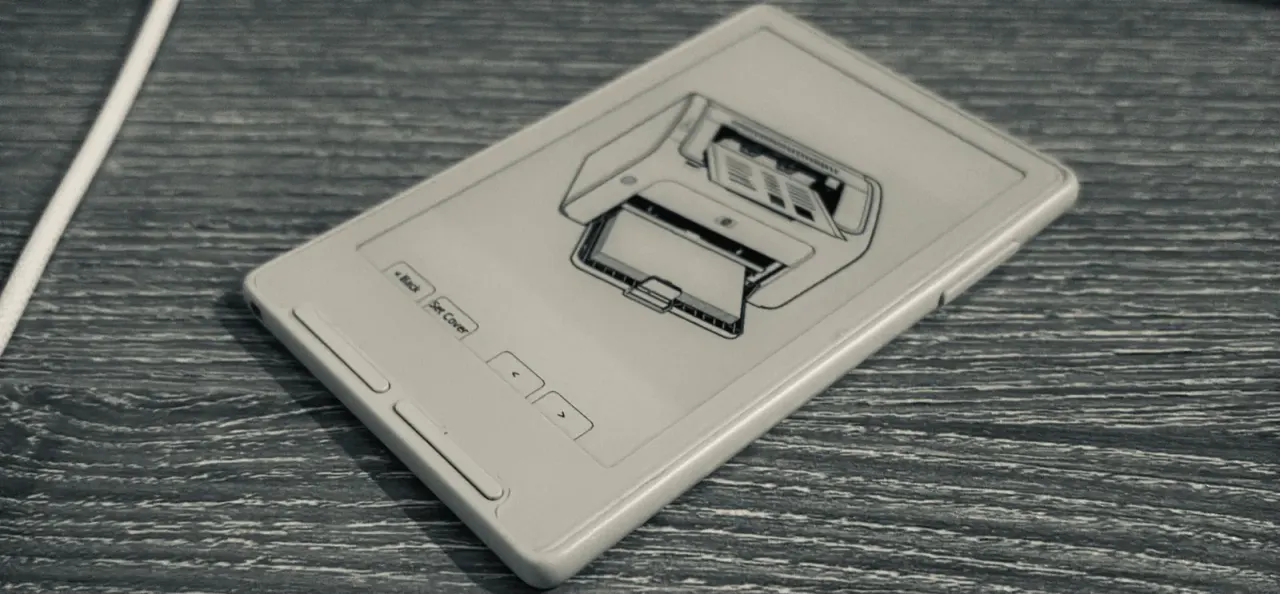
電子ペーパー端末のXteink X3を、MacBookの「プリンター」として使えるようにした開発者がいる。書類を開いて「プリント」を押し、一覧からXteinkを選べば、ページがそのまま画面に現れる。Mac側にドライバーは要らない。
きっかけは面倒な転送作業だった。開発者はCrossPointファームウェアを改造し、振ると転がるサイコロやLinkedInのQRコードを入れていた。ただ、ファイルを送るたびに端末のWi-Fiアクセスポイントに接続し、ブラウザでアップロード用ページを開く必要があった。紙のような見た目なら、紙のように印刷できてもいいはずだと考えたという。
Xteink X3はどうやってMacにプリンターと認識されるのか
使ったのはインターネット印刷プロトコル(IPP)だ。HTTP上で動き、プリンターの能力を調べたり、印刷ジョブを送ったりできる。端末は「300dpi、白黒、1部、片面」と申告し、対応形式にApple RasterとPWG Rasterを挙げた。Macが先にページをビットマップに変換して送ってくる形だ。用紙はA5とLetterで、名前は「penguin」。Bonjourで公開し、ドライバー不要で見つけてもらうために_universalサブタイプを加えた。ArduinoのラッパーにはmDNS APIがなく、ESP-IDFの関数を直接呼んだ。
400KBのRAMで8MBのページをどう受けたのか
Letterサイズ300dpiは2550×3300ピクセル。1ピクセル1バイトなら約8.4MBになる。X3のRAMは400KBで、うち16KBはキャッシュ用だ。Wi-Fiを起動して画像用メモリを確保すると、ヒープの空きは6.8KBしか残らなかった。
解決策は、画面のバッファそのものを作業場所にすることだった。受信データを1行ずつデコードして縮小し、ディザリングで白黒にして、そのまま画面バッファへ書く。以前は別の画像をもう1枚作ってからコピーしていた。途中経過を表示すると更新1回に約0.5秒かかるため、完成してから一括表示にした。これでネットワーク用のバッファにも余裕ができた。
最初の印刷は、手元にあった漫画『無職転生』のテスト画像で、約1秒で表示された。ここまで一晩だったという。
サーバーは端末上で動き、既存のWi-Fiにつなぐことも、literate-penguinという名前の専用アクセスポイントを立てることもできる。印刷結果はBMPとしてSDカードに残り、端末で見返せる。排紙トレイはあるが、実体はフォルダーだ。コードはCrossPointのフォークで公開されている。
注目のアプリ
 SUMO:数字パズル
正しいマスを選んで足し算、目標の数に。覚えるのは簡単、極めるのは難しい。無料、全年齢向け。
 Dialo:話して学ぶ語学アプリ
AIの会話パートナーと話すだけ。一文ごとに添削され、あなたの言語で解説が返ってきます。9言語、A1からC2まで。
 ediviewer:EDIファイルを文書のように読む
EDIFACTやX12メッセージを開き、各セグメントの意味を表示。JSON/XML変換、PDF・Excel出力。ローカルで動作、アップロード不要。
 giftdetect:数分でぴったりの贈り物
相手、シーン、性格を選ぶだけ。検索エンジンが地元ショップの商品説明を読み、合うものを並べます。無料、登録不要。