Windows UserAssistは全アプリの起動を記録、止め方は
Windows 2000から続く機能が、Windows 11でもアプリのインストール、起動、削除を記録している。設定から数クリックでオフにできる。

自分がいつどのアプリを開いたか、Windowsはずっと記録している。この「Windows UserAssist」は、Windows 2000の時代から存在し、Windows 11にも残っている。
Windows UserAssistとは何か
Windows 2000でMicrosoftは、スタートメニューに「パーソナライズメニュー」を導入した。よく使うアプリを先頭に表示するための機能だ。そのためにはアプリと起動回数を数える必要があり、その記録はレジストリの「UserAssist」というキーに保存されている。今も同じ仕組みが動いている。
XDA Developersが実際に調べたところ、レジストリの中身は暗号化されたような文字列で表示される。無料ツール「UserAssistView」を使うと、実際のアプリ名に変換できる。2022年5月以降、そのPCでは325件を超える記録が残っていたという。
一覧には各アプリの起動回数に加え、インストールされた日時、アンインストールされた日時も出る。アプリを削除しても、記録は消えない。t3nの編集部も試したところ、Vivaldiブラウザを起動した日付と時刻、ゲームやツールの起動履歴が並んでいた。
Windows 11でUserAssistの記録を止める方法
設定は用意されているが、少し見つけにくい。「設定」を開き、「プライバシーとセキュリティ」から「おすすめとオファー」を選ぶ。そこにある「スタートと検索結果を改善する」のスイッチをオフにする。
オフにすると、これまでの記録も消える。再びオンにした時点から、Windows 11は記録を再開する。ただし、再オン後の一覧には、オフにする前も後も一度も起動していないアプリが現れることがある。理由は分かっていない。
注目のアプリ
 SUMO:数字パズル
正しいマスを選んで足し算、目標の数に。覚えるのは簡単、極めるのは難しい。無料、全年齢向け。
 Dialo:話して学ぶ語学アプリ
AIの会話パートナーと話すだけ。一文ごとに添削され、あなたの言語で解説が返ってきます。9言語、A1からC2まで。
 ediviewer:EDIファイルを文書のように読む
EDIFACTやX12メッセージを開き、各セグメントの意味を表示。JSON/XML変換、PDF・Excel出力。ローカルで動作、アップロード不要。
 giftdetect:数分でぴったりの贈り物
相手、シーン、性格を選ぶだけ。検索エンジンが地元ショップの商品説明を読み、合うものを並べます。無料、登録不要。
同じ日のニュース
すべて見る →


関連カテゴリ: ソフトウェア
すべて見る →
TikTok、画像・動画のAI生成を誰でも確認できる新機能
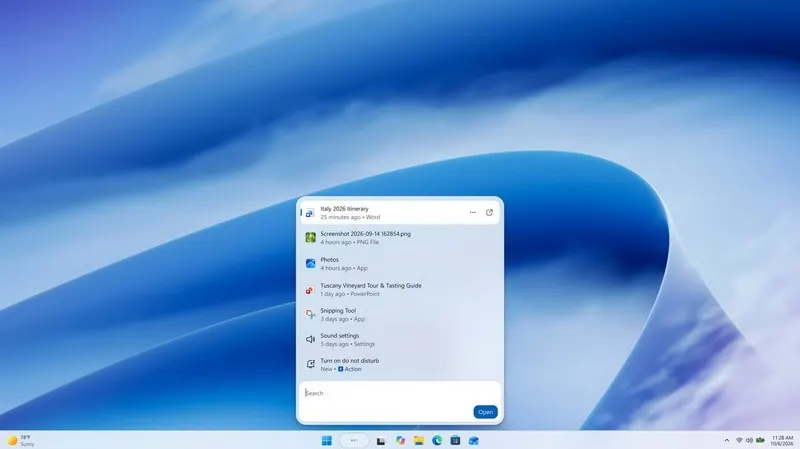
Windows 11検索更新KB5132057、文字入力でPC操作

Googleフォトをやめて課金も終了、思い出の移行ガイド