Windows 11「Remote Lock」盗難PCをデータ消去せず遠隔ロック
MicrosoftがWindows 11でRemote Lockを試験中。紛失・盗難PCを管理者が遠隔でロックでき、ファイルはそのまま残る。
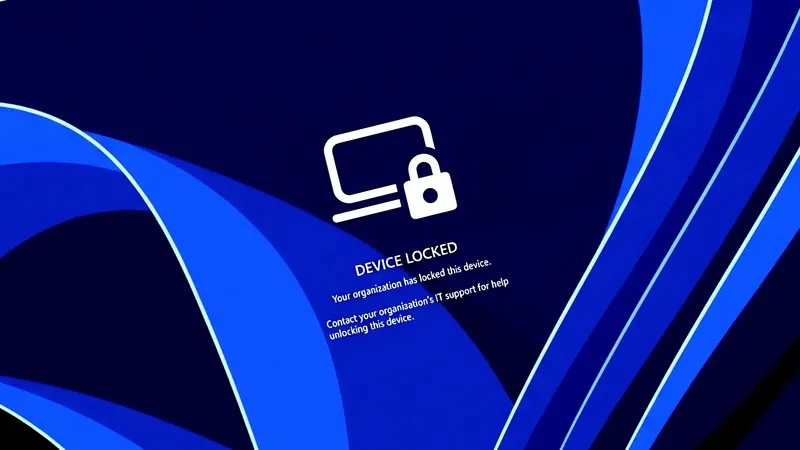
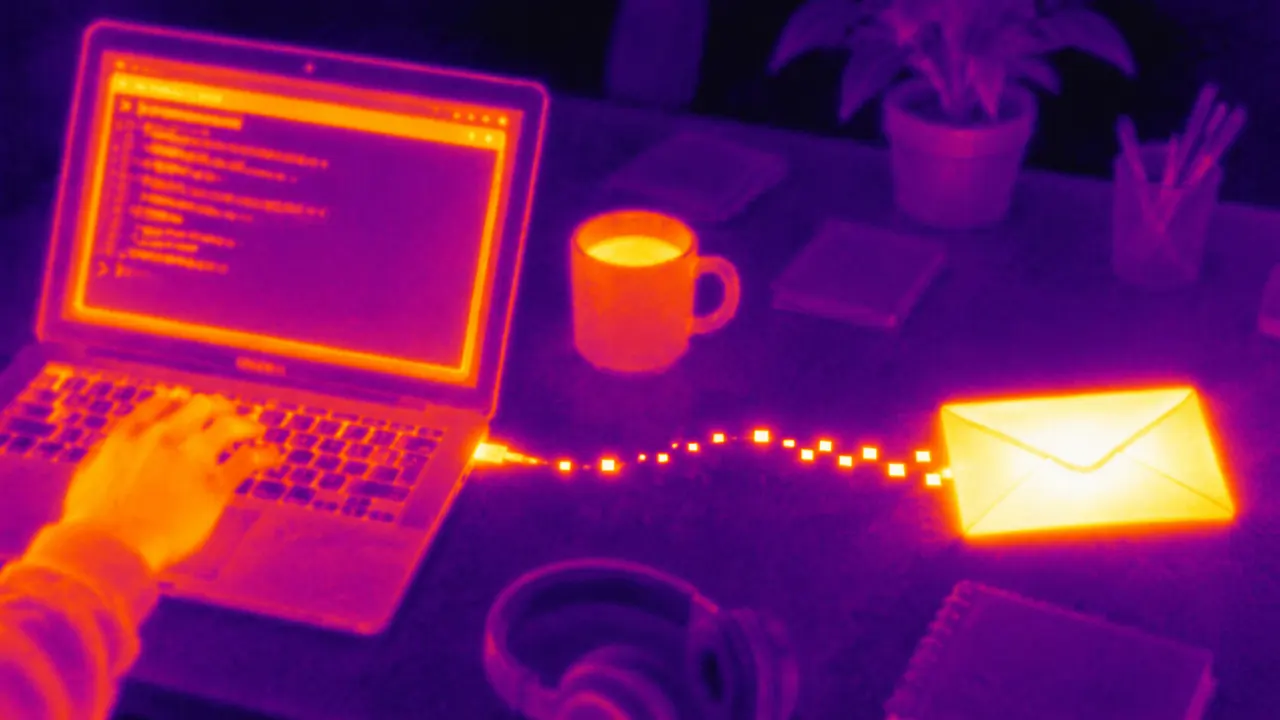
盗まれたノートPCを、中のファイルを消さずに使えなくする機能をMicrosoftがテストしている。Windows 11の「Remote Lock(リモートロック)」だ。企業のIT管理者が、紛失・盗難にあったWindowsデバイスを遠隔でロックできる。
現在はWindows 11 Insider PreviewのBetaチャンネル(ビルド26320.10003)とExperimentalチャンネル(ビルド26340.10013)で利用できる。対象エディションはEnterprise、Education、Proだ。管理者はMicrosoft Intuneのカスタム構成プロファイルを使い、Microsoft Entra参加(ハイブリッドドメイン含む)のデバイスや、MDM(モバイルデバイス管理)に登録されたデバイスをロックする。
Remote Lockは何が起きるのか
MicrosoftのStephen Lines氏(Windows Insider担当)の説明では、Windowsはすべてのアクティブなセッションを終了し、サインインの選択肢を隠してロック画面を表示する。データは削除されず、管理への登録とBitLockerは維持され、ユーザーのファイルも残る。再起動やネットワーク未接続でもロックは続く。
PIN、パスワード、ローカル管理者アカウント、Web認証では解除できない。解除できるのは管理者がIntuneから行う場合だけで、その後ユーザーは中断した状態から作業を再開できる。ユーザーの資格情報は有効なままで、ロックされていない別のデバイスにはサインインできる。
管理者の設定手順と注意点
Intune管理センターで「Devices → Windows → Configuration → Create → New policy」を開き、「Windows 10 and later」から「Templates → Custom」を選ぶ。プロファイル名(例:Remote Lock - ON)を付け、LockState = 1を設定してロック用グループに割り当てる。デバイスをそのグループに追加すると、次回の管理サーバーとの通信時にロックされる。解除はLockState = 0のプロファイルを作り、解除用グループへ移す。
ただしRemote Lockはネットワークからの隔離やデータ消去は行わない。それにはIntuneの隔離・ワイプ機能が必要だ。Windows回復環境、セーフモード、USBからの起動は引き続き使えるため、再イメージ化やドライブ取り外しに備えてBitLockerは有効にしておく必要がある。
注目のアプリ
 SUMO:数字パズル
正しいマスを選んで足し算、目標の数に。覚えるのは簡単、極めるのは難しい。無料、全年齢向け。
 Dialo:話して学ぶ語学アプリ
AIの会話パートナーと話すだけ。一文ごとに添削され、あなたの言語で解説が返ってきます。9言語、A1からC2まで。
 ediviewer:EDIファイルを文書のように読む
EDIFACTやX12メッセージを開き、各セグメントの意味を表示。JSON/XML変換、PDF・Excel出力。ローカルで動作、アップロード不要。
 giftdetect:数分でぴったりの贈り物
相手、シーン、性格を選ぶだけ。検索エンジンが地元ショップの商品説明を読み、合うものを並べます。無料、登録不要。