Starlinkのネットワーク分割で2.4GHzと5GHzを分ける方法
StarlinkアプリではWi-Fiを2.4GHzと5GHzの2つに分けられる。対応機器は速くなる可能性があるが、届く範囲は狭くなる。
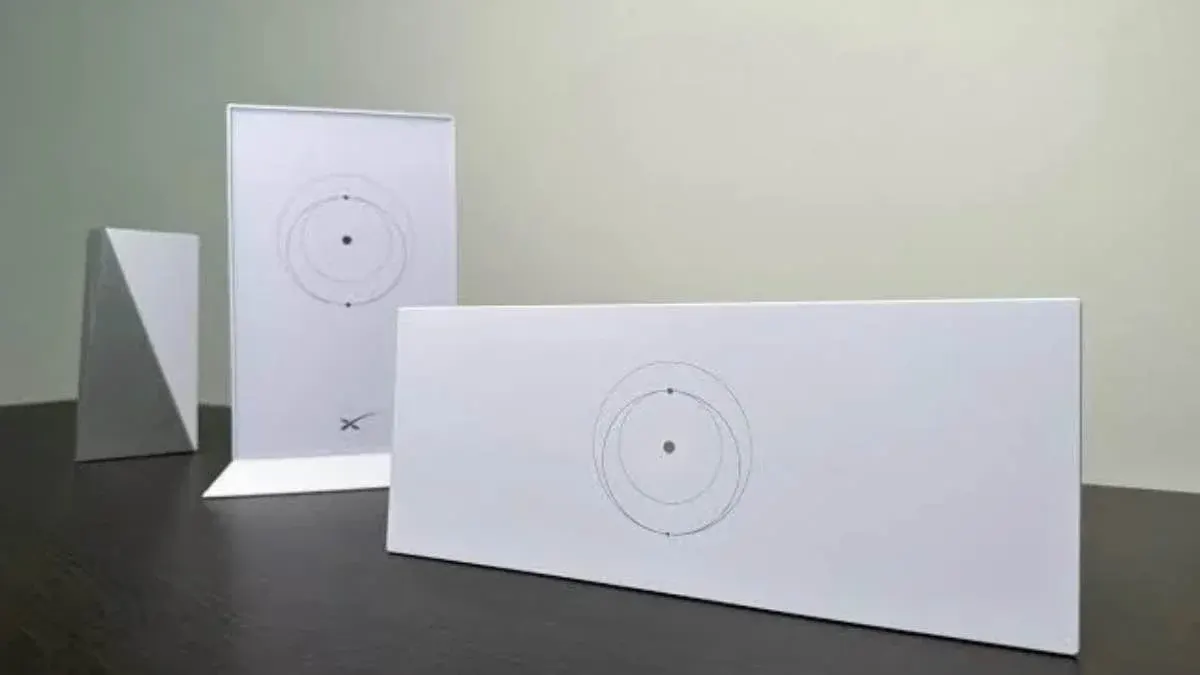
Starlinkアプリには、Wi-Fiを2.4GHzと5GHzの2つのネットワークに分ける「Split Network」という設定があります。5GHzに対応した機器なら速度が上がる可能性がありますが、全員に向く設定ではありません。
多くのルーターは2.4GHzと5GHzの2つの帯域で動きます。Starlinkに付属する機器は、Wi-Fi 7対応であっても、新しい6GHz帯には現時点で対応していません。5GHzは波長が短いため、速度の上限が高く、互いに干渉しないチャンネルも多く取れます。混雑や電波の乱れは干渉が原因なので、対応機器を常に5GHzにつなぐと改善することがあります。実際の効果はルーター、距離、接続する機器しだいです。
分けるメリットは低消費電力の機器にもあります。スマート電球の多くは2.4GHzのみ対応で、5GHzに行けたはずの機器と同じ帯域を取り合い、不要な混雑を受けます。
Starlinkでスプリットネットワークを設定するには
アプリで「Add Network」を選び、「Split Network」をオンにします。続いて2つのネットワーク名を付けるよう求められます。どの機器がどちらにつながっているか分かるよう、名前に2.4と5を入れるのがおすすめです。
分割のデメリットは何か
1つ目は範囲です。屋内で2.4GHzは約45メートル(150フィート)届きますが、5GHzは15〜25メートル(50〜75フィート)ほどです。壁や障害物も2.4GHzのほうが通りやすくなります。機器を5GHzに固定すると、以前は安定していた場所で途切れたり、つながらなくなったりします。統合ネットワークなら、機器が必要に応じて自動で帯域を切り替えます。
2つ目は、片方のネットワークの機器がもう片方の機器と通信できない場合があることです。インターネットだけ使うなら問題ありませんが、特定の帯域が必要なアクセサリーを持つスマートホームでは、一緒に動かなかったり、複雑なオートメーションが使えなかったりします。
最後に、多数の機器を新しいネットワークにつなぎ直す手間があります。スマホなどは部屋を移るたびに手動で切り替える必要が出るかもしれません。性能に不満がなければ、設定は変えないのが無難です。
注目のアプリ
 SUMO:数字パズル
正しいマスを選んで足し算、目標の数に。覚えるのは簡単、極めるのは難しい。無料、全年齢向け。
 Dialo:話して学ぶ語学アプリ
AIの会話パートナーと話すだけ。一文ごとに添削され、あなたの言語で解説が返ってきます。9言語、A1からC2まで。
 ediviewer:EDIファイルを文書のように読む
EDIFACTやX12メッセージを開き、各セグメントの意味を表示。JSON/XML変換、PDF・Excel出力。ローカルで動作、アップロード不要。
 giftdetect:数分でぴったりの贈り物
相手、シーン、性格を選ぶだけ。検索エンジンが地元ショップの商品説明を読み、合うものを並べます。無料、登録不要。
同じ日のニュース
すべて見る →



関連カテゴリ: ハードウェア
すべて見る →
LG OLEDのedge rot、交換した新品パネルにも画素欠け
iPadでmacOSが動く、ただしAppleは自社だけで使いたい模様