Android・iPhoneのデータ通信量を節約する8つの設定
画面を見ていなくても、アプリは裏でデータ通信を続けています。通信量の使いすぎを防ぐため、AndroidとiPhoneで見直したい8つの設定を紹介します。

月末前にデータ容量が尽きてしまう原因は、使いすぎだけではありません。アプリは開いていなくても、裏でコンテンツを更新し、ファイルをダウンロードし、データを送り続けています。SNS、動画、ゲーム、配信サービスが増えた今、データ通信量を節約するには、使う時間を減らすより設定を見直すほうが効果的な場合があります。
データ通信量を節約する8つの設定
- バックグラウンド通信を止める。 データ使用量の設定で通信量の多いアプリを確認し、不要なアプリのモバイルデータ通信を制限します。
- 節約モードをオンにする。 Androidは「ネットワークとインターネット」の設定にあるデータセーバー、iPhoneはモバイル通信の設定にある低データモード(Low Data Mode)です。バックグラウンド動作や自動更新を抑えます。
- 動画の画質を下げる。 1080pや4Kは通信量が大きいため、モバイル回線では480pか720pにします。SNSの動画自動再生もオフにします。
- アプリの更新はWi-Fiのみに。 アプリストアの設定で、更新や大きなダウンロードをモバイルデータで行わないようにします。
- SNSアプリの通信を抑える。 Facebook、Instagram、TikTokはデータ節約モードを使い、メディアの自動読み込みを切り、動画画質も下げます。短い動画の見すぎにも注意です。
- バックアップはWi-Fiのみに。 iCloud、Google フォト、Google ドライブをWi-Fi接続時だけ動くよう設定し、自動同期も確認します。
- アプリごとの使用量を確認する。 iPhoneはモバイル通信、Androidはデータ使用量の画面で、使用量の多いアプリを見つけます。
- 大きなファイルはWi-Fiで。 ゲームやアップデート、大容量の動画は信頼できるWi-Fiで入手します。音楽、地図、オフライン再生できる動画は事前に保存しておきます。
注意したい点
低データモードやデータセーバーは、バックグラウンド動作や自動更新を減らすための機能で、通信量をゼロにするものではありません。メニュー名は機種やOSのバージョンで多少異なる場合があります。設定を変えたあとも、定期的にアプリごとの使用量を確認すると安心です。
注目のアプリ
 SUMO:数字パズル
正しいマスを選んで足し算、目標の数に。覚えるのは簡単、極めるのは難しい。無料、全年齢向け。
 Dialo:話して学ぶ語学アプリ
AIの会話パートナーと話すだけ。一文ごとに添削され、あなたの言語で解説が返ってきます。9言語、A1からC2まで。
 ediviewer:EDIファイルを文書のように読む
EDIFACTやX12メッセージを開き、各セグメントの意味を表示。JSON/XML変換、PDF・Excel出力。ローカルで動作、アップロード不要。
 giftdetect:数分でぴったりの贈り物
相手、シーン、性格を選ぶだけ。検索エンジンが地元ショップの商品説明を読み、合うものを並べます。無料、登録不要。
タグ:androidiphonemobile datadata saverlow data modehow-to
同じ日のニュース
すべて見る →


関連カテゴリ: モバイル
すべて見る →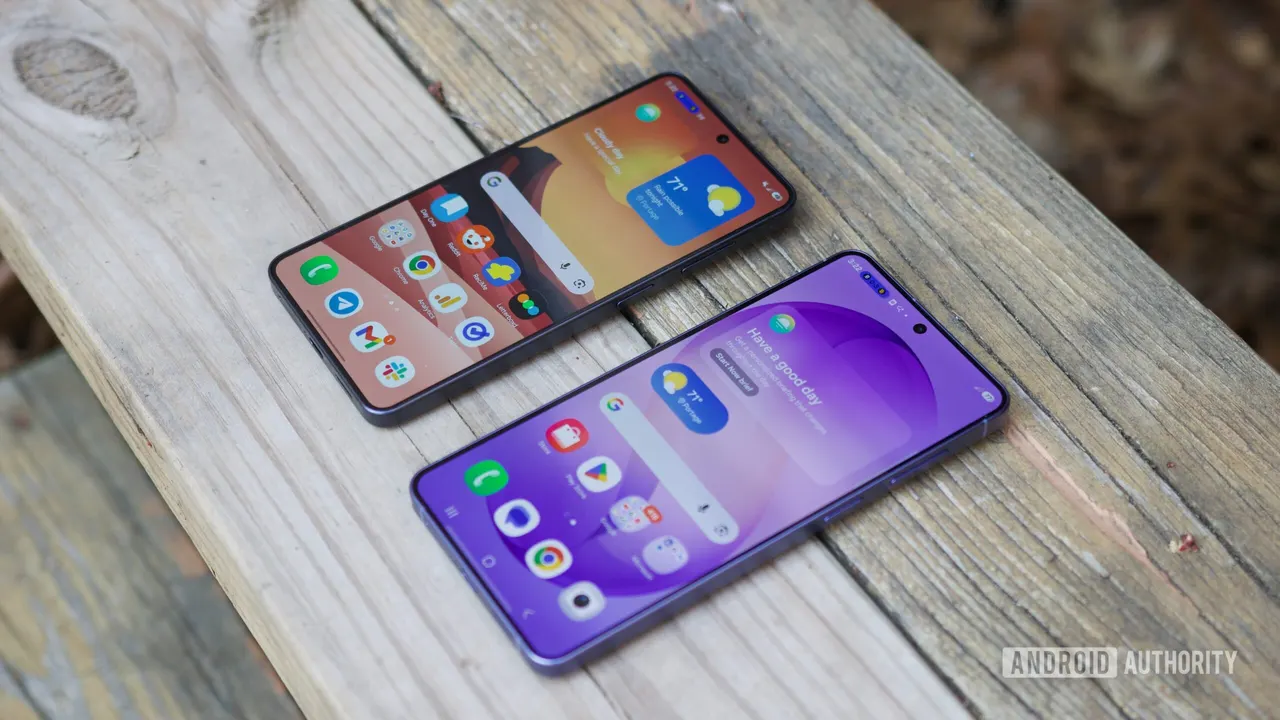
モバイル2026/11/18
Samsung One UI 9.5、Galaxyにアプリロック機能を標準搭載

モバイル2026/11/18
Disney+とHulu、12月に1つのアプリへ 発表から3年
モバイル2026/11/18
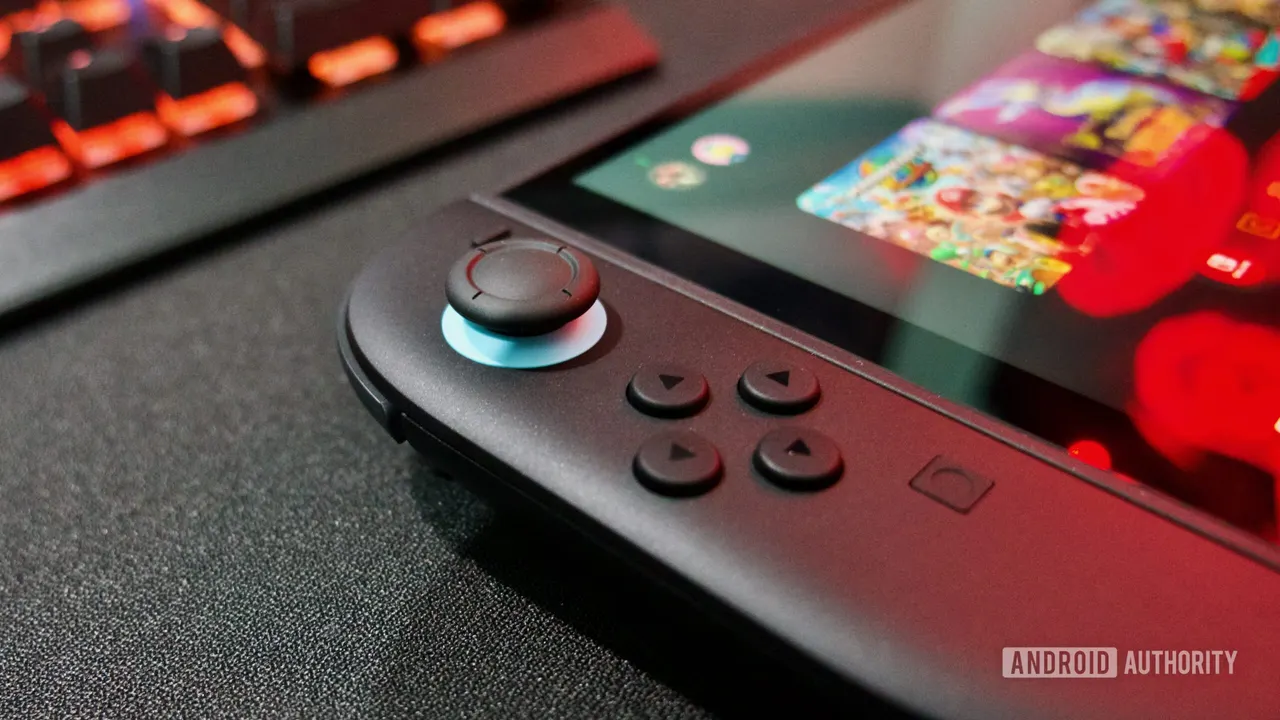
Hokkaido、Switch 2エミュレーターがネイティブ移植に対応
モバイル2026/11/18