Samsung端末のOne UIは削除できる?完全には無理だが減らせる
SamsungスマホのOne UIはアンインストールできません。ただ、ランチャーの変更や標準アプリの整理、アイコンの非表示で存在感は大きく減らせます。
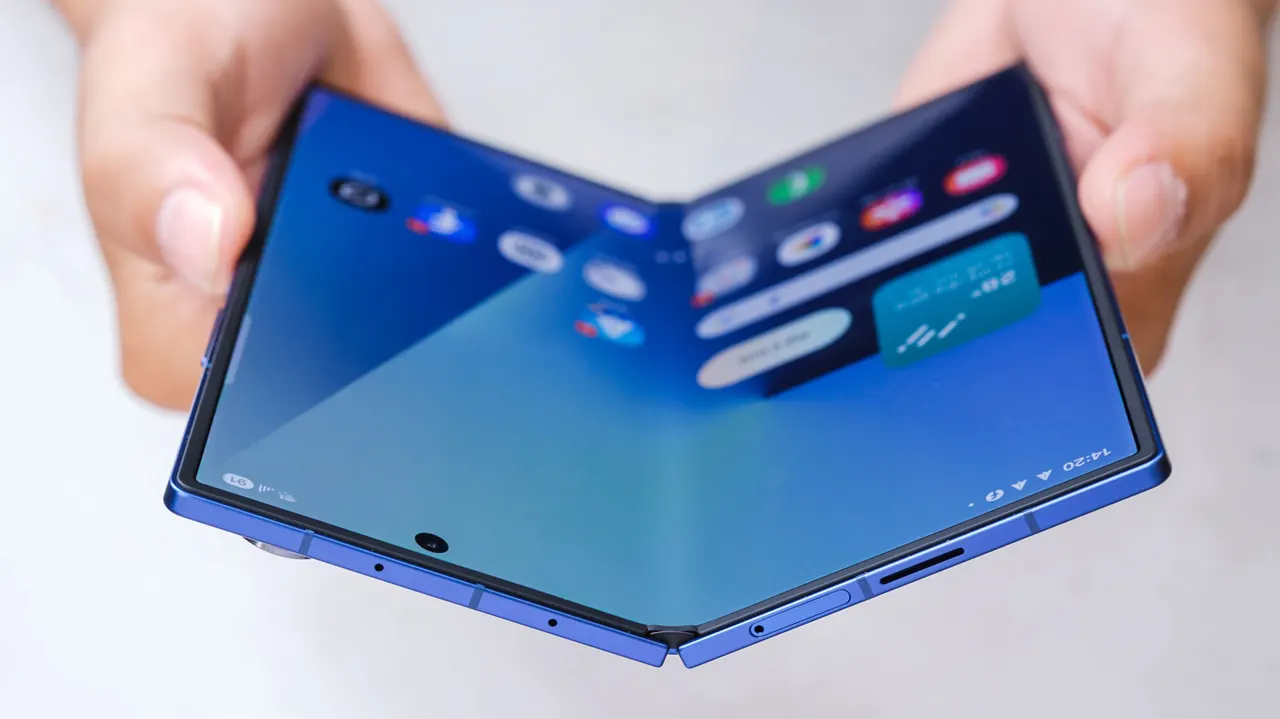
SamsungのスマートフォンからOne UIを完全に削除できるのか。答えは「できない」です。ただし、気に入らない部分を減らす方法はあります。
まずOne UIの正体を整理します。One UIはSamsungのスマホやタブレット向けの独自ソフトウェアです。多くの人が変えたいと思っているのは、実はホーム画面の見た目を決めるランチャーの部分です。One UIにはそれ以外にも、機能や標準搭載アプリが含まれ、端末のあらゆる動作に関わっています。一部は常に動き続けますが、ランチャーの変更とアプリの整理で、機種変更なしでも理想に近づけます。
One UIの見た目を変えるには
最も効果が大きいのはランチャーの入れ替えです。Play Storeから他のアプリと同じようにダウンロードできます。入れたら「設定」アプリを開き、「アプリ」から「デフォルトアプリを選択」をタップします。「ホームアプリ」で新しいランチャーを選べば、One UI Homeに代わって表示されます。
Niagara LauncherやSmart Launcherは、Android向けサードパーティ製ランチャーとして人気です。ホーム画面は残したまま調整したい人には、One UI 9向けにSamsungが用意するGood Lockもあります。新しいランチャーではありませんが、設定項目が非常に多く、ホーム画面を大きく変えられます。
標準アプリを減らすには
One UIにはヘルス管理からデジタルウォレットまで、多くの標準アプリが入っています。システムアプリなので大半は完全に削除できませんが、非表示にして容量を減らせます。
「設定」の「アプリ」を開き、検索欄に「Samsung」と入力します。外したいアプリをタップしてください。Notesのように完全にアンインストールできるものもあります。削除の選択肢がない場合は、右上の三点メニューから「アップデートをアンインストール」を選びます。アプリは残りますが、ストレージの使用量は減ります。
さらに、「設定」の「ホーム画面」で下にスクロールし、「ホーム画面とアプリ画面でアプリを非表示」を選ぶと、見たくないアプリのアイコンを隠せます。完璧な解決策ではありませんが、操作はぐっと楽になります。
注目のアプリ
 SUMO:数字パズル
正しいマスを選んで足し算、目標の数に。覚えるのは簡単、極めるのは難しい。無料、全年齢向け。
 Dialo:話して学ぶ語学アプリ
AIの会話パートナーと話すだけ。一文ごとに添削され、あなたの言語で解説が返ってきます。9言語、A1からC2まで。
 ediviewer:EDIファイルを文書のように読む
EDIFACTやX12メッセージを開き、各セグメントの意味を表示。JSON/XML変換、PDF・Excel出力。ローカルで動作、アップロード不要。
 giftdetect:数分でぴったりの贈り物
相手、シーン、性格を選ぶだけ。検索エンジンが地元ショップの商品説明を読み、合うものを並べます。無料、登録不要。