モニターがちらつく原因は?ケーブルとリフレッシュレートを確認
電源を入れるとモニターがちらつく原因は、緩んだケーブルやリフレッシュレートの設定違いが多いようです。買い替え前の確認点と寿命のサインを紹介します。
電源を入れた途端にモニターがちらつくと、朝から気分が沈みます。ただ、買い替えを考える前に試せることは意外と多く、モニターのちらつきは単純な原因であることも少なくありません。
モニターがちらつく主な原因
最も多いのは、ディスプレイケーブルの緩みや不良です。HDMI、DisplayPort、古いVGAのどれでも起こります。まずは挿し直し、被覆の傷みやほつれがないか確認します。怪しければ別のケーブルに交換して試してください。
ケーブルが原因でなければ、モニターかPC側のポートの不具合が考えられます。ポートが複数あるなら別のポートを使います。確実に正常だと分かっている別のPCにつないで問題が出なければ、原因は元のPC側と判断できます。
接続に問題がなければ、ソフトウェアを疑います。古いグラフィックドライバーは表示トラブルの代表的な原因で、更新で直ることがあります。逆に更新が不具合を招くこともあり、その場合は以前のバージョンへ戻す手もあります。
リフレッシュレートの不一致も要注意です。たとえばモニターが120HzなのにWindows 11側が別の値になっていると、表示が乱れます。「設定」を開き、左側の「システム」、「ディスプレイ」の順に進み、「詳細ディスプレイ」でリフレッシュレートをモニターに合わせます。
モニターが寿命かどうかの見分け方
ハード、ソフトの両面で対処しても直らない場合は、故障が近い可能性があります。シャッターのように規則的に続くちらつきは、モニターが力尽きる前兆とされています。
ほかにも、突然真っ暗になってから復帰する、色が薄くくすむ、縦線が画面を流れるといった症状が目安です。ひと通り試しても画面の調子が悪いままなら、実際に寿命と考えてよさそうです。
選択肢は修理か買い替えの二つです。予算次第ですが、OLEDや4Kモニターの価格は下がり始めています。多くの場合、古いモニターは部品取りとして売るか寄付して、新しいものを買うほうが得策だといいます。
注目のアプリ
 SUMO:数字パズル
正しいマスを選んで足し算、目標の数に。覚えるのは簡単、極めるのは難しい。無料、全年齢向け。
 Dialo:話して学ぶ語学アプリ
AIの会話パートナーと話すだけ。一文ごとに添削され、あなたの言語で解説が返ってきます。9言語、A1からC2まで。
 ediviewer:EDIファイルを文書のように読む
EDIFACTやX12メッセージを開き、各セグメントの意味を表示。JSON/XML変換、PDF・Excel出力。ローカルで動作、アップロード不要。
 giftdetect:数分でぴったりの贈り物
相手、シーン、性格を選ぶだけ。検索エンジンが地元ショップの商品説明を読み、合うものを並べます。無料、登録不要。
同じ日のニュース
すべて見る →


関連カテゴリ: ハードウェア
すべて見る →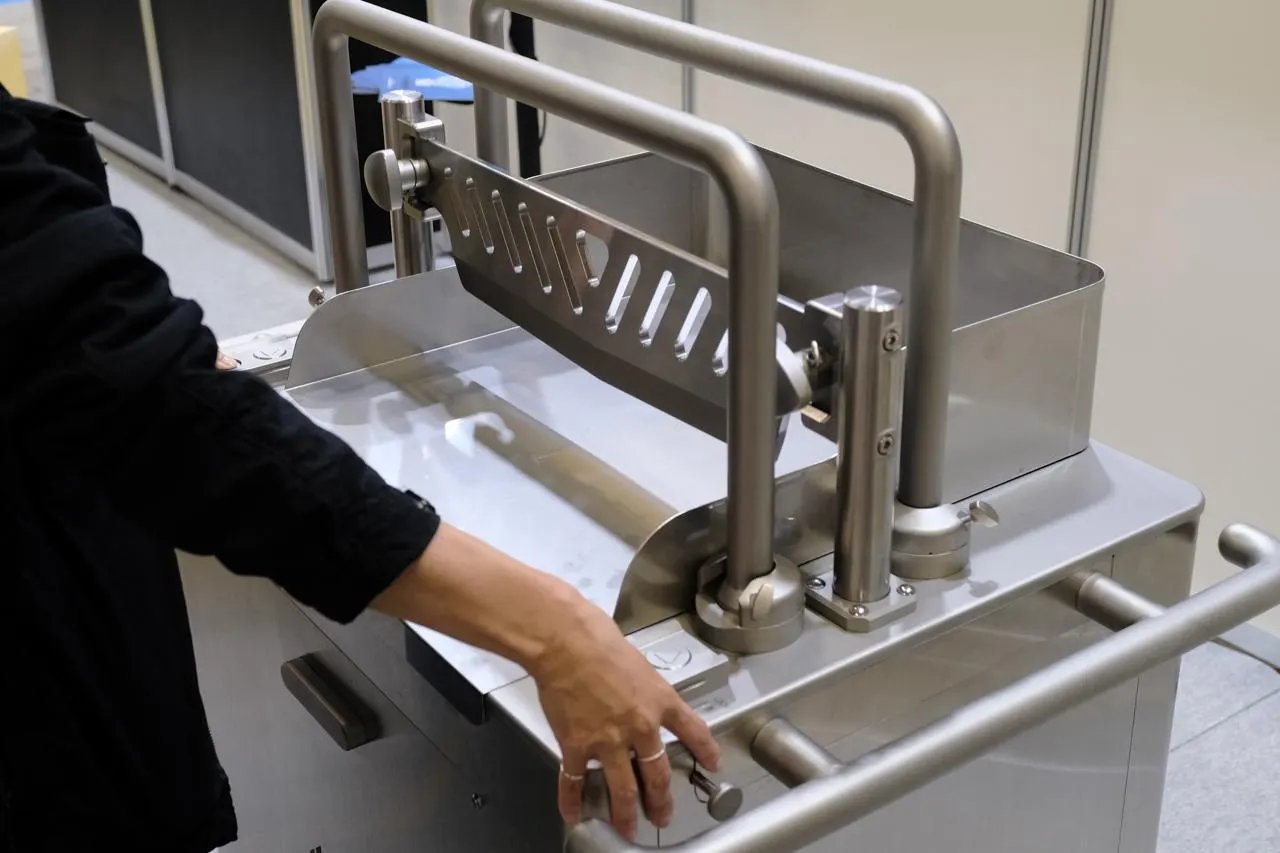
BataSla、冷凍25kgのバターを一気に切るマシン
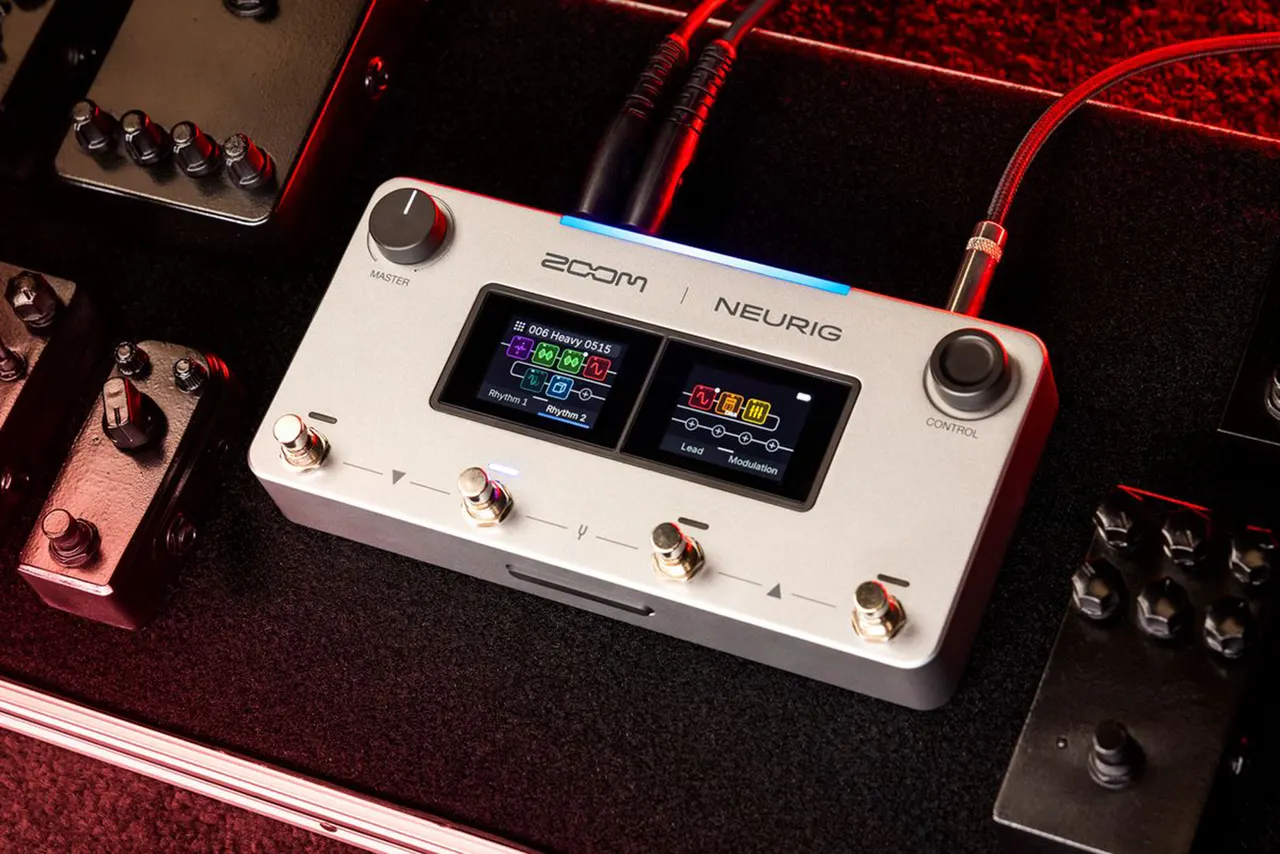
ZOOM NEURIG、言葉で伝えればAIがギター音色を作る
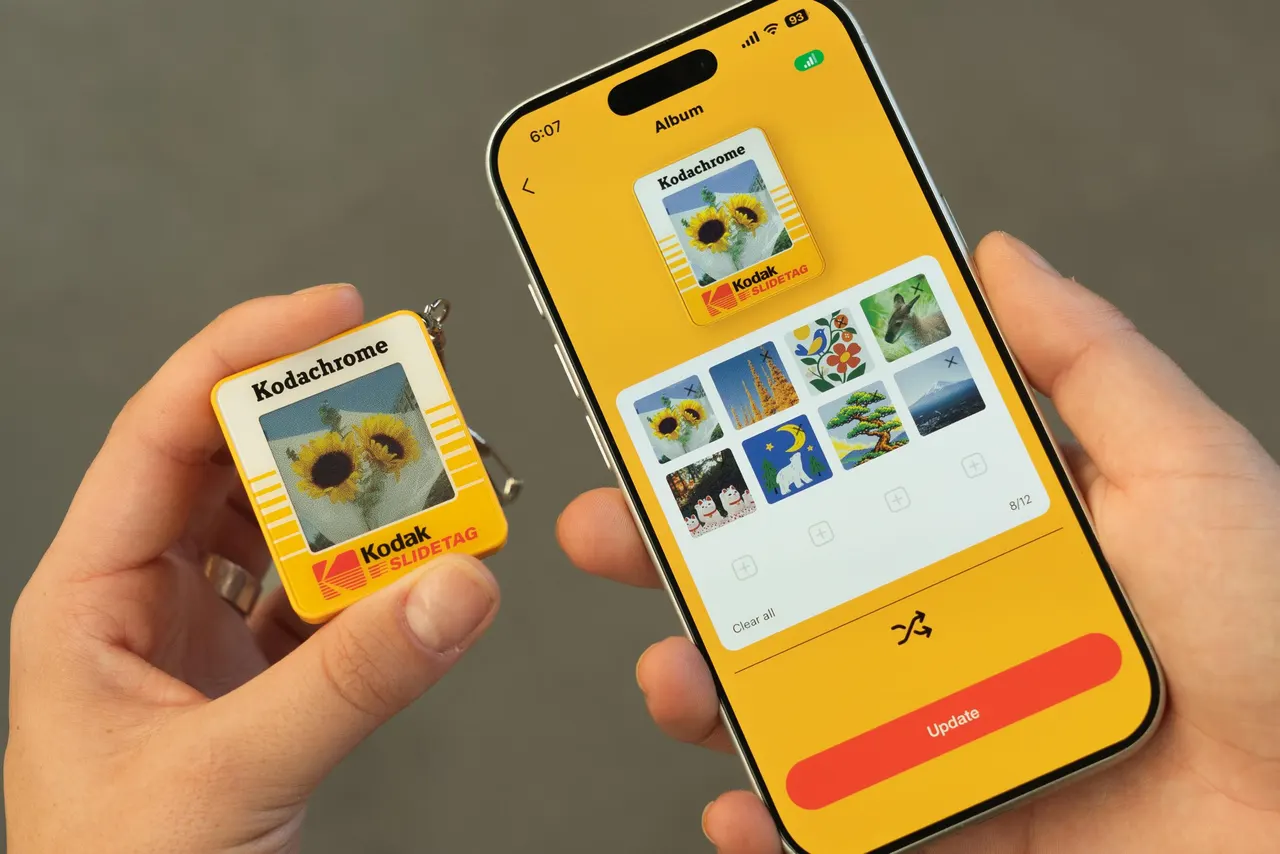
Kodak SlideTag、写真を映せる34.99ドルの紛失防止タグ