iPhoneのモバイルデータ節約設定、使いすぎ防止の方法
動画を見なくてもiPhoneのデータ容量は減ります。標準の設定で、どのアプリが使っているかを確認し、通信量を抑える方法をまとめました。

動画も見ていないのに、月末にはデータ容量が残っていない。iPhoneではバックグラウンド更新、アプリのアップデート、クラウド同期が少しずつ通信量を消費するためです。通信事業者によっては超過分が課金され、そうでなければ速度制限がかかります。
iPhoneのモバイルデータを確認し、抑えるための設定は、標準機能にそろっています。
iPhoneでアプリ別のデータ使用量を確認するには
「設定」>「モバイル通信」を開き、「モバイルデータ通信」の項目までスクロールして「すべてを表示」をタップします。インストール済みアプリごとの使用量が並び、名前順か使用量順で並べ替えられます。多く使っているアプリはここですぐ分かります。
アプリ横のトグルをオフにすると、そのアプリはモバイル通信を使えなくなります。Wi-Fi未接続時はバックグラウンドで更新されず、通知も届かなくなる場合があります。次に起動すると、モバイルデータがオフだと知らせ、再度オンにする選択肢も表示されます。
そのほかの節約設定
Wi-Fi中心なら、「設定」>「モバイル通信」で「モバイルデータ通信」自体をオフにできます。バッテリー消費も減ります。オンのまま抑えたい場合は「モバイルデータ通信のオプション」>「データモード」で「低データモード」を選びます。初期値は「標準」の場合があり、Wi-Fiがなくても自動アップデートやバックグラウンド処理が動きます。
Wi-Fi接続中でも安心できません。「設定」>「Wi-Fi」の下部にある「Connectivity Assist」をオフにしてください。iOS 27より前は「Wi-Fi Assist」という名前で、「モバイル通信」にありました。Wi-Fiが弱いか混雑していると、自動でモバイル通信に切り替わる機能です。
「設定」>「App」>「App Store」のモバイルデータ項目で「自動ダウンロード」をオフにします。自分の名前から「iCloud」>「iCloudバックアップ」へ進み、「モバイルデータ通信でバックアップ」がオフか確認しましょう。
音楽は「設定」>「App」>「ミュージック」>「オーディオの品質」>「データストリーミング」で下げられます。ロスレスは高音質ですが、通信量が非常に大きくなります。Tidal、Spotify、YouTube Musicにも同様の設定があります。YouTubeは720pに下げ、Appleマップ、Googleマップはオフライン用に地図を保存できます。
WhatsAppは、プロフィール写真から「ストレージとデータ」を開き、写真・動画・書類の「メディアの自動ダウンロード」をWi-Fiにします。Instagramは設定の「メディアの画質」に「モバイルデータの使用量を減らす」があります。
注目のアプリ
 SUMO:数字パズル
正しいマスを選んで足し算、目標の数に。覚えるのは簡単、極めるのは難しい。無料、全年齢向け。
 Dialo:話して学ぶ語学アプリ
AIの会話パートナーと話すだけ。一文ごとに添削され、あなたの言語で解説が返ってきます。9言語、A1からC2まで。
 ediviewer:EDIファイルを文書のように読む
EDIFACTやX12メッセージを開き、各セグメントの意味を表示。JSON/XML変換、PDF・Excel出力。ローカルで動作、アップロード不要。
 giftdetect:数分でぴったりの贈り物
相手、シーン、性格を選ぶだけ。検索エンジンが地元ショップの商品説明を読み、合うものを並べます。無料、登録不要。
同じ日のニュース
すべて見る →



関連カテゴリ: モバイル
すべて見る →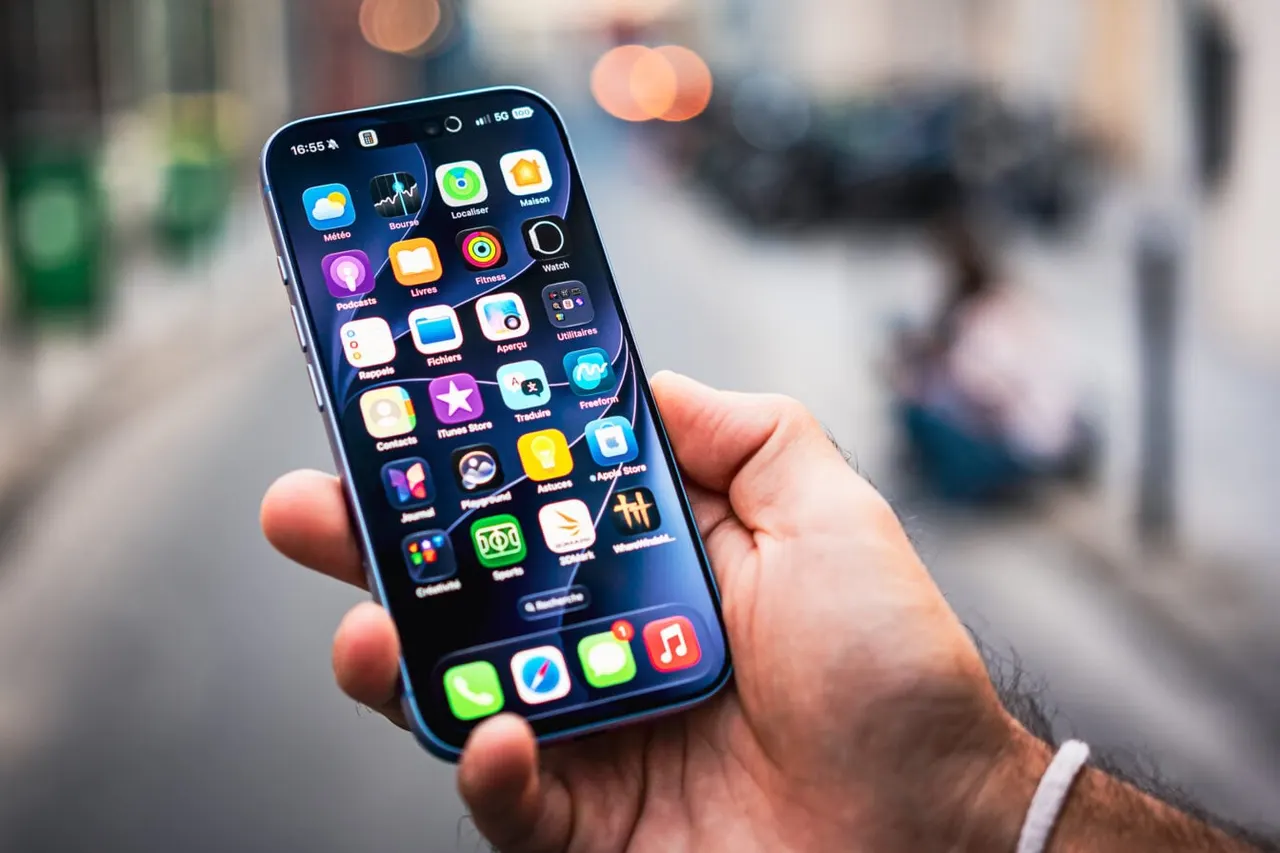
iOS 27の接続アシスト、弱いWi-Fiにモバイル通信を足せる
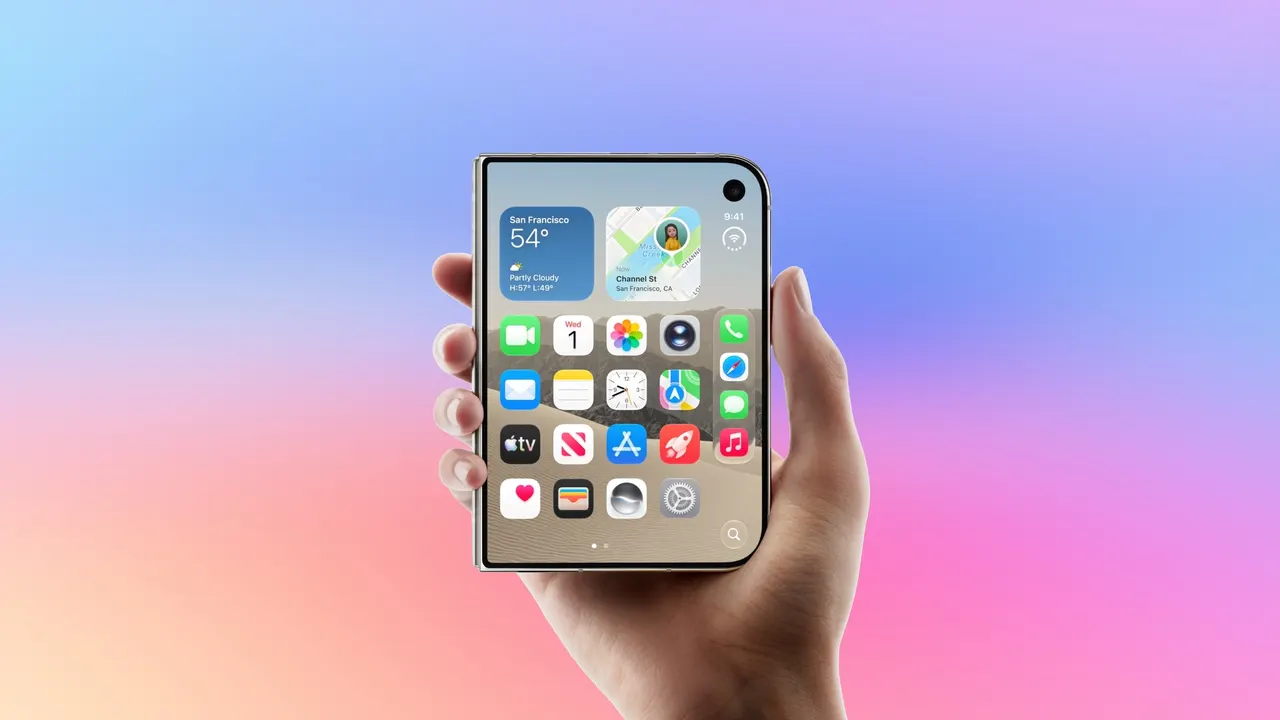
iPhone Duoのロック画面ウィジェット、右側に縦2つの列をテスト
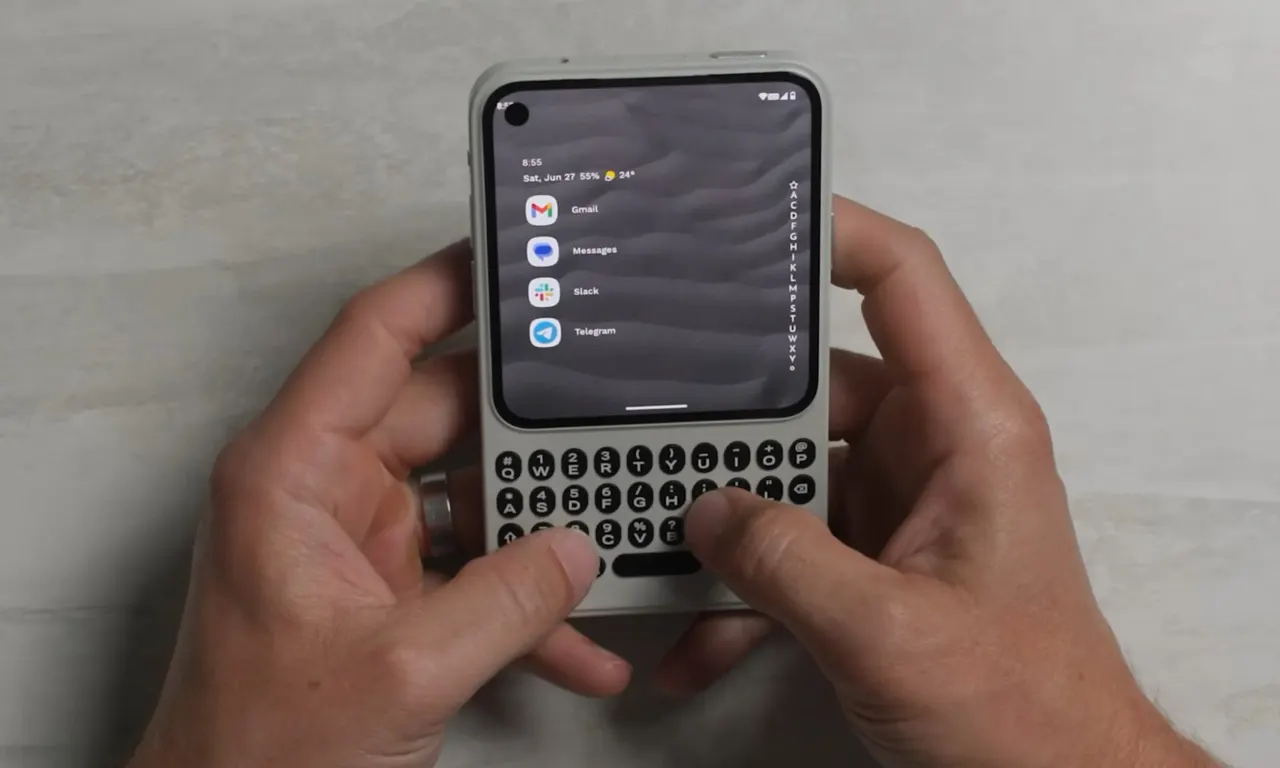
Clicks Communicator、基板素材不足で出荷が2027年に延期