HomePodのSound Glowの使い方 アルバムの色で光る新機能
HomePodの上面が曲のビートに合わせ、アルバムアートの色で光る新機能Sound Glow。対応モデルとオンにする場所をまとめました。
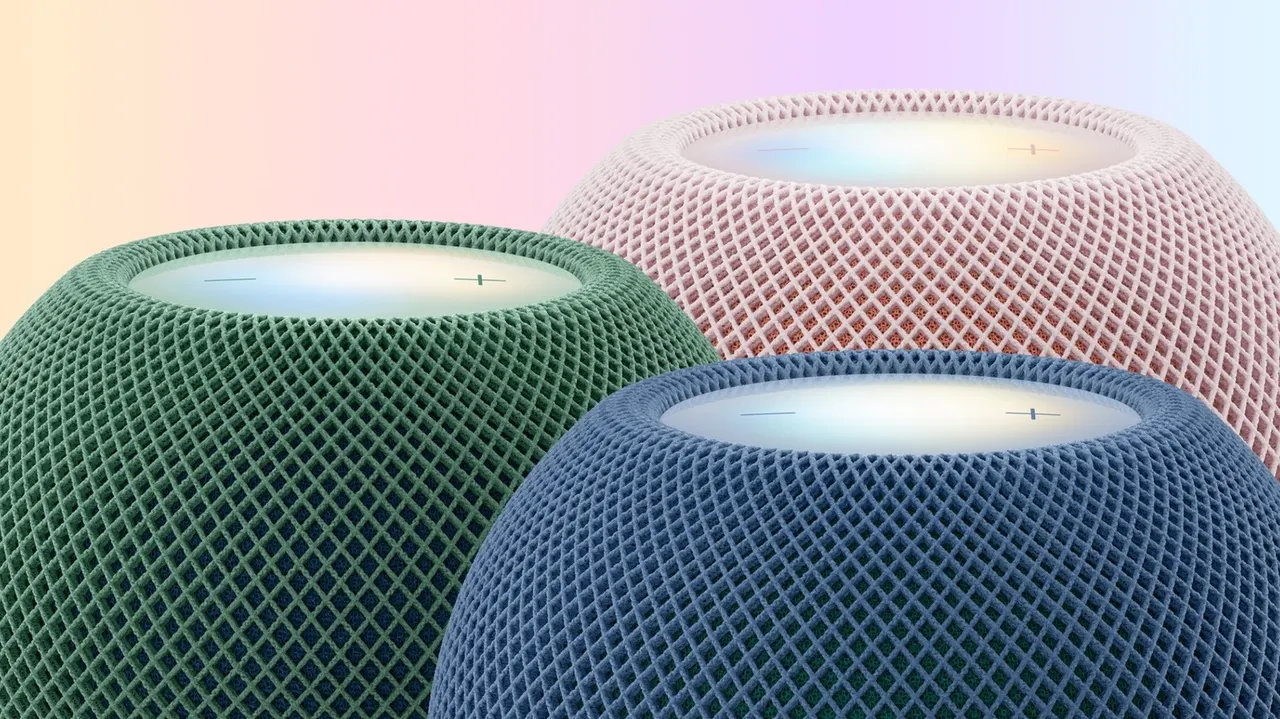
HomePodの上面のライトは、Siriが聞いているときや再生中に光るだけでした。アップデートで加わった「Sound Glow」をオンにすると、曲のビートに合わせて、アルバムアートの色で光るようになります。
HomePod mini 2の発売に続いて登場した機能ですが、新型専用ではありません。HomePod Software 27.2に含まれ、初代HomePod miniと大型のHomePod 2でも使えます。
Sound Glowとは何か
HomePodにディスプレイはなく、上面にLEDとタッチ操作面があります。Sound Glowはこのaa LEDを使い、アルバムアートから色を拾って、低音と高音にリアルタイムで反応させます。テイラー・スウィフトの「The Life of a Showgirl」なら緑とオレンジ、マイリー・サイラスの「Endless Summer Vacation」なら青が中心です。同じアルバムでも曲ごとに光り方は変わります。ポッドキャストやAppleの環境音にも対応し、「Rain」では雨粒のような動きになります。アートワークやビデオのない曲は、通常の白い光のままです。
HomePodでSound Glowをオンにする手順
- HomePodをHomePod Software 27.2以降、iPhoneやiPadをiOS 27.2に更新する。HomePodは通常自動で更新されますが、別のAppleデバイスのHomeアプリで確認できます。
- 三点ボタンをタップして「Home Settings」を選び、「Software Update」メニューを見る。出荷時のソフトが27.2より前のHomePod mini 2もあります。
- Homeアプリのメイン画面に戻り、HomePodをタップする。
- 「Settings」を開き、下にスクロールして「Sound Glow」のトグルをオンにする。
- Siriに曲の再生を頼むか、iPhoneからAirPlayで再生して動作を確かめる。
オフにするときも同じ手順で、トグルをオフにします。設定はHomePodごとに必要です。
使えない条件と注意点
2018年発売の初代HomePodは、ソフトを更新してもSound Glowに対応しません。HomePodとペアにしたApple Intelligence対応デバイスも必要で、iPhone 15 Pro以降、M1以降のMac、最新のiPadが該当します。tvOS 27のApple TVでも有効にできます。光は部屋全体を照らすほど明るくなく、真っ暗な部屋でないと目立ちません。
注目のアプリ
 SUMO:数字パズル
正しいマスを選んで足し算、目標の数に。覚えるのは簡単、極めるのは難しい。無料、全年齢向け。
 Dialo:話して学ぶ語学アプリ
AIの会話パートナーと話すだけ。一文ごとに添削され、あなたの言語で解説が返ってきます。9言語、A1からC2まで。
 ediviewer:EDIファイルを文書のように読む
EDIFACTやX12メッセージを開き、各セグメントの意味を表示。JSON/XML変換、PDF・Excel出力。ローカルで動作、アップロード不要。
 giftdetect:数分でぴったりの贈り物
相手、シーン、性格を選ぶだけ。検索エンジンが地元ショップの商品説明を読み、合うものを並べます。無料、登録不要。