Gemini Notebookでスライド作成、PDFやPowerPointで出力
旧NotebookLMのGemini Notebookは、一文の指示で資料からスライドを作れる。PDFやPowerPoint形式での書き出しにも対応する。
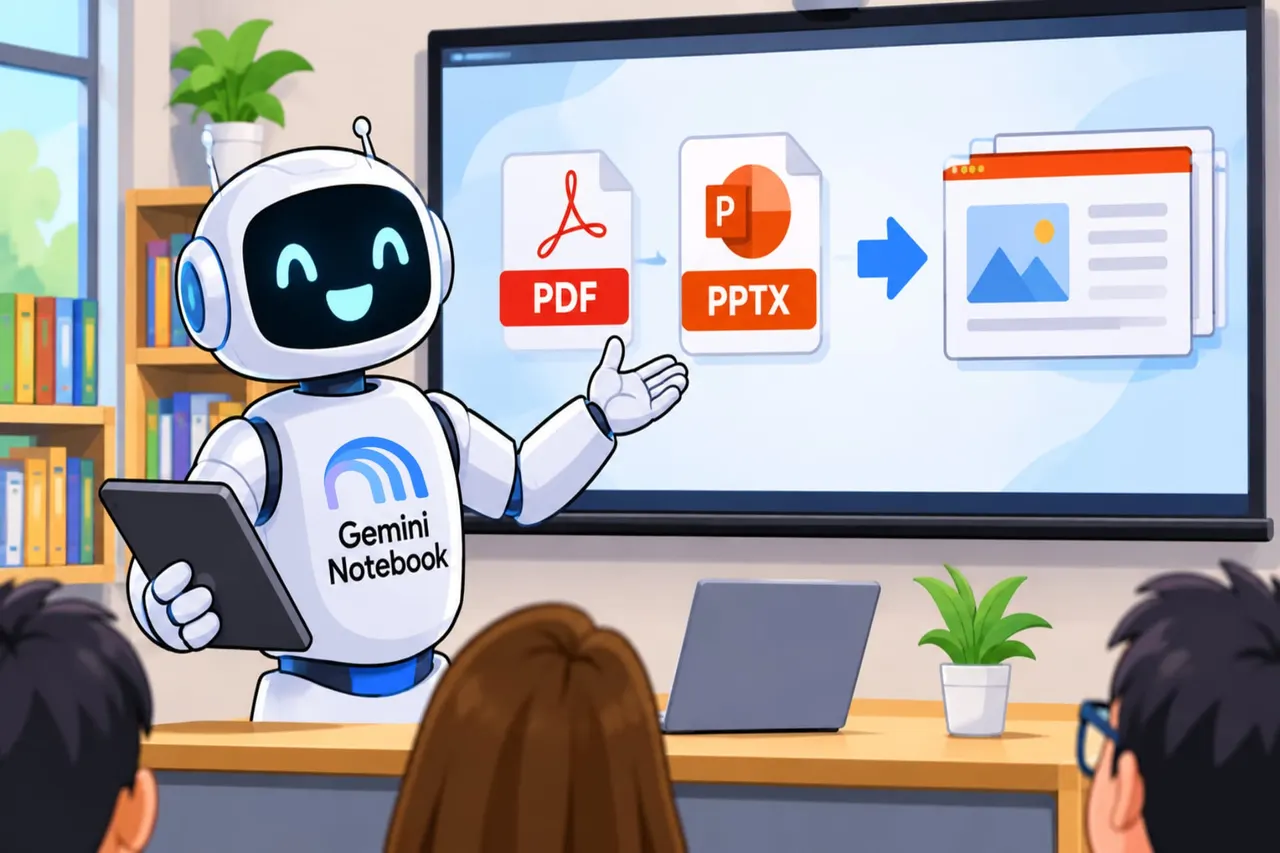
スライド作りをAIに任せる方法があります。旧NotebookLMのGemini Notebookは、短い一文の指示だけでプレゼン資料を作成します。
このツールは、メモや写真、スキャン画像、PDFやePub形式の本を読み込めます。ソースがなければ、テーマに合わせてGoogleのAIが集めてくれます。その情報をポッドキャスト、動画、レポート、プレゼンに変換できます。
Gemini Notebookでプレゼンを作るには
最短の手順は、ノートブックを開いてStudioで「プレゼンテーション」を選ぶことです。資料の要約になる詳細版か、発表に添える「発表者用スライド」かを選べます。言語、短め or デフォルトの長さ、使うソースもここで指定します。「今すぐ生成」を押して数分待てば完成です。
もう少しこだわるなら、「作成したいプレゼンテーションを説明」欄に内容を書きます。具体的なほど、後の修正が減ります。「スライドの構成を確認」にチェックを入れると、生成前に構成案を見て直せます。この確認機能は今のところウェブ版のみです。
チャットからも依頼できます。最近加わったこの方法では、アシスタントが焦点やビジュアルスタイルを聞き、構成を確認したうえで最終的なPowerPointを作ります。
作ったスライドを編集するには
完成した資料はStudio下部に並びます。選んで「確認」を押し、指示を書けば、テキストやデザインを変更できます。依頼は「保留中の変更」として表示されます。スライドの削除は「その他」メニューから「スライドを削除」、並べ替えはドラッグ&ドロップです。最後に「修正版を生成」を押します。Googleは、1回のセッションで複数の変更をまとめるよう勧めています。
PDFやPowerPointで共有するには
プルダウンメニューから、PDFまたはPPTXでダウンロードできます。新しいタブで開くことも可能です。「プレゼンテーションを開始」を使えば、画面にスライドを映しながら発表できます。
注目のアプリ
 SUMO:数字パズル
正しいマスを選んで足し算、目標の数に。覚えるのは簡単、極めるのは難しい。無料、全年齢向け。
 Dialo:話して学ぶ語学アプリ
AIの会話パートナーと話すだけ。一文ごとに添削され、あなたの言語で解説が返ってきます。9言語、A1からC2まで。
 ediviewer:EDIファイルを文書のように読む
EDIFACTやX12メッセージを開き、各セグメントの意味を表示。JSON/XML変換、PDF・Excel出力。ローカルで動作、アップロード不要。
 giftdetect:数分でぴったりの贈り物
相手、シーン、性格を選ぶだけ。検索エンジンが地元ショップの商品説明を読み、合うものを並べます。無料、登録不要。
同じ日のニュース
すべて見る →
セビリア速度カメラ放火、A-92で覆面の男が装置に火

Microsoft障害でドイツのホテルのプールに塩素警報届かず

220P/McNaught彗星が突然1000倍明るく、原因が判明

Coral Hart、AIで20カ月に370冊を出版
関連カテゴリ: AI
すべて見る →
ChatGPT Images 2.6で写真をGIFに変える手順とプロンプト例

カリフォルニア州がOpenAIを提訴、Hugging Face侵入問題で

Saab Gripen EをAIが操縦、視程外戦闘の実機試験