Fritzboxをネットワークストレージに、USBでNAS化
Fritzboxに挿したUSBメモリは、PCやスマホ、Macから使える共有ドライブになる。方法は2つあるが、同時には使えない。
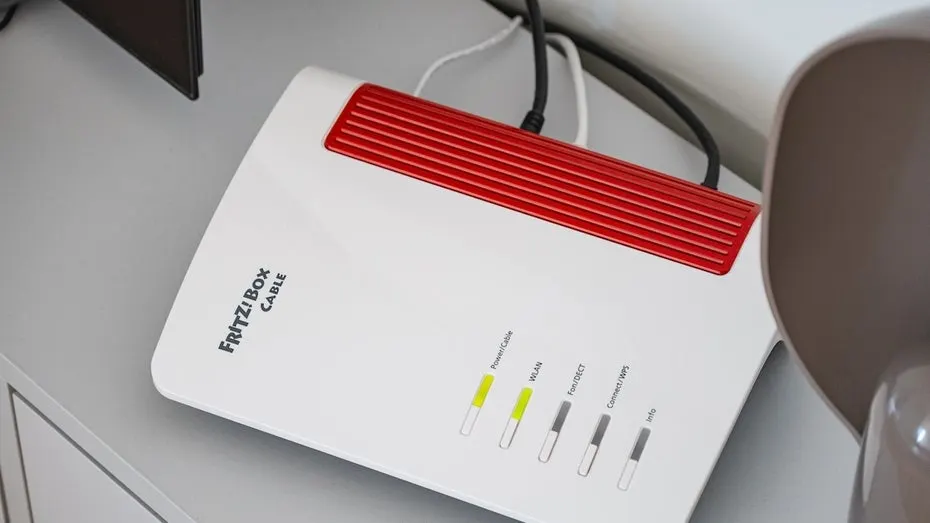
Fritzboxを持っているなら、ルーターに挿したUSBメモリやHDDを家庭内の共有ドライブにできます。Fritzboxのネットワークストレージ(NAS)機能です。ネットが普通に使えている間、ルーターは忘れられがちで、この機能も見過ごされています。
方法は2つあります。ただし両者は排他的です。USBリモート接続(USB-Fernanschluss)を有効にしていると、ネットワークストレージは動きません。
FritzboxのUSB-Fernanschlussとは
最も手軽な方法ですが、対象はWindowsパソコンだけです。Windows 7以降のPCと、USBメモリまたはHDDが必要です。対応機器はモデルごとに異なるため、マニュアルで確認してください。
設定は、ブラウザーで「fritz.box」か初期IPの「192.168.178.1」を開き、「Heimnetz」の「USB / Speicher」、「USB-Einstellungen」タブへ進みます。下部の「USB-Fernanschluss aktiv」にチェックを入れます。同じ画面から「AVM Fritzbox USB-Fernanschluss」をダウンロードしてWindowsにインストールし、タスクトレイのUSBアイコンからFritzboxのパスワードを入力します。ユーザー名でログインする設定の場合は、それも入力します。「Aktualisieren」を選び、右クリックでUSBメモリを接続すれば、PCに直接挿したように表示されます。
FritzboxをネットワークストレージにするNAS設定
こちらはスマホやタブレット、macOSからも使えます。先にUSB-Fernanschlussをオフにしてください。
まず「System」の「Fritzbox-Benutzer」で、既存ユーザーの権限に「Zugang zu NAS-Inhalten」を付けるか、「Benutzer hinzufügen」で新規作成します。フルアクセスか読み取り専用かを選べ、「Individuelle Einstellungen」でフォルダー単位の許可もできます。次に「Heimnetz」の「USB / Speicher」にある「Heimnetzfreigabe」タブで「Zugriff auf Netzlaufwerk (SMB)」を選び、名前を付けて「Übernehmen」を押します。
Fritzboxのストレージへのアクセス方法
ブラウザーなら「fritz.nas」、スマホやタブレットならMyfritzアプリを使います。Windowsではエクスプローラーに「\fritz.box」と入力し、ログイン情報を保存して、フォルダーを右クリックし「Netzlaufwerk verbinden」を選びます。
注目のアプリ
 SUMO:数字パズル
正しいマスを選んで足し算、目標の数に。覚えるのは簡単、極めるのは難しい。無料、全年齢向け。
 Dialo:話して学ぶ語学アプリ
AIの会話パートナーと話すだけ。一文ごとに添削され、あなたの言語で解説が返ってきます。9言語、A1からC2まで。
 ediviewer:EDIファイルを文書のように読む
EDIFACTやX12メッセージを開き、各セグメントの意味を表示。JSON/XML変換、PDF・Excel出力。ローカルで動作、アップロード不要。
 giftdetect:数分でぴったりの贈り物
相手、シーン、性格を選ぶだけ。検索エンジンが地元ショップの商品説明を読み、合うものを並べます。無料、登録不要。
同じ日のニュース
すべて見る →



関連カテゴリ: ハードウェア
すべて見る →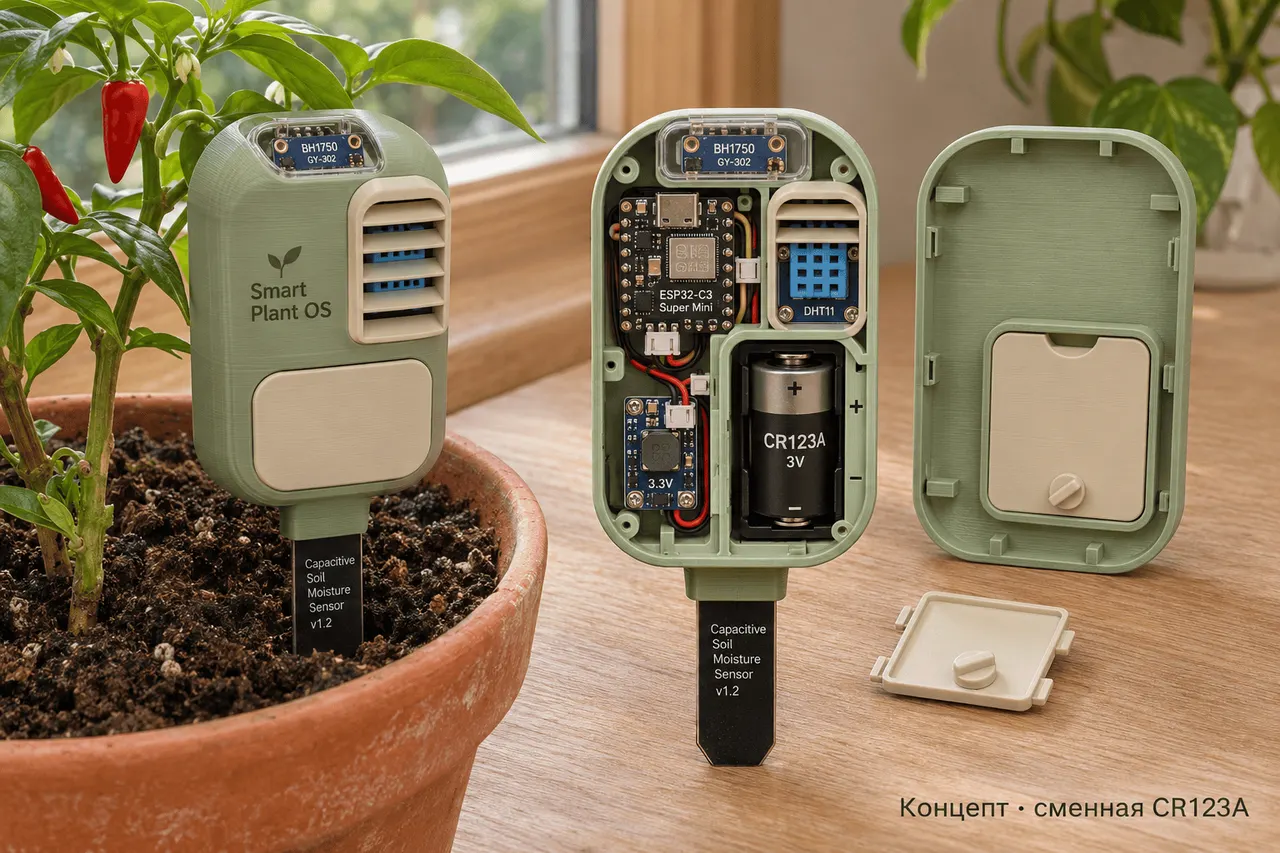
Smart Plant OS、CR123A電池1本で動く自作土壌センサー
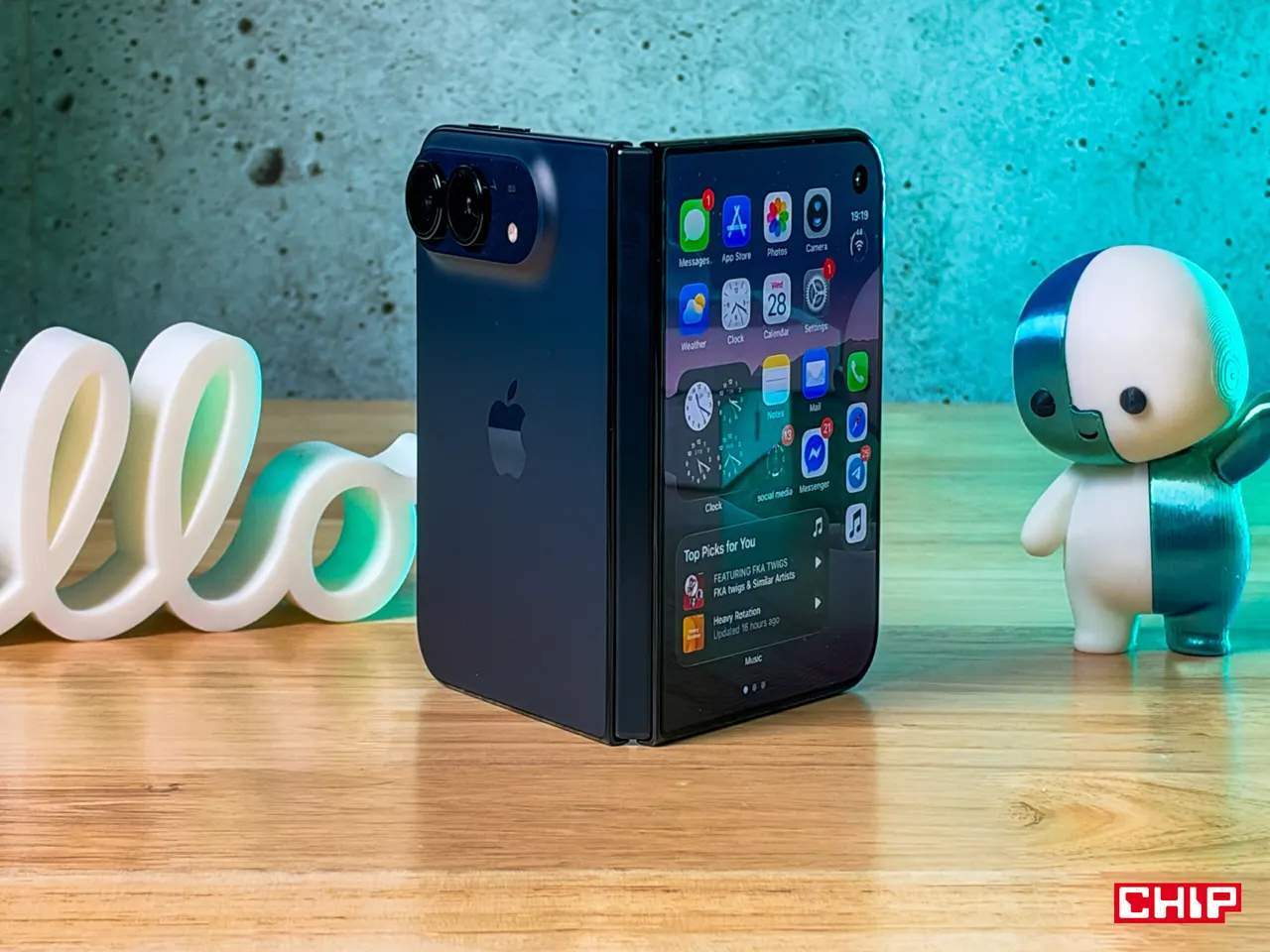
iPhone Duoの修理費、内側ディスプレイだけで4999ズウォティ