Fritzbox をNASにする方法、USBポートで家庭内ストレージ
FritzboxのUSBポートにメモリやHDDを挿せば、ルーターが家庭用NASになります。方法は2つあり、同時には使えません。
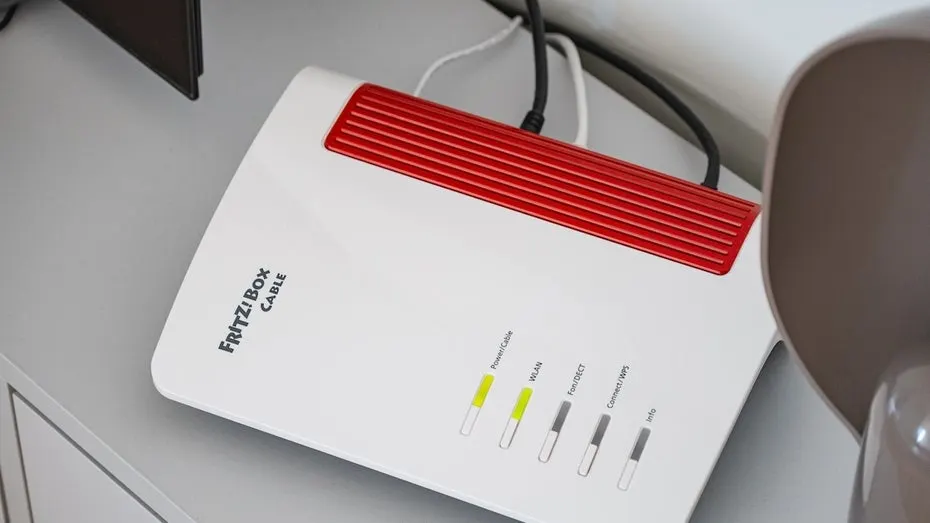
Fritzboxをお持ちなら、インターネット接続以外にも使い道があります。多くの機種で、ルーターをそのままFritzbox NAS(ネットワークストレージ)として使えます。USBメモリかHDDを挿すだけです。
ルーターは問題なく動いていると存在を忘れられがちで、この機能も見過ごされやすいものです。USB接続のファイルにネットワーク上の他の機器からアクセスする方法は2つあります。ただし両者は排他的です。「USB-Fernanschluss」(USBリモート接続)を有効にしていると、ネットワークストレージは使えません。
USB-Fernanschlussの設定
Fritzboxと、1台以上のWindowsパソコンをつなぐ方式です。Windows 7以降のPCが必要です。対応するUSBメモリやHDDは機種ごとに異なるため、マニュアルで確認してください。
設定画面(fritz.boxまたは192.168.178.1)を開き、「Heimnetz」の「USB / Speicher」から「USB-Einstellungen」タブへ進みます。下部の「USB-Fernanschluss aktiv」にチェックを入れ、同じ画面から「AVM Fritzbox USB-Fernanschluss」をダウンロードしてインストールします。システムトレイのUSBアイコンを開いてFritzboxのパスワードを入力し(ユーザー名が必要ならそれも)、「Aktualisieren」を選んでUSBメモリを右クリックすると、PCに直接挿したように表示されます。
Fritzboxをネットワークストレージにするには
こちらはスマホやタブレット、WindowsやmacOSからも使えます。まずUSB-Fernanschlussを無効にします。「System」の「Fritzbox-Benutzer」で、既存ユーザーの「Berechtigungen」にある「Zugang zu NAS-Inhalten」にチェックを入れるか、「Benutzer hinzufügen」で専用アカウントを作ります。フルアクセスか読み取り専用かを選べ、「Individuelle Einstellungen」でフォルダ単位の許可もできます。
続いて「Heimnetz」「USB / Speicher」の「Heimnetzfreigabe」で「Zugriff auf Netzlaufwerk (SMB)」を選び、名前を付けて「Übernehmen」を押します。
アクセス方法
ブラウザならfritz.nas、スマホやタブレットはMyfritzアプリを使います。Windowsではエクスプローラーに「\fritz.box」と入力し、ログイン情報を入れて「Anmeldedaten speichern」を有効にします。フォルダを右クリックし、「Netzlaufwerk verbinden」を選びます。
注目のアプリ
 SUMO:数字パズル
正しいマスを選んで足し算、目標の数に。覚えるのは簡単、極めるのは難しい。無料、全年齢向け。
 Dialo:話して学ぶ語学アプリ
AIの会話パートナーと話すだけ。一文ごとに添削され、あなたの言語で解説が返ってきます。9言語、A1からC2まで。
 ediviewer:EDIファイルを文書のように読む
EDIFACTやX12メッセージを開き、各セグメントの意味を表示。JSON/XML変換、PDF・Excel出力。ローカルで動作、アップロード不要。
 giftdetect:数分でぴったりの贈り物
相手、シーン、性格を選ぶだけ。検索エンジンが地元ショップの商品説明を読み、合うものを並べます。無料、登録不要。
同じ日のニュース
すべて見る →
スマホが充電できない原因は充電口のゴミかも、爪楊枝で解決も

地下水のくみ上げで地球の自転軸が約80cmずれた

メモリ不足でインドのスマホ価格が16.6%上昇

Rocket.newが12月31日に終了、開発は12月5日まで
関連カテゴリ: ハードウェア
すべて見る →
Metaスマートグラス禁止が拡大、プールや学校で
スマートテレビの寿命は?目安は7〜10年
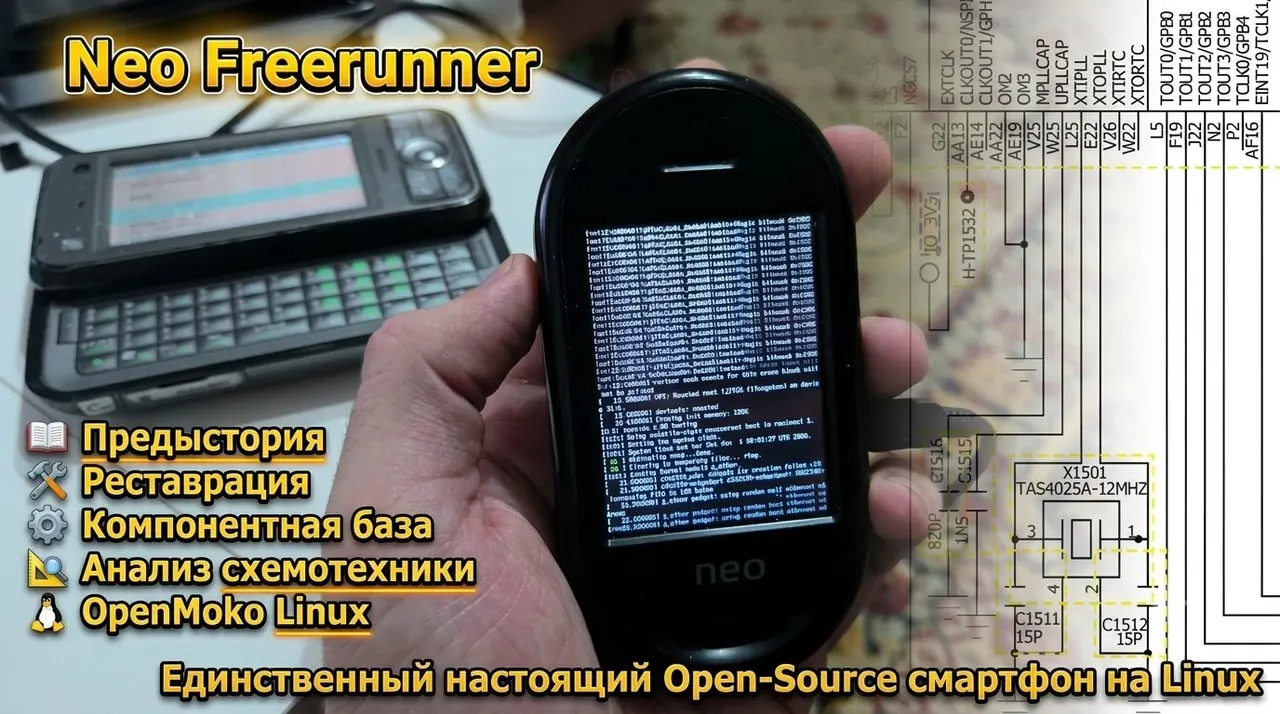
Neo FreeRunner、家で直せるオープンなLinuxスマホを分解