Chrome終了後もメモリを消費、原因はGeminiのトレイ設定
Chromeを閉じてもタスクマネージャーに300〜700MBのプロセスが残る。原因は、あまり知られていないGeminiの設定だった。
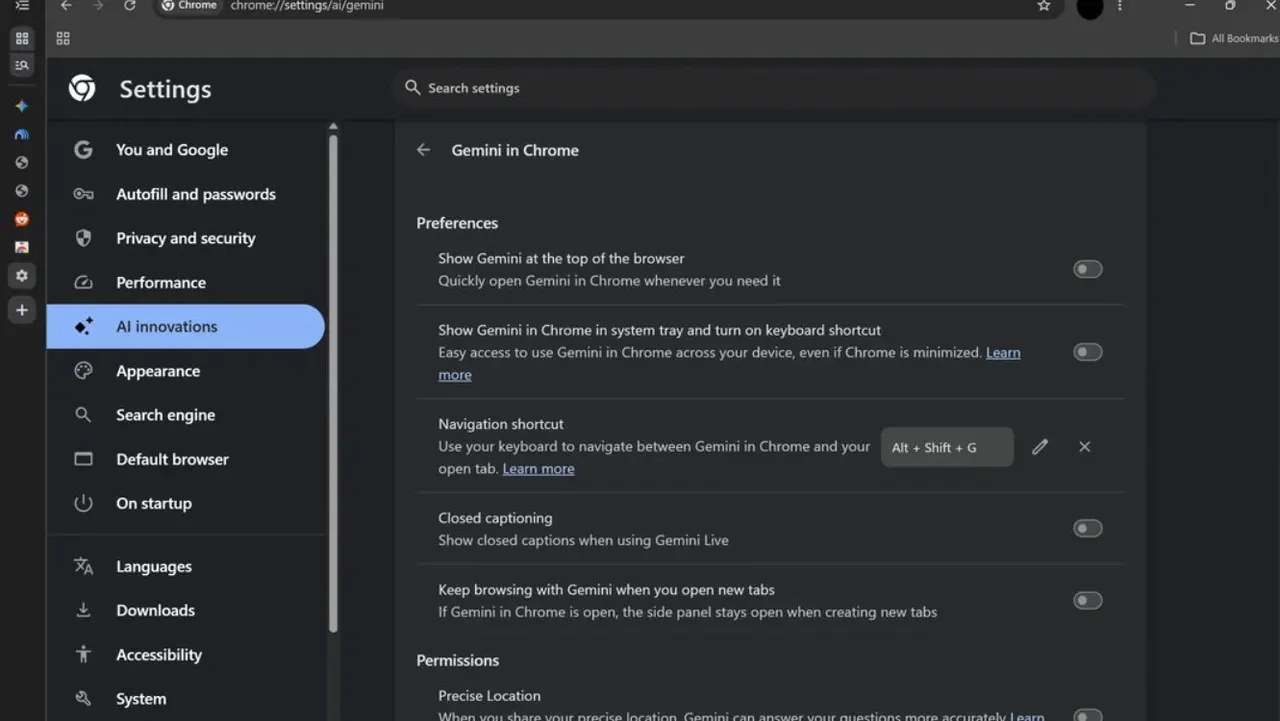
Chromeを閉じたのに、タスクマネージャーにはChromeのプロセスが残っている。あるWindowsユーザーが見つけた原因は、ChromeにGeminiが組み込まれた際に加わった設定でした。
このユーザーによると、終了後もChromeのプロセスがいくつも残り、300〜700MBのメモリを使っていました。「Google Chromeを閉じたときにバックグラウンドアプリの処理を続行する」はオフにしていたといいます。拡張機能の無効化、ウェブアプリの削除、キャッシュとCookieの消去、設定のリセット、ハードウェアアクセラレーションやページのプリロード、端末上で動くAI機能のオフなどを試しましたが、改善しませんでした。
手がかりになったのは、ログインせずに新しいプロフィールを作ったことです。この状態では、閉じるとChromeがメモリから完全に消えました。そこで見つかったのが、Geminiの目立たない設定です。
Chromeを閉じてもメモリを使う場合の対処法
この設定は、Chromeのウィンドウを最小化したり閉じたりしてもGeminiを使えるようにするものです。そのためブラウザがバックグラウンドのプロセスを残します。オフにすればChromeは完全に終了し、メモリ消費も減ります。
Chromeで chrome://settings/ai/gemini を開くか、「設定」>「AIイノベーション」>「Gemini」に進みます。「Preferences」の「Show Gemini in Chrome in system tray and turn on keyboard shortcut」をオフにしてください。
Googleのヘルプにも記載があり、有効にするとWindowsのシステムトレイにアイコンが表示され、ショートカットキーで呼び出せるとされています。
ただしNeowinによると、ヘルプ記事の最新版ではこの説明が見つけにくくなりました。Googleは現在、AI生成のコンテンツを使い、質問への回答をGeminiチャットボットに誘導しているようです。
注目のアプリ
 SUMO:数字パズル
正しいマスを選んで足し算、目標の数に。覚えるのは簡単、極めるのは難しい。無料、全年齢向け。
 Dialo:話して学ぶ語学アプリ
AIの会話パートナーと話すだけ。一文ごとに添削され、あなたの言語で解説が返ってきます。9言語、A1からC2まで。
 ediviewer:EDIファイルを文書のように読む
EDIFACTやX12メッセージを開き、各セグメントの意味を表示。JSON/XML変換、PDF・Excel出力。ローカルで動作、アップロード不要。
 giftdetect:数分でぴったりの贈り物
相手、シーン、性格を選ぶだけ。検索エンジンが地元ショップの商品説明を読み、合うものを並べます。無料、登録不要。
同じ日のニュース
すべて見る →


関連カテゴリ: ソフトウェア
すべて見る →
Microsoft、Code Red発令 OutlookとTeamsが24時間停止
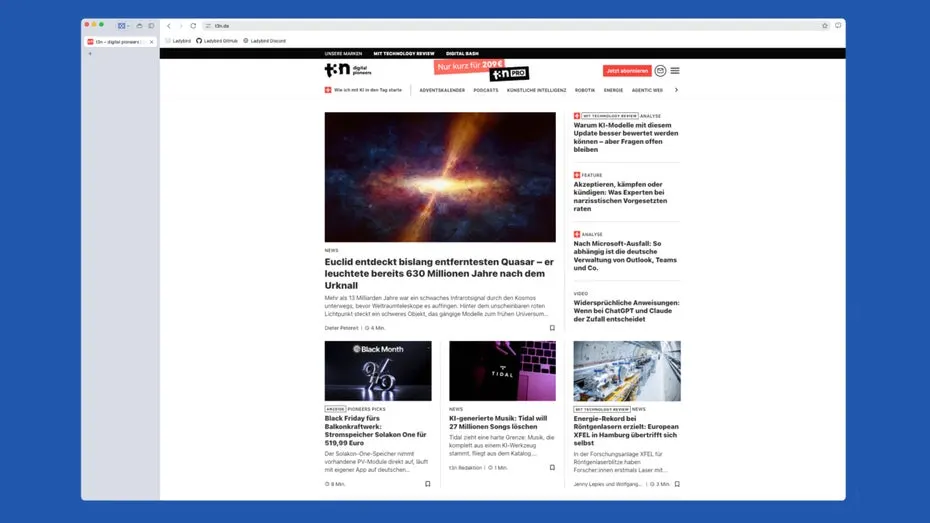
Ladybirdブラウザを試した 独自エンジンだがまだ乗り換えは早い

独自エンジンの新ブラウザ登場、ChromeとFirefox離れ狙う