Canvaで生成AIをオフにできる新設定、画像検索のAI表示も減らせる
CanvaがFreeとProの利用者向けに、生成AI機能をまとめてオフにする設定を追加。検索結果のAI生成画像を減らす設定もあるが、一部のAI系ツールは残る。
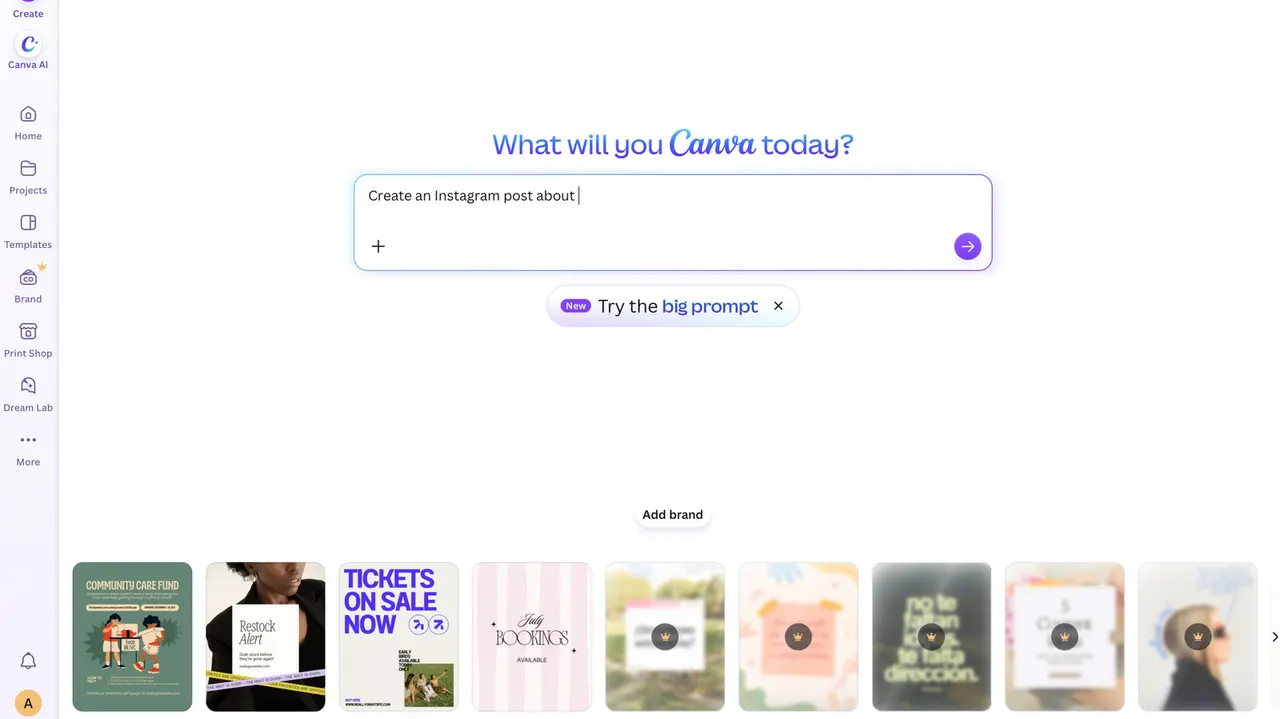
Canvaで生成AIを使いたくない人向けに、Canvaの生成AIをオフにする設定が加わりました。FreeとProのどちらのユーザーも利用できます。
追加されたのは二つの設定です。一つは生成AI機能をまとめてオン・オフするもの、もう一つはライブラリ内のAI生成コンテンツの表示を減らすものです。Canvaはここ1年ほどで、多くのAIツールや連携を加えてきました。今回はその流れに対し、AIを外す選択肢を用意した形です。
Canvaで生成AIをオフにする方法
全体のAI機能は、「profile」タブから設定メニューの「permissions」セクションを開き、「Enable generative AI features」で切り替えます。
ライブラリの設定は、「Your Account」からAI personalizationのセクションに進むと見つかります。
オフにしても使えるAI系ツールは?
すべてのAI関連機能が止まるわけではありません。Background RemoverやMagic Grabといった編集ツールは、生成AIを切った状態でも使えます。Canvaによると、これらは生成AIではなく既存の画像の内容を使う機能で、使っても出力画像のメタデータにAIタグは付きません。
ライブラリ側の設定にも限界があります。検索結果にCanva製のAI生成画像が出る可能性を「減らす」ものであり、完全に除外するとは説明されていません。
AIの混ざった素材を避けたい人には役立ちますが、完全に排除したい場合は検索結果を自分の目で確かめる必要がありそうです。
注目のアプリ
 SUMO:数字パズル
正しいマスを選んで足し算、目標の数に。覚えるのは簡単、極めるのは難しい。無料、全年齢向け。
 Dialo:話して学ぶ語学アプリ
AIの会話パートナーと話すだけ。一文ごとに添削され、あなたの言語で解説が返ってきます。9言語、A1からC2まで。
 ediviewer:EDIファイルを文書のように読む
EDIFACTやX12メッセージを開き、各セグメントの意味を表示。JSON/XML変換、PDF・Excel出力。ローカルで動作、アップロード不要。
 giftdetect:数分でぴったりの贈り物
相手、シーン、性格を選ぶだけ。検索エンジンが地元ショップの商品説明を読み、合うものを並べます。無料、登録不要。