Windows 11 में Edge अनइंस्टॉल कैसे करें: EU वाले स्विच का तरीका
यूरोप के बाहर Windows में Edge का Uninstall बटन ग्रे रहता है। इसे एक कॉन्फ़िग फ़ाइल और एक रजिस्ट्री फ़्लैग तय करते हैं, और फ़ाइलें काटे बिना दोनों बदले जा सकते हैं।
 SUMO· नंबर पज़ल
 Dialo· बोलकर भाषाएँ सीखें
 ediviewer· EDI फ़ाइलें दस्तावेज़ की तरह पढ़ें
 giftdetect· मिनटों में सही तोहफ़ा
Windows 10 या 11 में Microsoft Edge हटाने की कोशिश करने वाले ज़्यादातर लोग एक ही जगह अटकते हैं: Settings में Uninstall बटन ग्रे है। इंटरनेट पर ऐसी स्क्रिप्ट भी मिल जाती हैं जो Edge के फ़ोल्डर सीधे मिटा देती हैं, लेकिन उससे वेब विजेट जैसे जुड़े सिस्टम हिस्से टूट सकते हैं और मासिक अपडेट इंस्टॉल करते समय एरर आ सकते हैं।
Windows के अंदर ही एक तयशुदा रास्ता है। यूरोपीय आर्थिक क्षेत्र (EEA) में Digital Markets Act (DMA) लागू होने के बाद Microsoft को वहाँ के यूज़र्स को Edge हटाने, Bing सर्च बंद करने और सिस्टम के कुछ हिस्से अपने हिसाब से सँभालने की छूट देनी पड़ी। वही व्यवस्था बाकी जगह बंद रहती है।
Windows में Edge का Uninstall बटन ग्रे क्यों रहता है?
वजह दो जगह है। पहली, फ़ाइल C:\Windows\System32\IntegratedServicesRegionPolicySet.json। इसमें क्षेत्र के हिसाब से नीतियाँ GUID से बँधी हैं, और Edge हटाने की अनुमति वाली एंट्री का GUID {1bca278a-5d11-4acf-ad2f-f9ab6d7f93a6} है। उसमें defaultState और अनुमत देशों के दो अक्षर वाले कोड की सूची होती है। Windows डिवाइस का क्षेत्र इसी सूची से मिलाता है।
फ़ाइल TrustedInstaller के अधिकारों से सुरक्षित है, इसलिए सीधे एडिट नहीं होती। लेखक के अनुसार एडमिन को takeown.exe और icacls.exe से कुछ देर के लिए मालिक और अनुमतियाँ (ACL) बदलनी होती हैं, JSON में ज़रूरी क्षेत्र जोड़ना होता है (पूरी फ़ाइल किसी और के टेम्पलेट से बदलना ठीक नहीं, दूसरी नीतियाँ बिगड़ सकती हैं), और फिर पुराने अधिकार और TrustedInstaller को मालिक के रूप में लौटाना होता है।
दूसरी जगह रजिस्ट्री है। Windows installed software वाली शाखाओं (32-बिट और 64-बिट दोनों व्यू) में Edge की एंट्री देखता है। वहाँ NoRemove फ़्लैग 1 हो तो ms-settings:appsfeatures में बटन ग्रे रहता है। इसे PowerShell से 0 करना होता है। अगर किसी वर्शन में यह मान है ही नहीं, जैसे MSI इंस्टॉल में, तो उसे ज़बरदस्ती न बनाएँ, टकराव हो सकता है।
इसके बाद Settings में Microsoft Edge चुनने पर बटन सक्रिय मिलता है और आधिकारिक अनइंस्टॉलर चलता है। लेखक के मुताबिक AppData से यूज़र प्रोफ़ाइल या सिस्टम फ़ाइलें ज़बरदस्ती नहीं मिटतीं।
Bing ऐप्स कैसे हटाएँ?
Bing के साथ आने वाले ऐप्स WindowsApps फ़ोल्डर से फ़ाइलें हटाकर न मिटाएँ। मौजूदा यूज़र के लिए PowerShell में Appx पैकेज खोजें और Remove-AppxPackage से हटाएँ। Windows Search और Microsoft Edge WebView2 को हाथ न लगाएँ, वरना इंटरफ़ेस और तीसरे पक्ष के सॉफ़्टवेयर पर असर पड़ेगा।
वैकल्पिक ब्राउज़र जैसे Brave डालना हो तो इंस्टॉलर चलाने से पहले उसका Authenticode सिग्नेचर जाँचें: स्टेटस वैध हो और पब्लिशर Brave Software हो। लेखक ने यह पूरा काम एक मुफ़्त C# उपयोगिता में पैक किया है।
देखने लायक ऐप्स
SUMO: नंबर पज़लसही खाने चुनें, जोड़ें, लक्ष्य तक पहुँचें। सीखना आसान, महारत मुश्किल। मुफ़्त, हर उम्र के लिए।
Dialo: बोलकर भाषाएँ सीखेंAI बातचीत साथी से बात करें; हर वाक्य सुधरकर आपकी भाषा में समझाया हुआ लौटता है। 9 भाषाएँ, A1 से C2 तक।
ediviewer: EDI फ़ाइलें दस्तावेज़ की तरह पढ़ेंEDIFACT और X12 संदेश खोलें, हर सेगमेंट की व्याख्या देखें, JSON/XML में बदलें, PDF और Excel में निर्यात करें। स्थानीय रूप से चलता है, कोई अपलोड नहीं।
giftdetect: मिनटों में सही तोहफ़ाचुनें किसके लिए, किस मौके पर और कैसा स्वभाव। सर्च इंजन स्थानीय दुकानों के उत्पाद विवरण पढ़कर सबसे उपयुक्त विकल्प ऊपर रखता है। मुफ़्त, बिना साइन-अप।
इसी दिन की और ख़बरें
सभी देखें →
डेटा सेंटर की बेकार गर्मी से टोक्यो में पलेगा बनामेई झींगा
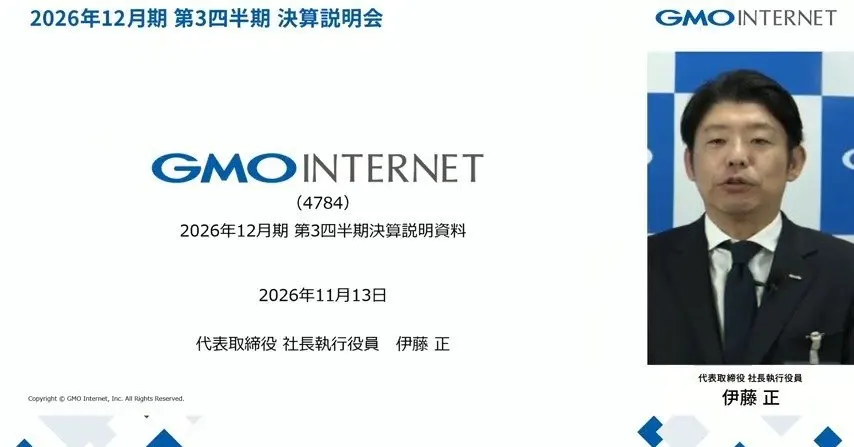
お名前.com デスクトップクラウド हैक: GMO पर करीब 30 अरब येन के दावे

Nintendo ने GitHub से हटवाए Yuzu और Switch मॉडचिप फ़र्मवेयर
LiveJournal अब सभी लेखकों के लिए मुफ़्त, Rambler में होगा शामिल
और पढ़ें:: सॉफ़्टवेयर
सभी देखें →
Sam Altman RAM ईमेल: डेवलपर की स्क्रिप्ट रोज़ भेजती है मेल
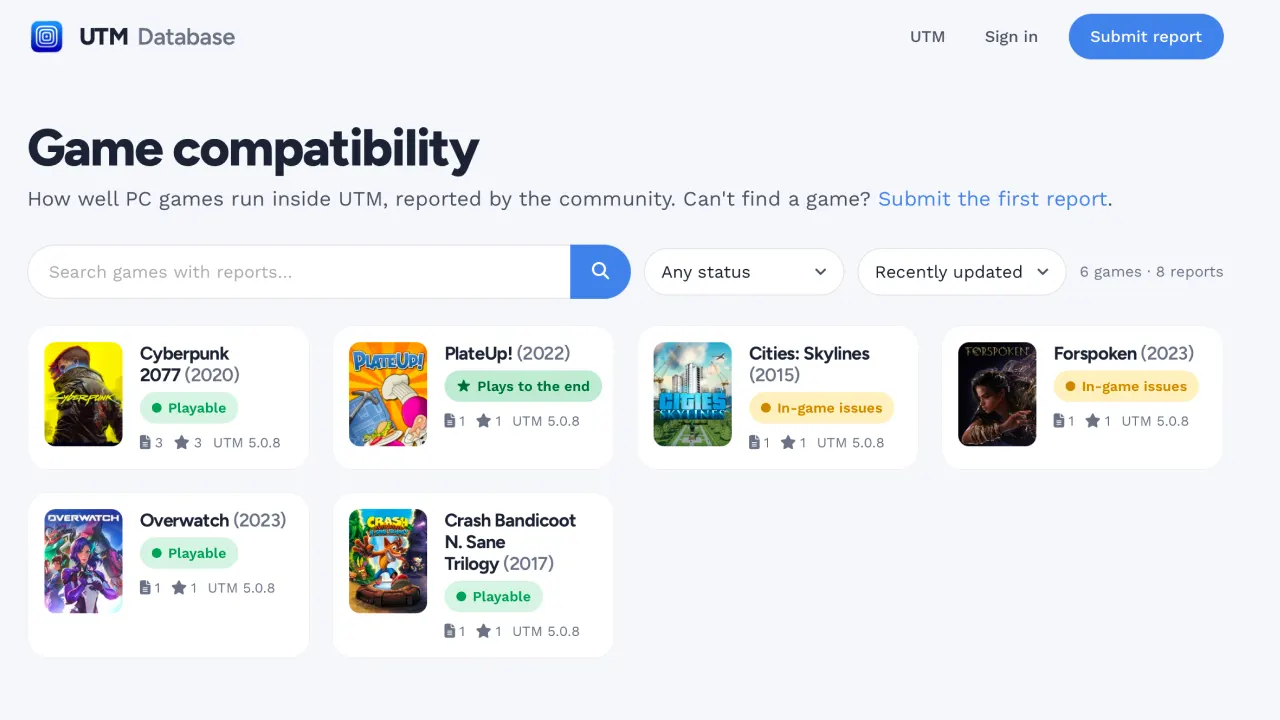
UTM गेम कम्पैटिबिलिटी डेटाबेस में Claude Code एजेंट ठीक करता है बग

SQL Server linked server बग: अक्टूबर अपडेट के बाद कनेक्शन खुले रह जाते हैं