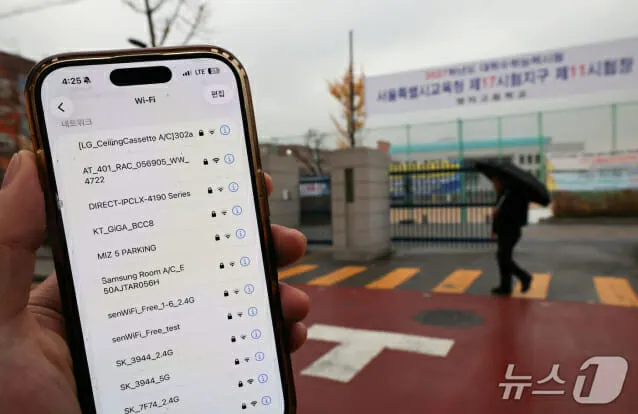
मोबाइल डेटा बचाने के तरीके: Android और iPhone की 8 सेटिंग्स
जेब में पड़े फोन में भी डेटा खर्च होता रहता है। Android और iPhone की आठ सेटिंग्स बैकग्राउंड में चल रहे ऐप्स की चुपचाप खपत रोक सकती हैं।

 SUMO· नंबर पज़ल
 Dialo· बोलकर भाषाएँ सीखें
 ediviewer· EDI फ़ाइलें दस्तावेज़ की तरह पढ़ें
 giftdetect· मिनटों में सही तोहफ़ा
महीना खत्म होने से पहले ही इंटरनेट प्लान खत्म हो जाए, तो हमेशा आपकी स्क्रीन टाइम को दोष देना ठीक नहीं। कई ऐप्स बैकग्राउंड में अपना कंटेंट अपडेट करते हैं, फाइलें डाउनलोड करते हैं और डेटा भेजते रहते हैं, भले ही आपने उन्हें खोला तक न हो। यही वजह है कि मोबाइल डेटा बचाने के लिए कुछ सेटिंग्स बदलना अक्सर ज्यादा काम आता है। सोशल मीडिया, वीडियो, गेम और स्ट्रीमिंग के दौर में यह खपत और बढ़ जाती है।
मोबाइल डेटा बचाने के लिए कौन सी सेटिंग्स बदलें?
- बैकग्राउंड ऐप्स रोकें। फोन की डेटा यूसेज सेटिंग्स में देखें कि कौन से ऐप सबसे ज्यादा डेटा खाते हैं, फिर गैर-जरूरी ऐप्स को बैकग्राउंड में मोबाइल डेटा इस्तेमाल करने से रोक दें।
- डेटा सेविंग मोड चालू करें। Android में नेटवर्क और इंटरनेट सेटिंग्स के भीतर Data Saver मिलता है। iPhone में सेल्युलर डेटा सेटिंग्स के अंदर Low Data Mode है। दोनों बैकग्राउंड गतिविधि और ऑटोमैटिक अपडेट को सीमित करते हैं।
- वीडियो की क्वालिटी घटाएं। 1080p या 4K वीडियो बहुत डेटा खाते हैं। मोबाइल डेटा पर 480p या 720p चुनें, और सोशल ऐप्स में वीडियो ऑटोप्ले बंद कर दें।
- ऐप अपडेट सिर्फ Wi-Fi पर रखें। ऐप स्टोर की सेटिंग्स में अपडेट और बड़े डाउनलोड मोबाइल डेटा पर बंद करें।
- सोशल ऐप्स पर लगाम लगाएं। Facebook, Instagram और TikTok में डेटा सेवर मोड चालू करें, मीडिया का ऑटो-डाउनलोड बंद करें और वीडियो क्वालिटी घटाएं। छोटे वीडियो देखने का समय भी कम करें।
- बैकअप सिर्फ Wi-Fi पर करें। iCloud, Google Photos और Google Drive को सिर्फ Wi-Fi पर काम करने के लिए सेट करें और ऑटो सिंक सेटिंग्स देख लें।
- नियमित जांच करें। iPhone में सेल्युलर डेटा और Android में डेटा यूसेज वाले सेक्शन में देखें कि कौन सा ऐप कितना डेटा खर्च कर रहा है।
- बड़ी फाइलें Wi-Fi पर लें। गेम, ऐप, अपडेट और बड़े वीडियो भरोसेमंद Wi-Fi से डाउनलोड करें। संगीत, मैप और ऑफलाइन चलने वाले वीडियो पहले से डाउनलोड करके रखें।
इन सेटिंग्स की सीमाएं
ये सेटिंग्स डेटा खपत घटाती हैं, पर पूरी तरह खत्म नहीं करतीं। Low Data Mode और Data Saver बैकग्राउंड गतिविधि और ऑटोमैटिक अपडेट को सीमित करने के लिए बने हैं। मेन्यू के नाम फोन के मॉडल और सॉफ्टवेयर वर्जन के हिसाब से थोड़े अलग हो सकते हैं। बेहतर यही है कि सेटिंग्स बदलने के बाद हर कुछ समय पर ऐप-वार खपत दोबारा देख लें।
देखने लायक ऐप्स
SUMO: नंबर पज़लसही खाने चुनें, जोड़ें, लक्ष्य तक पहुँचें। सीखना आसान, महारत मुश्किल। मुफ़्त, हर उम्र के लिए।
Dialo: बोलकर भाषाएँ सीखेंAI बातचीत साथी से बात करें; हर वाक्य सुधरकर आपकी भाषा में समझाया हुआ लौटता है। 9 भाषाएँ, A1 से C2 तक।
ediviewer: EDI फ़ाइलें दस्तावेज़ की तरह पढ़ेंEDIFACT और X12 संदेश खोलें, हर सेगमेंट की व्याख्या देखें, JSON/XML में बदलें, PDF और Excel में निर्यात करें। स्थानीय रूप से चलता है, कोई अपलोड नहीं।
giftdetect: मिनटों में सही तोहफ़ाचुनें किसके लिए, किस मौके पर और कैसा स्वभाव। सर्च इंजन स्थानीय दुकानों के उत्पाद विवरण पढ़कर सबसे उपयुक्त विकल्प ऊपर रखता है। मुफ़्त, बिना साइन-अप।
इसी दिन की और ख़बरें
सभी देखें →
GTA 6 Blinkit पर: PS5 एडिशन ₹5,999 में मिनटों में डिलीवरी

PlayStation Store केस: सोनी ने लंदन में £2 अरब का दावा जीता

Vals AI सैन्य सिमुलेशन स्टडी: AI मॉडलों ने नागरिकों को चुना निशाना
Żappka Pay: Żabka में उधार खरीदारी, 2,000 złoty तक की लिमिट
और पढ़ें:: मोबाइल
सभी देखें →
Samsung One UI 9.5 में आया Galaxy फोन के लिए नेटिव ऐप लॉक

Disney+ और Hulu दिसंबर में बनेंगे एक ऐप, तीन साल बाद
Hokkaido Switch 2 एमुलेटर अब Android पर नेटिव पोर्ट भी बनाता है