Samsung Galaxy डिस्प्ले सेटिंग: 120Hz और फुल रेज़ोल्यूशन कैसे चालू करें
आपका Galaxy फ्लैगशिप शायद 1080p और आधे रिफ्रेश रेट पर चल रहा है। One UI की कुछ सेटिंग बदलकर इसे ठीक किया जा सकता है, साथ में एक्स्ट्रा ब्राइटनेस और Screen Curtain भी मिलते हैं।
 SUMO· नंबर पज़ल
 Dialo· बोलकर भाषाएँ सीखें
 ediviewer· EDI फ़ाइलें दस्तावेज़ की तरह पढ़ें
 giftdetect· मिनटों में सही तोहफ़ा
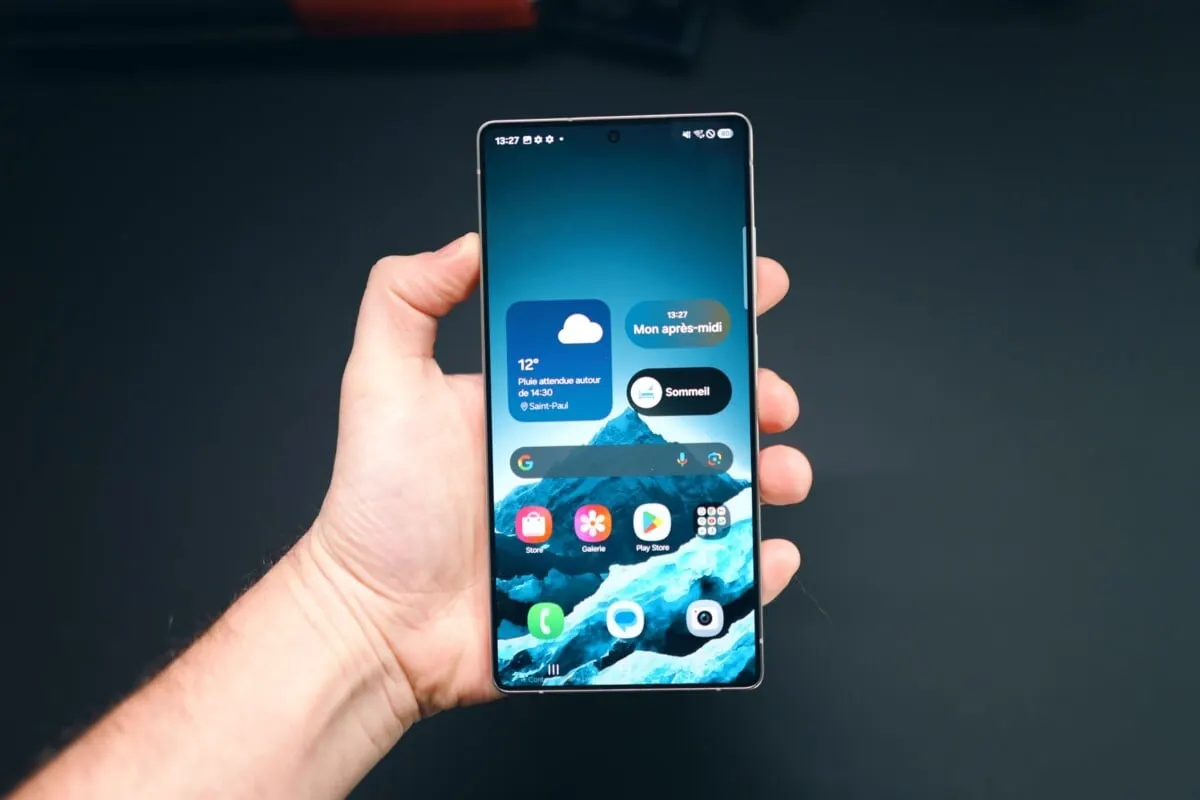
महंगा Galaxy फ्लैगशिप खरीदने के बाद भी हो सकता है कि आपका फोन स्पेक शीट में लिखे रेज़ोल्यूशन से कम पर चल रहा हो। वजह यह है कि Samsung फैक्टरी से रेज़ोल्यूशन और रिफ्रेश रेट, दोनों पर सीमा लगाकर फोन भेजता है। Samsung Galaxy display settings में थोड़ा बदलाव करके यह सीमा हटाई जा सकती है।
टेस्ट Galaxy S23 Ultra, S25 Ultra और S26 Ultra पर One UI 9 के साथ हुआ, और Galaxy Tab S9 व Tab S10 Ultra पर One UI 8.5 के साथ। इनमें से सिर्फ Super HDR S23 Ultra पर नहीं मिलता, क्योंकि वह S24 सीरीज़ से हार्डवेयर स्तर पर आया है।
Galaxy में 120Hz और फुल रेज़ोल्यूशन कैसे चालू करें
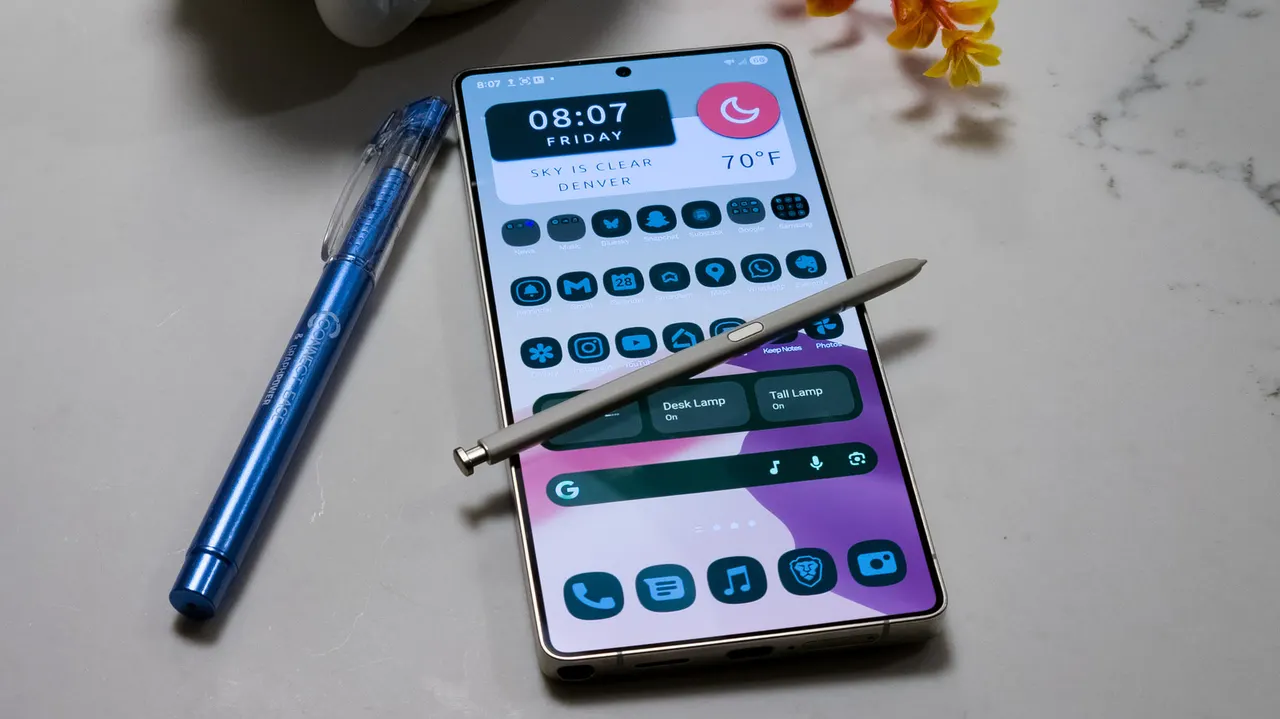
Galaxy S26+, S26 Ultra या Fold Z 8 जैसे फोन 1080p पर सेट मिलते हैं, जबकि स्क्रीन इससे ऊपर जा सकती है। रिफ्रेश रेट भी 120Hz तक जा सकता है, पर डिफ़ॉल्ट उसका आधा है। ऊपर दाएँ कोने से नीचे स्वाइप करें और गियर आइकन दबाएँ। Display में जाकर Motion smoothness को Adaptive करें और Apply दबाएँ। फिर Display में लौटकर Screen resolution खोलें, सबसे दाईं ओर वाला सबसे ऊँचा विकल्प चुनें और Apply दबाएँ। दोनों बदलावों से बैटरी ज़्यादा खर्च होगी।
Screen mode में डिफ़ॉल्ट Vivid है, जो रंगों को ज़्यादा चटख बनाता है। असली रंग चाहिए तो Natural चुनें। Vivid में नए Galaxy फोन पर व्हाइट बैलेंस स्लाइडर, अलग-अलग लाल, हरे, नीले स्लाइडर और Vividness स्लाइडर भी मिलता है।
एक्स्ट्रा ब्राइट और एक्स्ट्रा डिम
तेज़ धूप में Galaxy अपनी सामान्य ब्राइटनेस से ऊपर जाता है, पर इसे हाथ से भी चालू किया जा सकता है। Quick Panel में ब्राइटनेस स्लाइडर को दबाए रखें, Adaptive brightness बंद करें, तब Extra brightness का टॉगल दिखेगा। अँधेरे में पढ़ने के लिए Settings > Accessibility > Vision enhancements में Extra dim चालू करें। इसका शॉर्टकट चालू करने पर Quick Panel में टॉगल जुड़ जाता है।
स्क्रीन ऑन रखें या बिना सोए बंद करें
इसके लिए Galaxy Store या Google Play से Good Lock ऐप और उसमें Display Assistant मॉड्यूल इंस्टॉल करना होगा। इसके बाद Quick Panel में दो टॉगल जुड़ते हैं। Keep screen on स्क्रीन को आधे घंटे जगाए रखता है, फिर बढ़ाने के लिए पूछता है। Screen Curtain स्क्रीन बंद कर देता है, पर फोन ऐसे चलता रहता है जैसे चालू हो। 4K वीडियो एक्सपोर्ट जैसे लंबे काम में यह बैटरी बचाता है।
देखने लायक ऐप्स
SUMO: नंबर पज़लसही खाने चुनें, जोड़ें, लक्ष्य तक पहुँचें। सीखना आसान, महारत मुश्किल। मुफ़्त, हर उम्र के लिए।
Dialo: बोलकर भाषाएँ सीखेंAI बातचीत साथी से बात करें; हर वाक्य सुधरकर आपकी भाषा में समझाया हुआ लौटता है। 9 भाषाएँ, A1 से C2 तक।
ediviewer: EDI फ़ाइलें दस्तावेज़ की तरह पढ़ेंEDIFACT और X12 संदेश खोलें, हर सेगमेंट की व्याख्या देखें, JSON/XML में बदलें, PDF और Excel में निर्यात करें। स्थानीय रूप से चलता है, कोई अपलोड नहीं।
giftdetect: मिनटों में सही तोहफ़ाचुनें किसके लिए, किस मौके पर और कैसा स्वभाव। सर्च इंजन स्थानीय दुकानों के उत्पाद विवरण पढ़कर सबसे उपयुक्त विकल्प ऊपर रखता है। मुफ़्त, बिना साइन-अप।
इसी दिन की और ख़बरें
सभी देखें →
pCloud Pass हैक: लक्ज़मबर्ग के अनजान "pd" डिवाइस से लॉगिन अलर्ट
Jack Clark की 2033 वाली कहानी: AI के प्रमाण, गणितज्ञ पीछे
MacBook Globe key क्या करती है: इमोजी से विंडो टाइलिंग तक