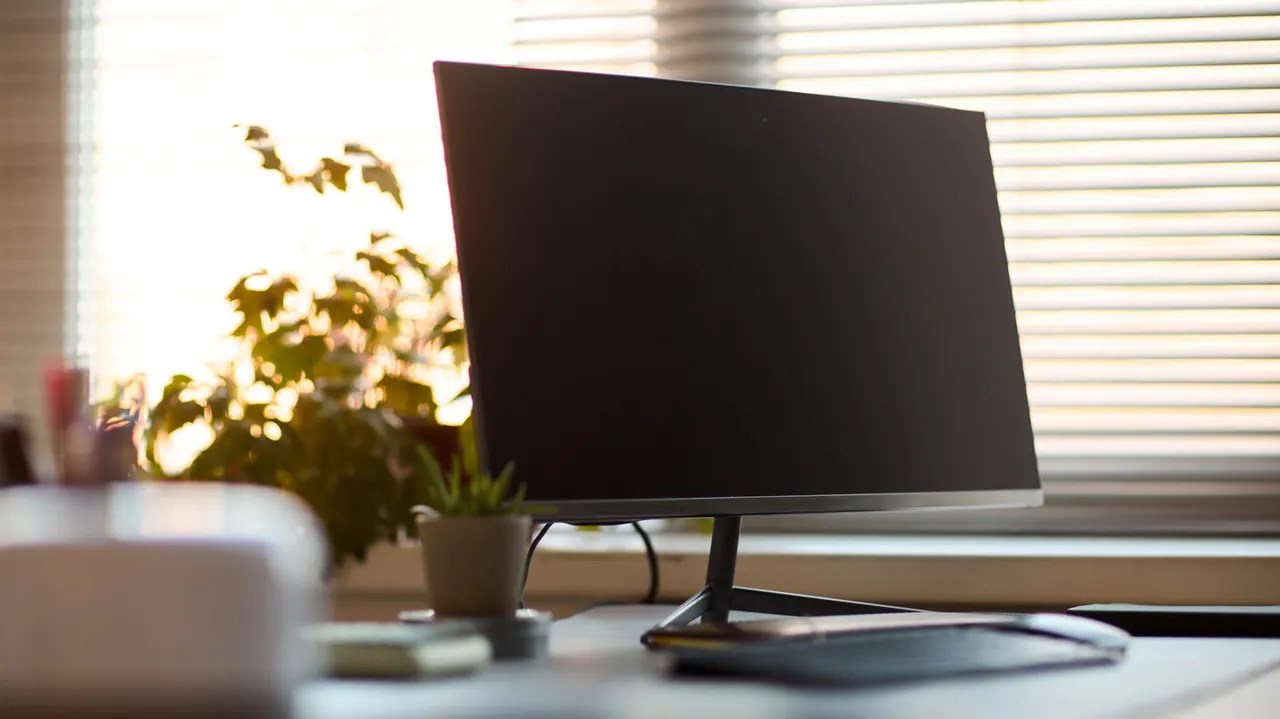
मॉनिटर फ्लिकर करता है? अक्सर केबल या रिफ्रेश रेट है वजह
ऑन करते ही मॉनिटर झिलमिलाए तो अक्सर ढीली केबल या गलत रिफ्रेश रेट कसूरवार होती है। जानिए पहले क्या जांचें और कब स्क्रीन सच में दम तोड़ रही है।
 SUMO· नंबर पज़ल
 Dialo· बोलकर भाषाएँ सीखें
 ediviewer· EDI फ़ाइलें दस्तावेज़ की तरह पढ़ें
 giftdetect· मिनटों में सही तोहफ़ा
सुबह कंप्यूटर ऑन किया और मॉनिटर झिलमिलाने लगा, तो लगता है कि दिन खराब हो गया। पर नई स्क्रीन खरीदने से पहले कुछ आसान जांचें कर लेना ठीक रहता है। monitor flickering की वजह अक्सर मामूली निकलती है।
मॉनिटर फ्लिकर क्यों करता है?
सबसे आम वजह ढीली या खराब डिस्प्ले केबल है, चाहे वह HDMI हो, DisplayPort हो या पुरानी VGA। केबल को दोबारा लगाकर देखें और उसमें टूट-फूट या घिसाव की जांच करें। शक हो तो नई केबल आज़माएं।
केबल ठीक निकले तो पोर्ट खराब हो सकता है, मॉनिटर का या पीसी का। अगर एक से ज़्यादा पोर्ट हैं तो दूसरा इस्तेमाल करें। यह भी पता लगाया जा सकता है कि गड़बड़ किसमें है: मॉनिटर को किसी ऐसे कंप्यूटर से जोड़ें जो पक्के तौर पर ठीक चलता हो। वहां सब सही रहा, तो कसूर आपके पीसी का है।
कनेक्शन ठीक है तो सॉफ्टवेयर देखें। पुराने graphics drivers डिस्प्ले की दिक्कतों की आम वजह हैं, इसलिए उन्हें अपडेट करें। उलटा भी हो सकता है: कभी-कभी नया ड्राइवर ही परेशानी लाता है, तब पिछले वर्ज़न पर लौटना काम आ सकता है।
रिफ्रेश रेट भी गड़बड़ कर सकता है। मान लीजिए मॉनिटर 120Hz का है, पर आपके Windows 11 पीसी में कोई और रेट सेट है। इसे ठीक करने के लिए Settings खोलें, बाईं तरफ System चुनें, फिर Display में जाएं। वहां Advanced display में रिफ्रेश रेट मॉनिटर के हिसाब से बदल दें।
कैसे पता चले कि मॉनिटर सच में खराब हो रहा है?
हार्डवेयर और सॉफ्टवेयर, दोनों तरफ से कोशिश के बाद भी फ्लिकर न जाए तो मामला गंभीर है। लगातार चलने वाली, शटर जैसी झिलमिलाहट इस बात का पक्का संकेत मानी जाती है कि मॉनिटर जवाब देने वाला है।
और भी लक्षण हैं: स्क्रीन अचानक काली हो जाना और फिर लौट आना, फीके या धुंधले रंग, और स्क्रीन पर तैरती खड़ी लाइनें। सारे उपाय आज़मा लिए और डिस्प्ले फिर भी बीमार दिखता है, तो वह शायद सच में बीमार है।
तब दो ही रास्ते बचते हैं: मॉनिटर की मरम्मत करवाएं या नया लें। फैसला बजट पर निर्भर है, पर नए OLED और 4K स्क्रीन के दाम गिरने लगे हैं। ज़्यादातर मामलों में पुराने को पुर्जों के लिए बेच देना या दान कर देना और नया खरीदना बेहतर रहता है।
देखने लायक ऐप्स
SUMO: नंबर पज़लसही खाने चुनें, जोड़ें, लक्ष्य तक पहुँचें। सीखना आसान, महारत मुश्किल। मुफ़्त, हर उम्र के लिए।
Dialo: बोलकर भाषाएँ सीखेंAI बातचीत साथी से बात करें; हर वाक्य सुधरकर आपकी भाषा में समझाया हुआ लौटता है। 9 भाषाएँ, A1 से C2 तक।
ediviewer: EDI फ़ाइलें दस्तावेज़ की तरह पढ़ेंEDIFACT और X12 संदेश खोलें, हर सेगमेंट की व्याख्या देखें, JSON/XML में बदलें, PDF और Excel में निर्यात करें। स्थानीय रूप से चलता है, कोई अपलोड नहीं।
giftdetect: मिनटों में सही तोहफ़ाचुनें किसके लिए, किस मौके पर और कैसा स्वभाव। सर्च इंजन स्थानीय दुकानों के उत्पाद विवरण पढ़कर सबसे उपयुक्त विकल्प ऊपर रखता है। मुफ़्त, बिना साइन-अप।
इसी दिन की और ख़बरें
सभी देखें →
GrapheneOS का अपना RCS मैसेजिंग ऐप, Google Messages की जरूरत नहीं

MoldyRoost विज्ञापन अभियान: iPhone एक टैप में हैक, Confiant का दावा

VMware vCenter बग CVE-2026-123890 पर सितंबर में ही हमला हुआ था

Suneung परीक्षा अलर्ट: दक्षिण कोरिया में 49 फ़ोन पकड़े गए
और पढ़ें:: हार्डवेयर
सभी देखें →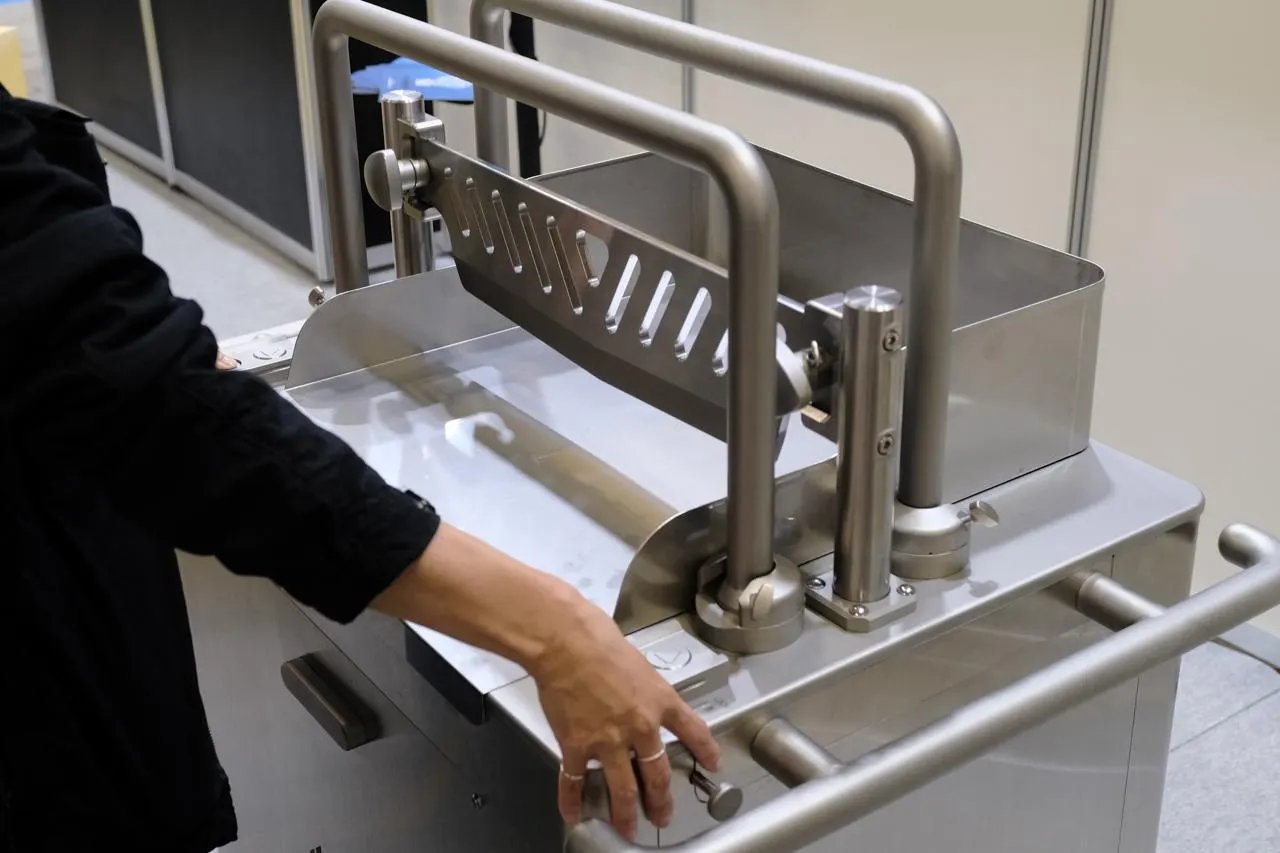
BataSla: 25 किलो जमे मक्खन को एक बटन से काटने वाली मशीन
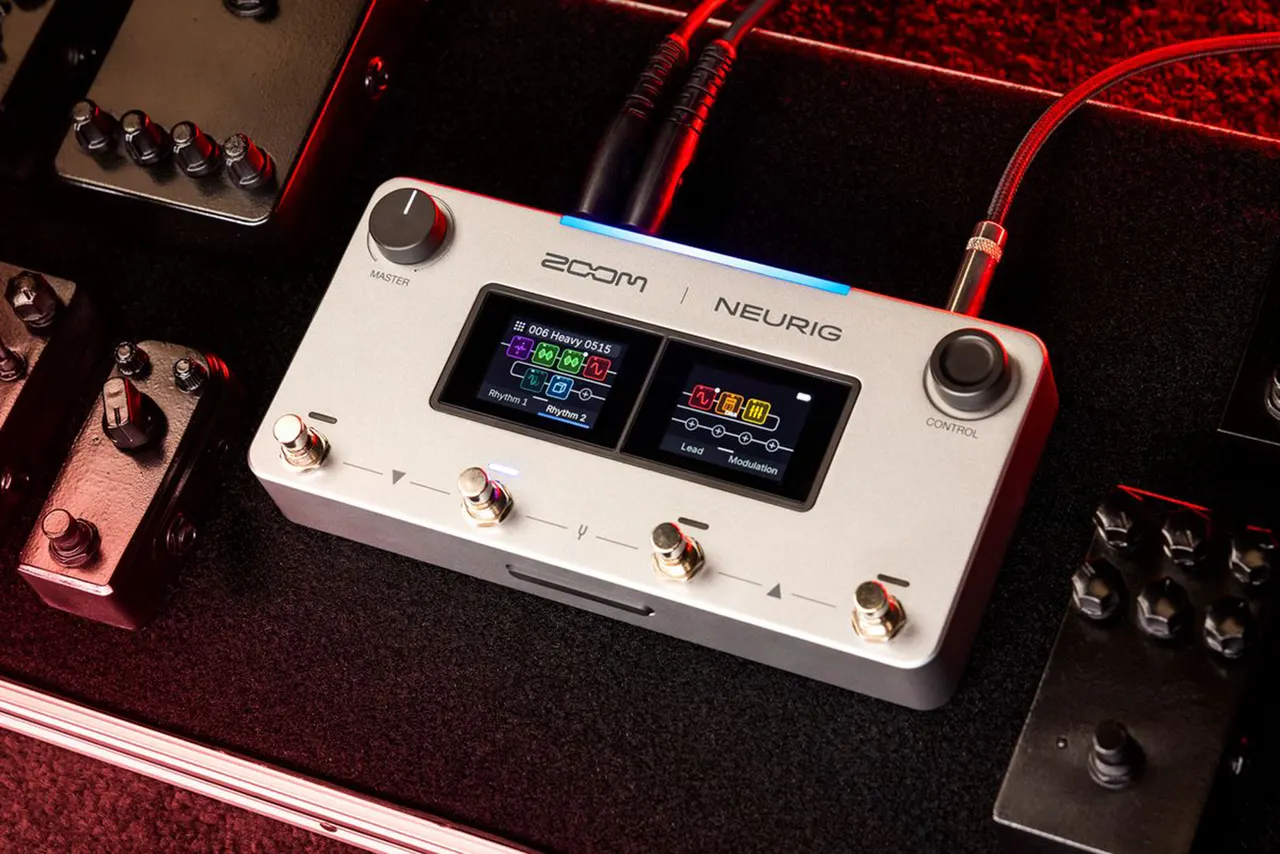
ZOOM NEURIG: बताइए कैसी आवाज़ चाहिए, AI गिटार टोन बना देगा
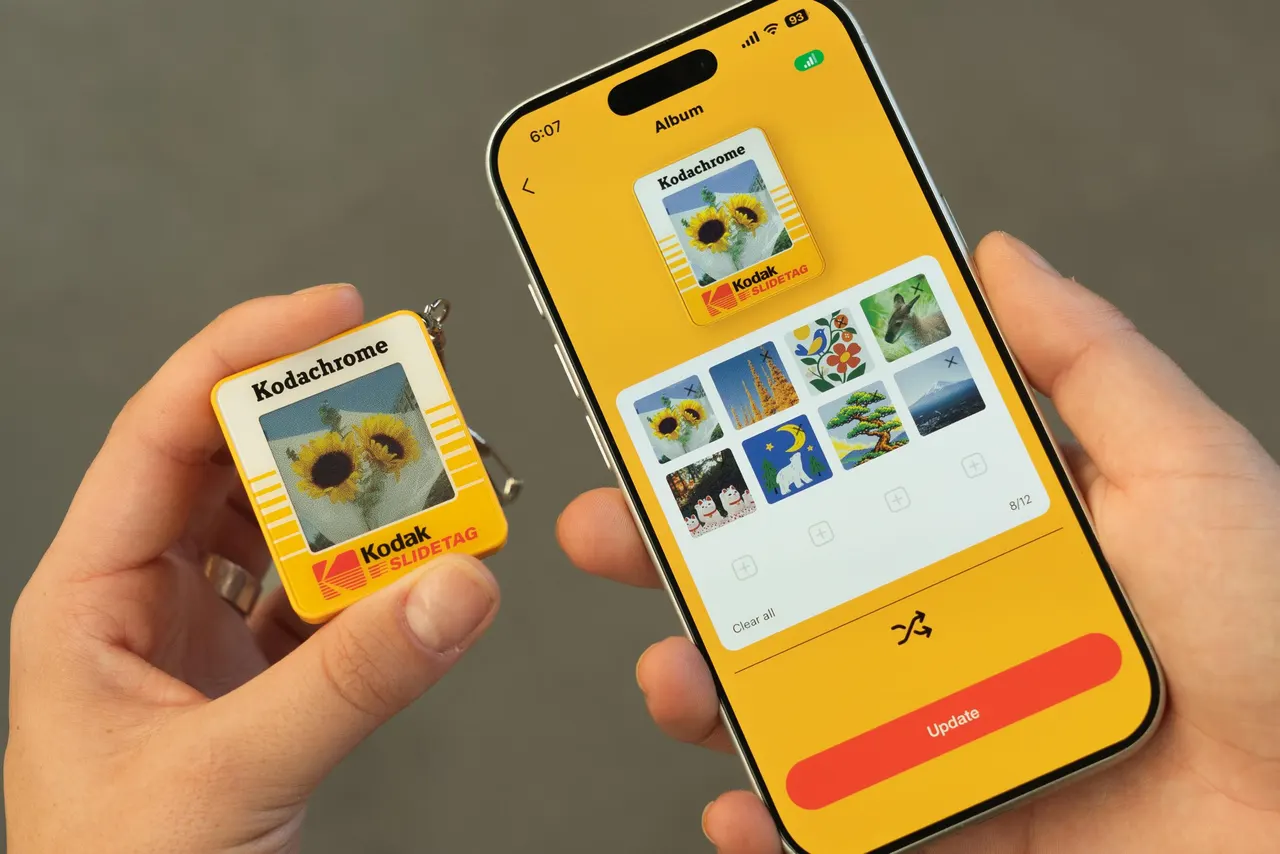
Kodak SlideTag: कीचेन फोटो फ्रेम जो ट्रैकर भी है, कीमत $34.99