iPhone मोबाइल डेटा सेटिंग्स: फालतू डेटा खर्च ऐसे रोकें
iPhone बिना स्ट्रीमिंग किए भी डेटा खत्म कर सकता है। ये बिल्ट-इन सेटिंग्स बताती हैं कि कौन-सा ऐप डेटा खा रहा है और उसे कैसे रोका जाए।

 SUMO· नंबर पज़ल
 Dialo· बोलकर भाषाएँ सीखें
 ediviewer· EDI फ़ाइलें दस्तावेज़ की तरह पढ़ें
 giftdetect· मिनटों में सही तोहफ़ा
वीडियो न देखें, फाइल डाउनलोड न करें, फिर भी महीने के आखिर तक डेटा खत्म। iPhone में ऐसा अक्सर बैकग्राउंड ऐप रिफ्रेश, ऐप अपडेट और क्लाउड सिंक की वजह से होता है। अगर आपका ऑपरेटर अतिरिक्त डेटा पर पैसे लेता है, तो बिल बढ़ सकता है। नहीं तो लिमिट पार होते ही स्पीड घट जाती है।
अच्छी बात यह है कि iPhone मोबाइल डेटा पर नज़र रखने और उसे सीमित करने के कई तरीके सेटिंग्स में ही मौजूद हैं।
iPhone में कौन-सा ऐप कितना मोबाइल डेटा इस्तेमाल करता है?
Settings > Cellular खोलें, Cellular Data सेक्शन तक स्क्रॉल करें और Show All पर टैप करें। यहां हर ऐप का डेटा उपयोग दिखता है। आप सूची को नाम या उपयोग के हिसाब से सॉर्ट कर सकते हैं, ताकि सबसे ज़्यादा डेटा खाने वाले ऐप तुरंत दिख जाएं। किसी ऐप के आगे का टॉगल बंद करने पर वह सेल्युलर डेटा इस्तेमाल नहीं करेगा। Wi-Fi न होने पर वह बैकग्राउंड में अपडेट नहीं होगा और नोटिफिकेशन भी बंद हो सकते हैं। अगली बार ऐप खोलने पर वह बताएगा कि उसका मोबाइल डेटा बंद है, और दोबारा चालू करने का विकल्प देगा।
डेटा बचाने की बाकी सेटिंग्स
अगर आप ज़्यादातर Wi-Fi पर रहते हैं, तो Settings > Cellular में Cellular Data बंद किया जा सकता है। इससे बैटरी भी कम खर्च होती है। डेटा चालू रखना हो, तो Cellular Data Options > Data Mode में Low Data Mode चुनें। डिफ़ॉल्ट रूप से यह Standard हो सकता है, जिसमें Wi-Fi के बिना भी ऑटोमैटिक अपडेट और बैकग्राउंड टास्क चलते हैं।
Wi-Fi से जुड़े होने पर भी डेटा खर्च हो सकता है। Settings > Wi-Fi में नीचे जाकर Connectivity Assist बंद करें। iOS 27 से पहले इसका नाम Wi-Fi Assist था और यह Settings > Cellular में मिलता था। Wi-Fi कमज़ोर या भीड़भाड़ वाला होने पर यह फीचर चुपचाप सेल्युलर डेटा पर चला जाता है।
Settings > Apps > App Store में Mobile Data के तहत Automatic Downloads बंद करें। अपने नाम पर टैप करके iCloud > iCloud Backup में Back Up Over Mobile Data अनचेक रखें।
म्यूज़िक स्ट्रीमिंग भी भारी पड़ती है। Apple Music में Settings > Apps > Music > Audio Quality > Data Streaming में क्वालिटी घटाएं। Lossless ऑडियो बेहतरीन है, पर बहुत डेटा खाता है। Tidal, Spotify और YouTube Music में भी ऐसा विकल्प है। YouTube पर वीडियो 720p पर रखें और Apple Maps या Google Maps में ऑफलाइन नक्शे डाउनलोड करें।
WhatsApp में प्रोफाइल फोटो > Storage and data में Media auto-download को Wi-Fi पर सेट करें। Instagram की सेटिंग्स में Media quality के अंदर Use less mobile data टॉगल मिलता है।
देखने लायक ऐप्स
SUMO: नंबर पज़लसही खाने चुनें, जोड़ें, लक्ष्य तक पहुँचें। सीखना आसान, महारत मुश्किल। मुफ़्त, हर उम्र के लिए।
Dialo: बोलकर भाषाएँ सीखेंAI बातचीत साथी से बात करें; हर वाक्य सुधरकर आपकी भाषा में समझाया हुआ लौटता है। 9 भाषाएँ, A1 से C2 तक।
ediviewer: EDI फ़ाइलें दस्तावेज़ की तरह पढ़ेंEDIFACT और X12 संदेश खोलें, हर सेगमेंट की व्याख्या देखें, JSON/XML में बदलें, PDF और Excel में निर्यात करें। स्थानीय रूप से चलता है, कोई अपलोड नहीं।
giftdetect: मिनटों में सही तोहफ़ाचुनें किसके लिए, किस मौके पर और कैसा स्वभाव। सर्च इंजन स्थानीय दुकानों के उत्पाद विवरण पढ़कर सबसे उपयुक्त विकल्प ऊपर रखता है। मुफ़्त, बिना साइन-अप।
इसी दिन की और ख़बरें
सभी देखें →
MoldyRoost विज्ञापन अभियान: iPhone एक टैप में हैक, Confiant का दावा

VMware vCenter बग CVE-2026-123890 पर सितंबर में ही हमला हुआ था

Suneung परीक्षा अलर्ट: दक्षिण कोरिया में 49 फ़ोन पकड़े गए

पोलैंड में गिरे Kh-101 मिसाइल: तीन गांवों में मिला मलबा, अभियोजकों की पुष्टि
और पढ़ें:: मोबाइल
सभी देखें →
iOS 27 Connectivity Assist: कमज़ोर Wi-Fi पर iPhone अब मोबाइल डेटा भी जोड़ेगा
iPhone Duo Lock Screen Widgets: Apple ने टेस्ट किया दूसरा कॉलम
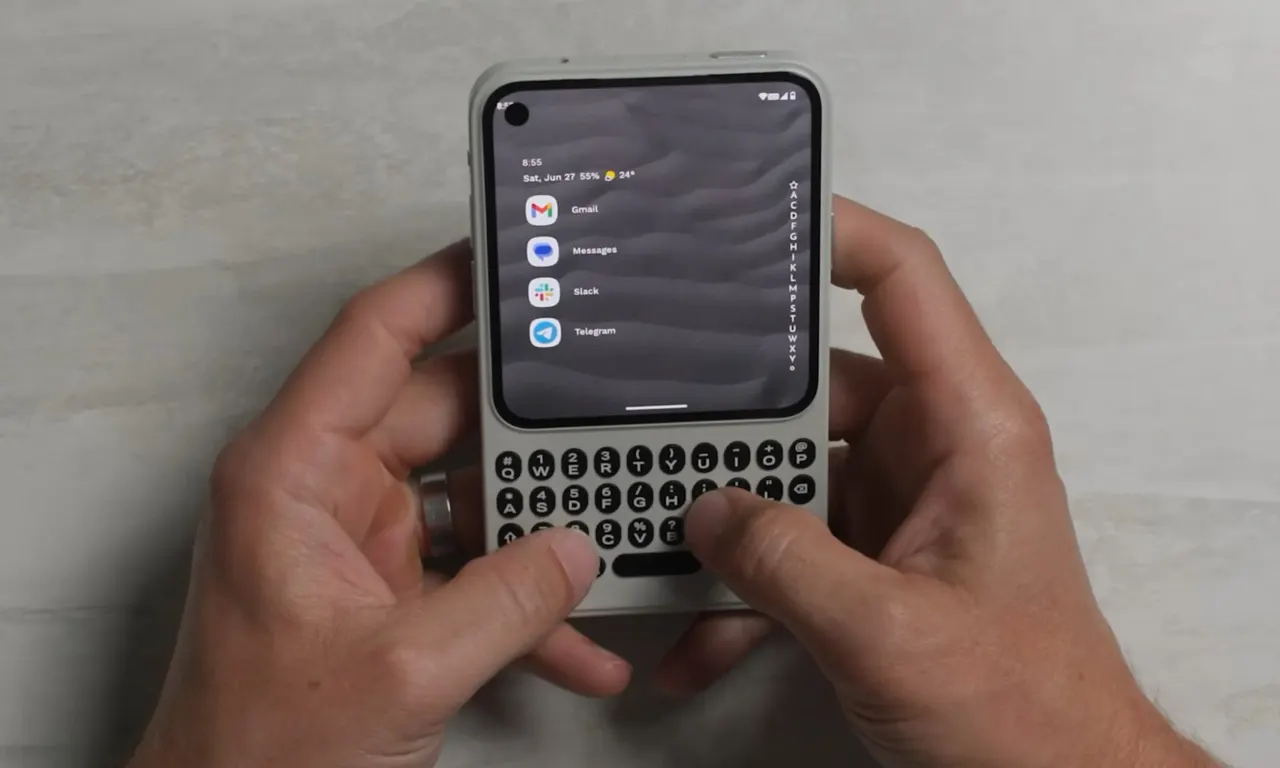
Clicks Communicator में देरी: सर्किट बोर्ड की किल्लत से 2027 तक इंतज़ार