iCloud सिक्योरिटी सेटिंग्स: आज ही ऑन करने लायक सेटिंग्स
आपके iCloud में फोटो, नोट्स, पासवर्ड और पेमेंट की जानकारी रहती है। कुछ सेटिंग्स तय करती हैं कि चोर या हैकर अंदर घुस पाएगा या नहीं।
 SUMO· नंबर पज़ल
 Dialo· बोलकर भाषाएँ सीखें
 ediviewer· EDI फ़ाइलें दस्तावेज़ की तरह पढ़ें
 giftdetect· मिनटों में सही तोहफ़ा
अगर आप iPhone, iPad या Mac इस्तेमाल करते हैं, तो आपकी पूरी डिजिटल ज़िंदगी iCloud में रखी है। फोटो, नोट्स, दस्तावेज़, पासवर्ड, सब कुछ। इसलिए iCloud security settings पर पांच मिनट लगाना समझदारी है।
शुरुआत Apple Account के पासवर्ड से होती है। NordPass के मुताबिक दुनिया के तीन सबसे आम पासवर्ड 123456, admin और 12345678 हैं। ऐसा पासवर्ड न रखें। अक्षर, अंक और चिह्न मिलाकर लंबा पासवर्ड बनाएं और उसे कहीं और इस्तेमाल न करें। Passwords ऐप खोलकर देखें कि कोई पासवर्ड लीक हुआ है या कमज़ोर तो नहीं। फिर Settings > [आपका नाम] > Sign-In & Security में जाकर पक्का करें कि Two-Factor Authentication चालू है। यह डिफ़ॉल्ट रूप से ऑन होना चाहिए। वहीं पुराने ईमेल और फोन नंबर हटा दें।
Stolen Device Protection क्या है?
यह फीचर तब काम आता है जब चोर को आपका पासकोड पता चल गया हो। iOS घर और दफ़्तर जैसी जानी-पहचानी जगहें पहचानता है। इन जगहों से बाहर कुछ कामों के लिए Face ID या Touch ID ज़रूरी हो जाता है। अहम सेटिंग बदलने के लिए दो सफल बायोमेट्रिक स्कैन और एक घंटे का इंतज़ार भी लगता है। इसे Settings > Face ID & Passcode > Stolen Device Protection में चालू करें।
अकाउंट से लॉक आउट हो जाएं तो क्या करें?
Settings > [आपका नाम] > Sign-In & Security में तीन विकल्प हैं:
Recovery Contacts: पांच भरोसेमंद लोगों तक को जोड़ा जा सकता है। वे अपने Apple डिवाइस से कोड बनाकर आपको वापस अंदर आने में मदद करते हैं।
Recovery Key: 28 अक्षरों की यह कुंजी Apple की अपनी रिकवरी प्रक्रिया की जगह लेती है। यह बहुत सुरक्षित है, पर कुंजी और भरोसेमंद डिवाइस दोनों खो गए तो अकाउंट हमेशा के लिए बंद हो सकता है।
Legacy Contact: आपकी मृत्यु के बाद यह व्यक्ति आपका डेटा देख सकता है। उसे मृत्यु प्रमाणपत्र देना होगा।
Advanced Data Protection क्या करता है?
Apple iCloud का सारा डेटा ट्रांज़िट में एन्क्रिप्ट करता है, पर स्टोर होने के बाद सब कुछ नहीं। पासवर्ड, हेल्थ, Safari हिस्ट्री और पेमेंट हमेशा एन्क्रिप्टेड रहते हैं और Apple इन्हें नहीं पढ़ सकता। iCloud Drive, Photos और Notes जैसी बाकी चीज़ें Apple डिक्रिप्ट कर सकता है। Advanced Data Protection (ADP) Mail, Contacts और Calendar को छोड़कर बाकी सब एन्क्रिप्ट कर देता है। यह ब्रिटेन को छोड़कर हर जगह उपलब्ध है। इसके लिए Recovery Contact या Recovery Key ज़रूरी है, क्योंकि चालू होने के बाद Apple आपका डेटा डिक्रिप्ट करने में मदद नहीं कर सकता।
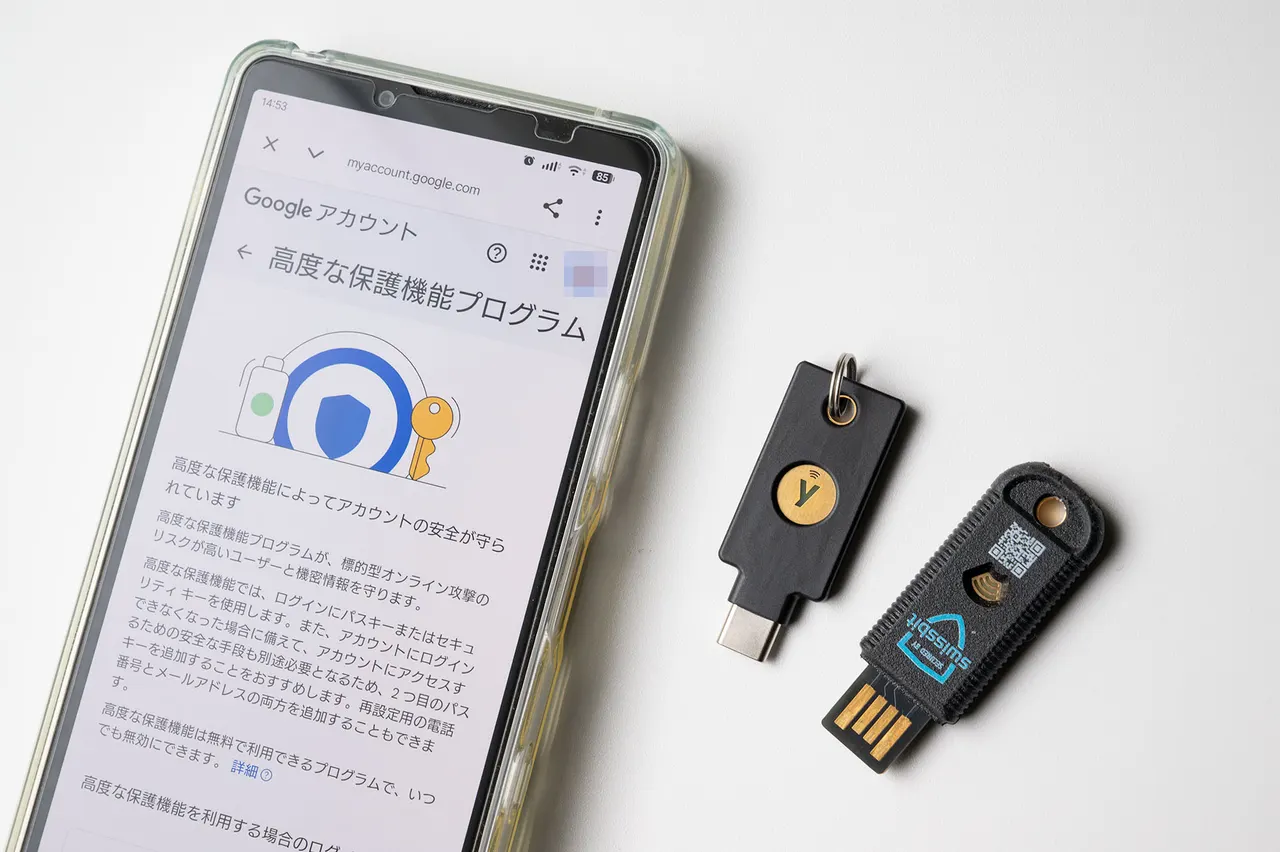
iCloud Private Relay Safari में आपका IP पता और लोकेशन साइट्स से छिपाता है, और ISP को यह नहीं दिखता कि आप कहां जा रहे हैं। यह VPN जैसा है, पर उसका विकल्प नहीं। iCloud+ में Hide My Email फ़ॉर्म भरते समय असली ईमेल की जगह रैंडम फ़ॉरवर्डिंग पता देता है। FIDO-प्रमाणित फिजिकल सिक्योरिटी की भी कोड की जगह इस्तेमाल हो सकती है, पर उन्हें खोने पर लॉक आउट का खतरा रहता है।
आख़िरी सुरक्षा आप खुद हैं। Apple कभी वेरिफ़िकेशन कोड नहीं मांगता, इसलिए इसे किसी को न बताएं। लिंक से खुले पेज पर Apple Account का पासवर्ड न डालें। Settings > Privacy & Security > Safety Check चलाकर देखें कि आपकी जानकारी किसके पास है। कुछ अजनबी दिखे तो Emergency Reset दबाएं।
देखने लायक ऐप्स
SUMO: नंबर पज़लसही खाने चुनें, जोड़ें, लक्ष्य तक पहुँचें। सीखना आसान, महारत मुश्किल। मुफ़्त, हर उम्र के लिए।
Dialo: बोलकर भाषाएँ सीखेंAI बातचीत साथी से बात करें; हर वाक्य सुधरकर आपकी भाषा में समझाया हुआ लौटता है। 9 भाषाएँ, A1 से C2 तक।
ediviewer: EDI फ़ाइलें दस्तावेज़ की तरह पढ़ेंEDIFACT और X12 संदेश खोलें, हर सेगमेंट की व्याख्या देखें, JSON/XML में बदलें, PDF और Excel में निर्यात करें। स्थानीय रूप से चलता है, कोई अपलोड नहीं।
giftdetect: मिनटों में सही तोहफ़ाचुनें किसके लिए, किस मौके पर और कैसा स्वभाव। सर्च इंजन स्थानीय दुकानों के उत्पाद विवरण पढ़कर सबसे उपयुक्त विकल्प ऊपर रखता है। मुफ़्त, बिना साइन-अप।
इसी दिन की और ख़बरें
सभी देखें →
GigaChat ने लिखा गोगोल के जलाए उपन्यास का दूसरा भाग
AirTag बार-बार बीप क्यों करता है: ये हैं आम कारण
DeepSeek V4 Pro ने 40% टेस्ट में शटडाउन स्क्रिप्ट बदल दी

CZ बोले Netflix का The Altruists 'लगभग मानहानि', वकीलों से बात कर रहे
और पढ़ें:: सुरक्षा
सभी देखें →
Telegram की चेतावनी: पुराने iOS वाले iPhone यूज़र अभी अपडेट करें
क्या AI क्वांटम कंप्यूटर से पहले RSA एन्क्रिप्शन तोड़ देगा?
Google Advanced Protection Program: दो हफ्ते इस्तेमाल का अनुभव