होम इंटरनेट डेटा जल्दी खत्म? राउटर से ऐसे पकड़ें कौन सा डिवाइस जिम्मेदार
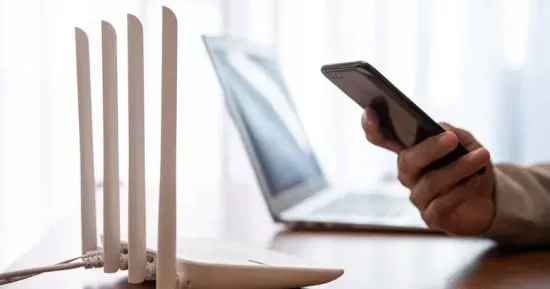
रिन्यूअल से पहले ही होम इंटरनेट का डेटा खत्म हो जाता है और वजह समझ नहीं आती। राउटर अक्सर बता देता है कि कौन सा डिवाइस खर्च कर रहा है, और जरूरी नहीं कि कोई चोरी हो रही हो।
 SUMO· नंबर पज़ल
 Dialo· बोलकर भाषाएँ सीखें
 ediviewer· EDI फ़ाइलें दस्तावेज़ की तरह पढ़ें
 giftdetect· मिनटों में सही तोहफ़ा
महीना खत्म होने से पहले ही होम इंटरनेट का डेटा खत्म हो जाए, तो पहला शक आमतौर पर पड़ोसी पर जाता है। पर जरूरी नहीं कि कोई आपका वाई-फाई चुरा रहा हो। अक्सर कसूर आपके अपने घर के डिवाइसों का होता है, जो चुपचाप बैकग्राउंड में डेटा खाते रहते हैं।
डेटा की खपत सिर्फ इस पर निर्भर नहीं करती कि आप कितने घंटे इंटरनेट चलाते हैं। यह इस पर भी टिकी है कि आप क्या करते हैं, राउटर से कितने डिवाइस जुड़े हैं, कौन से ऐप बैकग्राउंड में चल रहे हैं और कौन से अपडेट अपने आप डाउनलोड हो रहे हैं।
डेटा सबसे ज्यादा कहां जाता है
सबसे बड़ा हिस्सा आमतौर पर वीडियो का होता है। 4K या HD क्वालिटी कम रिजोल्यूशन के मुकाबले कहीं ज्यादा डेटा लेती है, और कई प्लेटफॉर्म कनेक्शन की स्पीड देखकर क्वालिटी अपने आप बढ़ा देते हैं। इसके अलावा फोन, कंप्यूटर और स्मार्ट टीवी के सिस्टम और ऐप अपडेट, गेम के बड़े डाउनलोड, क्लाउड बैकअप से फोटो और वीडियो का अपने आप अपलोड होना, और सोशल मीडिया पर अपने आप चलने वाले वीडियो भी डेटा खपाते हैं। बैकअप कई फोन पर चालू हो तो खपत और बढ़ जाती है।
राउटर से कैसे पता करें कि कौन सा डिवाइस ज्यादा डेटा ले रहा है?
- ब्राउज़र खोलकर राउटर का पता लिखें, जो अक्सर 192.168.1.1 होता है। यूज़रनेम और पासवर्ड राउटर के स्टिकर पर मिलते हैं, या वे जो आपने खुद बदले हों।
- कंट्रोल पैनल में Connected Devices, Device List या DHCP Clients जैसा सेक्शन खोजें। वहां जुड़े हुए डिवाइसों की सूची नाम या MAC address के साथ दिखेगी। इसे घर के फोन, कंप्यूटर और टीवी से मिलाएं और कोई अनजान डिवाइस दिखे तो नोट करें।
- Traffic Statistics, Data Usage या Traffic Monitor जैसे विकल्प देखें। कुछ राउटर सिर्फ कुल खपत बताते हैं, कुछ हर डिवाइस का अलग आंकड़ा भी देते हैं।
- Android में Settings, फिर Network & Internet या Connections और Data usage खोलें। ध्यान रहे कि कई फोन सिर्फ मोबाइल डेटा की खपत दिखाते हैं, वाई-फाई की नहीं।
- iPhone की Settings में Cellular सेक्शन घर के वाई-फाई की खपत नहीं मापता। उसके लिए राउटर के आंकड़ों पर निर्भर रहना होगा, अगर वह हर डिवाइस का हिसाब दिखाता है।
- Windows में Settings, फिर Network & Internet, फिर Advanced network settings और Data usage खोलें। यहां सिस्टम अपडेट, क्लाउड स्टोरेज और बड़े डाउनलोड जैसे ऐप दिख जाते हैं।
- व्यावहारिक टेस्ट करें: सभी डिवाइस वाई-फाई से हटाएं, फिर एक-एक करके जोड़ें और राउटर का डेटा काउंटर देखें, अगर वह यह सुविधा देता है। हर डिवाइस को बराबर समय दें और गैर-जरूरी डाउनलोड व अपडेट रोक दें, ताकि तुलना सही रहे।
टेलीकॉम कंपनी के ऐप या वेबसाइट पर रोज का इस्तेमाल भी देखा जा सकता है, ताकि पता चले कि खपत किस दिन अचानक बढ़ी।
डेटा बचाने के उपाय
वीडियो की क्वालिटी घटाएं, गैर-जरूरी ऑटो अपडेट बंद करें, क्लाउड बैकअप की सेटिंग जांचें और जिन डिवाइसों को नेटवर्क की जरूरत नहीं उन्हें डिस्कनेक्ट करें। किसी बाहरी व्यक्ति पर शक हो तो वाई-फाई का पासवर्ड बदलें और मजबूत पासवर्ड रखें। डेटा जल्दी खत्म होने का मतलब हमेशा नेटवर्क की चोरी नहीं होता।
देखने लायक ऐप्स
SUMO: नंबर पज़लसही खाने चुनें, जोड़ें, लक्ष्य तक पहुँचें। सीखना आसान, महारत मुश्किल। मुफ़्त, हर उम्र के लिए।
Dialo: बोलकर भाषाएँ सीखेंAI बातचीत साथी से बात करें; हर वाक्य सुधरकर आपकी भाषा में समझाया हुआ लौटता है। 9 भाषाएँ, A1 से C2 तक।
ediviewer: EDI फ़ाइलें दस्तावेज़ की तरह पढ़ेंEDIFACT और X12 संदेश खोलें, हर सेगमेंट की व्याख्या देखें, JSON/XML में बदलें, PDF और Excel में निर्यात करें। स्थानीय रूप से चलता है, कोई अपलोड नहीं।
giftdetect: मिनटों में सही तोहफ़ाचुनें किसके लिए, किस मौके पर और कैसा स्वभाव। सर्च इंजन स्थानीय दुकानों के उत्पाद विवरण पढ़कर सबसे उपयुक्त विकल्प ऊपर रखता है। मुफ़्त, बिना साइन-अप।
इसी दिन की और ख़बरें
सभी देखें →
One UI 9.5 में Galaxy की Over the Horizon रिंगटोन डाउनलोड करें

फोन इस्तेमाल न करने पर भी बैटरी ड्रेन? ये हैं आम वजहें
iPhone पर Google Wallet आया, पर टैप करके पेमेंट नहीं होगा
iPhone Duo रिपेयर: सिर्फ अंदरूनी स्क्रीन की कीमत 4,999 złoty
और पढ़ें:: अन्य
सभी देखें →
सुनेung में AI नकल रोकने के नियम: बटनों पर स्टिकर, फिर मीम्स की बाढ़

BGH: AI से बनी अपील बिना जांचे जमा की, तो अपील ही अमान्य हो सकती है

वारसॉ के आसमान में रहस्यमयी रोशनी: MITHRAS 1000 टेस्ट की सच्चाई