Gemini प्राइवेसी सेटिंग्स: कौन से टॉगल बंद करें और कहां मिलेंगे
Gemini में आप जो भी लिखते हैं, उससे Google का AI ट्रेन हो सकता है और इंसान उसे पढ़ भी सकते हैं। कुछ सेटिंग्स इसे सीमित करती हैं, और हर एक में करीब एक मिनट लगता है।

 SUMO· नंबर पज़ल
 Dialo· बोलकर भाषाएँ सीखें
 ediviewer· EDI फ़ाइलें दस्तावेज़ की तरह पढ़ें
 giftdetect· मिनटों में सही तोहफ़ा
अगर आप Google या Android इस्तेमाल करते हैं, तो किसी न किसी स्तर पर Gemini से आपका सामना हो ही रहा है। Gemini प्रॉम्प्ट में आप जो टाइप करते हैं या जो फ़ाइल अपलोड करते हैं, उससे Google का AI ट्रेन हो सकता है, और उसे इंसान भी रिव्यू कर सकते हैं। Gemini privacy settings में कुछ बदलाव करके यह एक्सपोज़र घटाया जा सकता है।
Google Search और Google Docs जैसे ऐप में Gemini लगातार जुड़ता जा रहा है। Google के प्रोडक्ट इस्तेमाल करते हुए अपना डेटा पूरी तरह Gemini से दूर रखना संभव नहीं है। लेकिन Gemini आपके बारे में जितना कम जानेगा, डेटा के लीक होने या दुरुपयोग का जोखिम उतना कम रहेगा। सबसे असरदार तरीका यह है कि संवेदनशील चीज़ें चैटबॉट में डालें ही नहीं।
Gemini में कंटेंट शेयरिंग कैसे बंद करें?
किसी भी ब्राउज़र में Google अकाउंट से लॉग इन होकर Gemini की History सेटिंग्स खोलें। वहां "Chat content including text & attachments" और "Audio and Gemini Live videos & screenshares" के बॉक्स से टिक हटा दें।
इसी पेज पर चैट हिस्ट्री भी बंद की जा सकती है। तब आप पुरानी चैट वहीं से आगे नहीं बढ़ा पाएंगे, लेकिन Google आपकी हिस्ट्री अंदरूनी तौर पर करीब दो महीने ही रखेगा। हिस्ट्री चालू रहने पर यह अवधि तीन महीने या उससे ज़्यादा होती है। एक बात और: चैट डिलीट करने से उसका पब्लिक लिंक नहीं हटता, और टेक्स्ट मैसेज के ज़रिए भेजी गई चैट भी नहीं मिटती।
Gemini से कौन से ऐप जुड़े हैं, यह कैसे देखें?
Gemini की वेबसाइट पर साइडबार खोलें, Customize पर क्लिक करें और ऊपर Connectors चुनें। यहां वे सभी ऐप दिखेंगे जिनसे Gemini डेटा खींच सकता है। किसी Connector के आगे तीन बिंदुओं पर क्लिक करके उसे डिस्कनेक्ट किया जा सकता है।
कैमरा और माइक्रोफ़ोन की अनुमति
Gemini आपके वेबकैम, फ़ोन कैमरा या स्मार्ट होम कैमरे तक तभी पहुंच सकता है जब आप अनुमति दें। इसका इस्तेमाल Gemini Live, Google Nest और कुछ डोरबेल डिवाइस में होता है। अनुमति हटाने पर ये फ़ीचर पूरी तरह काम नहीं करेंगे।
Android पर Settings > Apps > Gemini (या Google) > Permissions > Camera में जाकर Don't allow चुनें। iPhone और iPad पर Settings > Privacy & Security > Camera में Gemini या Google ऐप को बंद करें। Chrome में gemini.google.com खोलकर एड्रेस बार के बाएं स्लाइडर आइकन से Site settings में जाएं।
माइक्रोफ़ोन के लिए भी यही रास्ता है। Gemini चुपके से बातें नहीं सुनता, पर "Hey Google" सुनने के लिए ऑडियो प्रोसेस करता है। यह शब्द किसी और संदर्भ में बोला गया, तब भी Gemini सुनना शुरू कर देगा। Android पर Settings > Apps > Gemini > Permissions > Microphone में Don't allow चुनें। iOS में Settings > Privacy & Security > Microphone से इसे बंद करें।
देखने लायक ऐप्स
SUMO: नंबर पज़लसही खाने चुनें, जोड़ें, लक्ष्य तक पहुँचें। सीखना आसान, महारत मुश्किल। मुफ़्त, हर उम्र के लिए।
Dialo: बोलकर भाषाएँ सीखेंAI बातचीत साथी से बात करें; हर वाक्य सुधरकर आपकी भाषा में समझाया हुआ लौटता है। 9 भाषाएँ, A1 से C2 तक।
ediviewer: EDI फ़ाइलें दस्तावेज़ की तरह पढ़ेंEDIFACT और X12 संदेश खोलें, हर सेगमेंट की व्याख्या देखें, JSON/XML में बदलें, PDF और Excel में निर्यात करें। स्थानीय रूप से चलता है, कोई अपलोड नहीं।
giftdetect: मिनटों में सही तोहफ़ाचुनें किसके लिए, किस मौके पर और कैसा स्वभाव। सर्च इंजन स्थानीय दुकानों के उत्पाद विवरण पढ़कर सबसे उपयुक्त विकल्प ऊपर रखता है। मुफ़्त, बिना साइन-अप।
इसी दिन की और ख़बरें
सभी देखें →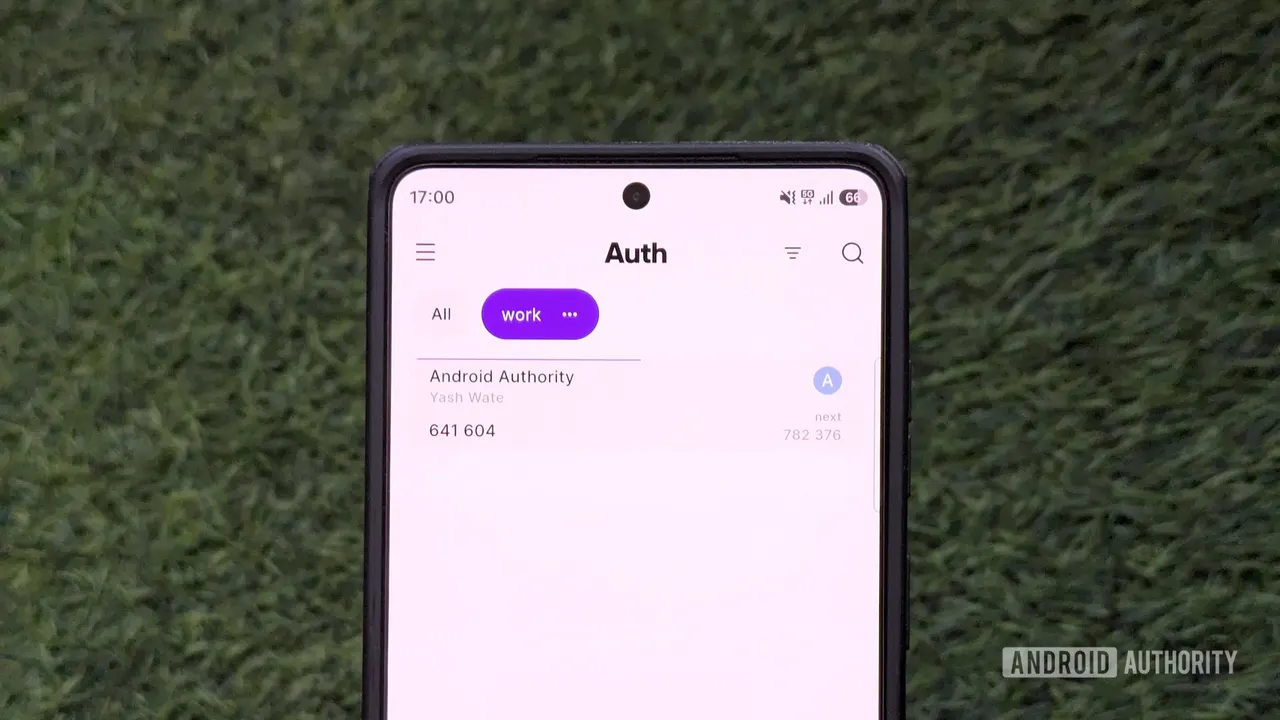
Ente Auth बनाम Google Authenticator: एक यूज़र ने क्यों बदला ऐप
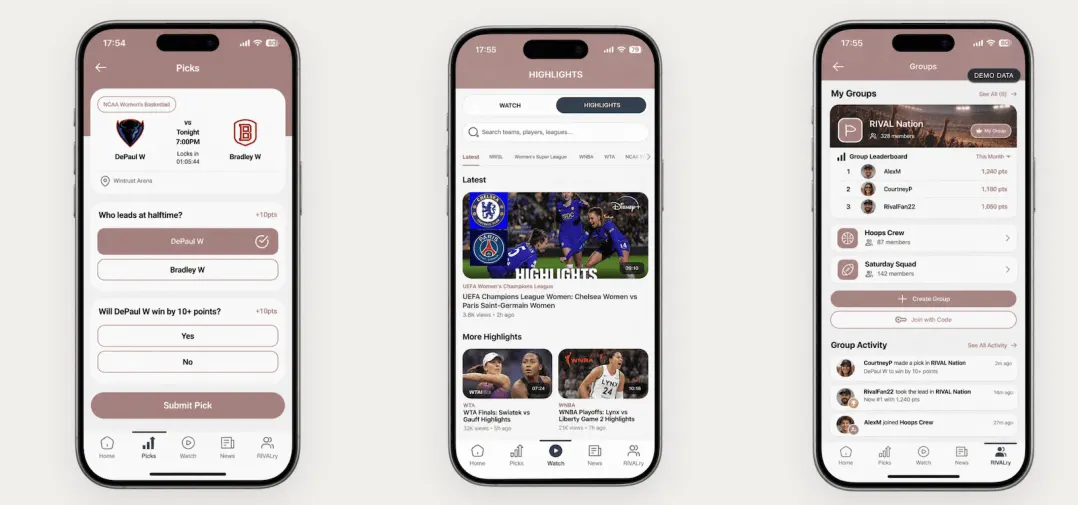
Rival ऐप: महिला खेलों के लिए बना ऐप, बिना सट्टेबाज़ी के

iOS 27 CarPlay बग: Google Maps और Waze के बैनर मैप ढक रहे हैं

Apple subscription retention messages: कैंसल करते ही ऑफर
और पढ़ें:: सुरक्षा
सभी देखें →
DWP साइबर घटना: ब्रिटेन ने पेंशन ऑनलाइन सेवाएं बंद कीं
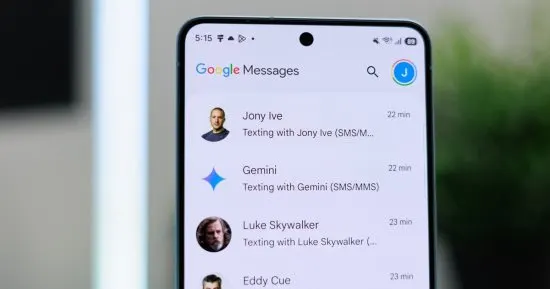
Google अकाउंट में अनजान डिवाइस दिखा? सुरक्षित करने के 5 कदम

WebRTC से कार्ड स्किमिंग: ब्लैक फ्राइडे पर ऑनलाइन दुकानों में मिली सेंध