Gemini Notebook से बनाएं प्रेज़ेंटेशन, PDF या PowerPoint में
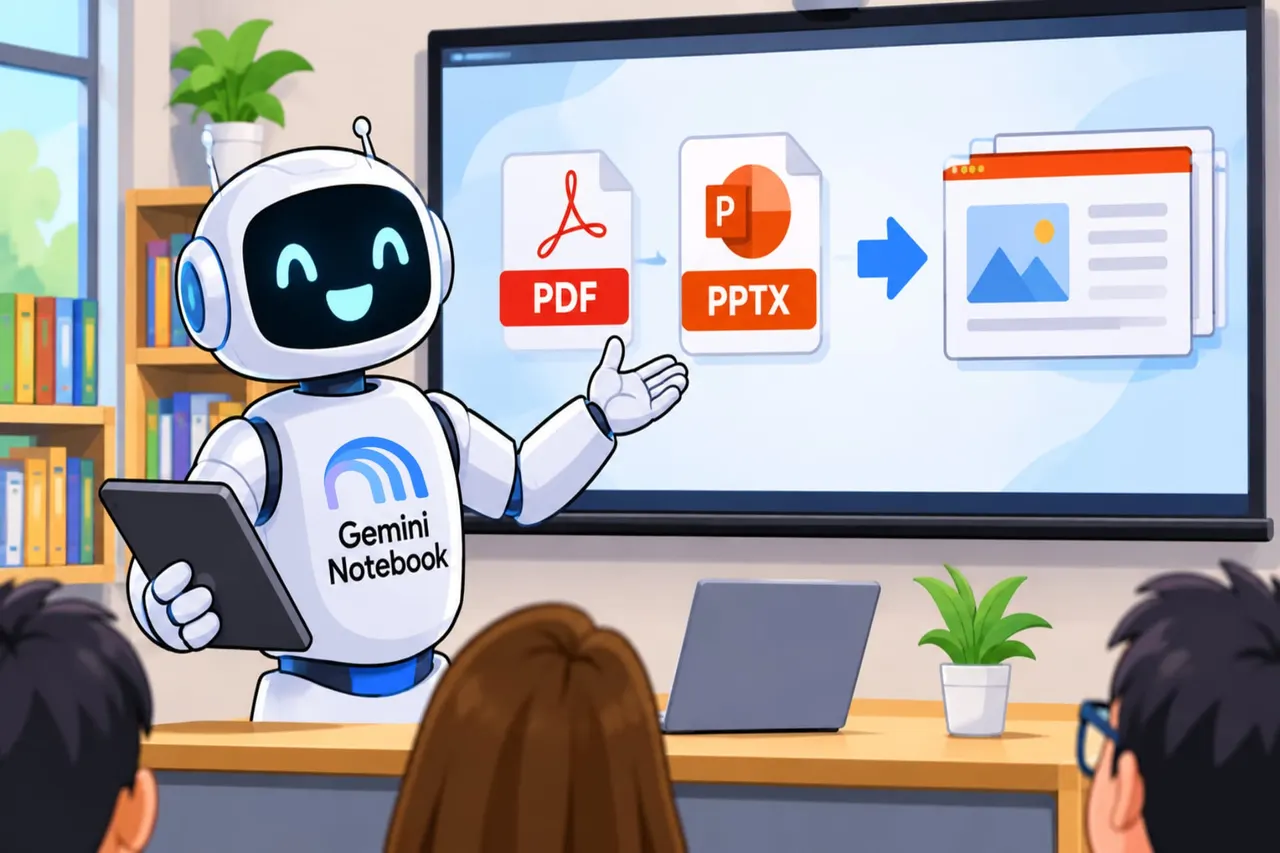
पहले NotebookLM कहलाने वाला Gemini Notebook आपके सोर्स से एक वाक्य में स्लाइड डेक बना देता है। उसे PDF या PowerPoint में डाउनलोड भी कर सकते हैं।
 SUMO· नंबर पज़ल
 Dialo· बोलकर भाषाएँ सीखें
 ediviewer· EDI फ़ाइलें दस्तावेज़ की तरह पढ़ें
 giftdetect· मिनटों में सही तोहफ़ा
स्लाइड बनाने के लिए अब घंटों बैठना ज़रूरी नहीं। Gemini Notebook, जिसे पहले NotebookLM कहा जाता था, एक साधारण वाक्य से पूरा प्रेज़ेंटेशन तैयार कर देता है।
यह टूल आपके नोट्स, फ़ोटो, स्कैन की गई इमेज और PDF या ePub किताबों को प्रोसेस करता है। सोर्स न हों तो Google का AI विषय के आधार पर खुद सोर्स जुटा देता है। फिर यही जानकारी पॉडकास्ट, वीडियो, रिपोर्ट या प्रेज़ेंटेशन में बदली जा सकती है।
Gemini Notebook में प्रेज़ेंटेशन कैसे बनाएं?
सबसे तेज़ तरीका: नोटबुक खोलें या नई बनाएं, Studio में जाएं और Presentation पर क्लिक करें। यहां आप विस्तृत प्रेज़ेंटेशन चुन सकते हैं, जो सोर्स का सार देता है, या "प्रेज़enter स्लाइड", जो आपके भाषण के साथ चलती हैं। भाषा, छोटी या डिफ़ॉल्ट अवधि और इस्तेमाल होने वाले सोर्स भी यहीं तय होते हैं। फिर "Generate now" दबाएं और कुछ मिनट रुकें।
ज़्यादा नियंत्रण चाहिए तो "Describe the presentation you want to create" वाले खाने में अपनी कल्पना लिखें। जितना सटीक लिखेंगे, बाद में उतनी कम एडिटिंग करनी पड़ेगी। साथ ही "Review slide outline" चुनें, ताकि बनने से पहले आप ढांचा देखकर बदल सकें। फ़िलहाल यह सुविधा सिर्फ़ वेब वर्ज़न में है।
चैट से भी प्रेज़ेंटेशन मांग सकते हैं। हाल ही में जुड़े इस तरीके में एक असिस्टेंट चरण-दर-चरण गाइड करता है: फ़ोकस, विज़ुअल स्टाइल और आउटलाइन की समीक्षा, फिर अंतिम PowerPoint।
बनी हुई प्रेज़ेंटेशन को कैसे एडिट करें?
तैयार प्रेज़ेंटेशन Studio के निचले हिस्से में दिखती है। उसे चुनकर Review पर क्लिक करें और निर्देश लिखकर टेक्स्ट, डिज़ाइन या लुक बदलवाएं। हर मांग "Pending changes" में जुड़ती जाती है। स्लाइड हटाने के लिए ऊपर के More मेन्यू में Delete slide चुनें, क्रम बदलने के लिए ड्रैग और ड्रॉप करें। आखिर में "Generate revised set" दबाएं। Google सलाह देता है कि एक ही सेशन में कई बदलाव करें, इससे समय बचता है।
PDF या PowerPoint में कैसे शेयर करें?
ड्रॉपडाउन मेन्यू से प्रेज़ेंटेशन PDF या PPTX में डाउनलोड हो जाती है। उसे नए टैब में खोलना भी संभव है। "Start presentation" विकल्प से आप स्क्रीन पर स्लाइड दिखाते हुए बोल भी सकते हैं।
देखने लायक ऐप्स
SUMO: नंबर पज़लसही खाने चुनें, जोड़ें, लक्ष्य तक पहुँचें। सीखना आसान, महारत मुश्किल। मुफ़्त, हर उम्र के लिए।
Dialo: बोलकर भाषाएँ सीखेंAI बातचीत साथी से बात करें; हर वाक्य सुधरकर आपकी भाषा में समझाया हुआ लौटता है। 9 भाषाएँ, A1 से C2 तक।
ediviewer: EDI फ़ाइलें दस्तावेज़ की तरह पढ़ेंEDIFACT और X12 संदेश खोलें, हर सेगमेंट की व्याख्या देखें, JSON/XML में बदलें, PDF और Excel में निर्यात करें। स्थानीय रूप से चलता है, कोई अपलोड नहीं।
giftdetect: मिनटों में सही तोहफ़ाचुनें किसके लिए, किस मौके पर और कैसा स्वभाव। सर्च इंजन स्थानीय दुकानों के उत्पाद विवरण पढ़कर सबसे उपयुक्त विकल्प ऊपर रखता है। मुफ़्त, बिना साइन-अप।
इसी दिन की और ख़बरें
सभी देखें →
सेविले स्पीड कैमरा हमला: नकाबपोश ने A-92 पैनल में लगाई आग

Microsoft आउटेज: जर्मन होटल के पूल में क्लोरीन अलर्ट नहीं पहुंचा

Comet 220P/McNaught अचानक 1,000 गुना चमका, वजह सामने आई