Chrome में Gemini का एक टैब 6GB RAM खा रहा था, Google का फिक्स
Chrome में Gemini का सिर्फ एक टैब 6GB से ज्यादा RAM खा रहा था और PC धीमे पड़ रहे थे। Google कहता है समस्या ठीक हो गई, पर वजह नहीं बताई।

 SUMO· नंबर पज़ल
 Dialo· बोलकर भाषाएँ सीखें
 ediviewer· EDI फ़ाइलें दस्तावेज़ की तरह पढ़ें
 giftdetect· मिनटों में सही तोहफ़ा
Chrome में Gemini खोलते ही कंप्यूटर सुस्त पड़ जाए, तो शायद गलती आपके पीसी की नहीं थी। Google ने माना है कि Chrome में Gemini की RAM खपत की समस्या ठीक कर दी गई है। शिकायतों के मुताबिक Gemini का एक अकेला टैब 6GB से ज्यादा मेमोरी ले रहा था।
Gemini Chrome में इतनी RAM क्यों खा रहा था?
यह साफ नहीं है। मामला Reddit पर उठा, जहां यूज़र्स ने लिखा कि Chrome में Gemini चलाने पर 5GB से ज्यादा RAM खर्च हो रही है। इसके असर से कंप्यूटर धीमे हो गए और उनका प्रदर्शन बिगड़ गया। जवाब में Google के आधिकारिक सपोर्ट अकाउंट ने कहा कि समस्या हल हो चुकी है। कंपनी ने न तकनीकी कारण बताया, न यह कि फिक्स में क्या बदला गया।
फिक्स की किसी स्वतंत्र जांच से पुष्टि भी अभी नहीं हुई है। जिन लोगों को AI टूल इस्तेमाल करते समय सिस्टम धीमा लगा था, वे अपनी मेमोरी खपत पर नजर रखें तो बेहतर है।
Chrome में कौन सा टैब ज्यादा RAM ले रहा है, कैसे देखें?
Chrome में पहले से एक टास्क मैनेजर मौजूद है।
- Windows और Linux पर Shift और Esc एक साथ दबाएं।
- या तीन बिंदुओं वाले मेन्यू में जाकर «More tools» चुनें, फिर «Task Manager» खोलें।
- यहां हर टैब, एक्सटेंशन और बैकग्राउंड प्रोसेस की मेमोरी खपत दिखती है। उन्हें मेमोरी के हिसाब से क्रमबद्ध करके समस्या की जड़ पकड़ी जा सकती है।
एक और तरीका है। किसी खुले टैब पर माउस ले जाने से उसकी मेमोरी खपत दिखती है। इसे Chrome की Appearance सेटिंग्स से चालू किया जा सकता है।
Chrome की मेमोरी खपत कैसे घटाएं?
अगर कोई टैब बहुत ज्यादा मेमोरी ले रहा है, तो Task Manager में उसे चुनकर «End process» दबा दें। ध्यान रहे कि उस टैब का बिना सेव किया काम जा सकता है।
Chrome की Performance सेटिंग्स में «Memory Saver» नाम का फीचर भी है। यह इस्तेमाल में न आ रहे टैब को अस्थायी रूप से रोक देता है, जिससे RAM खाली होती है और ब्राउज़र का प्रदर्शन बेहतर रहता है।
देखने लायक ऐप्स
SUMO: नंबर पज़लसही खाने चुनें, जोड़ें, लक्ष्य तक पहुँचें। सीखना आसान, महारत मुश्किल। मुफ़्त, हर उम्र के लिए।
Dialo: बोलकर भाषाएँ सीखेंAI बातचीत साथी से बात करें; हर वाक्य सुधरकर आपकी भाषा में समझाया हुआ लौटता है। 9 भाषाएँ, A1 से C2 तक।
ediviewer: EDI फ़ाइलें दस्तावेज़ की तरह पढ़ेंEDIFACT और X12 संदेश खोलें, हर सेगमेंट की व्याख्या देखें, JSON/XML में बदलें, PDF और Excel में निर्यात करें। स्थानीय रूप से चलता है, कोई अपलोड नहीं।
giftdetect: मिनटों में सही तोहफ़ाचुनें किसके लिए, किस मौके पर और कैसा स्वभाव। सर्च इंजन स्थानीय दुकानों के उत्पाद विवरण पढ़कर सबसे उपयुक्त विकल्प ऊपर रखता है। मुफ़्त, बिना साइन-अप।
इसी दिन की और ख़बरें
सभी देखें →LinkedIn कॉन्टैक्ट डाउनलोड से 20 दिसंबर को ईमेल और जॉब टाइटल हटेंगे

Character.AI चैट लॉग बिक सकते हैं, 42 राज्यों का विरोध

चीन का MQ-25 जैसा ड्रोन Apple Maps पर दिखा, 20 मीटर चौड़े पंख

Samsung फ़ोन चार्जिंग रिमाइंडर: समय चूका तो आएगा अलर्ट
और पढ़ें:: सॉफ़्टवेयर
सभी देखें →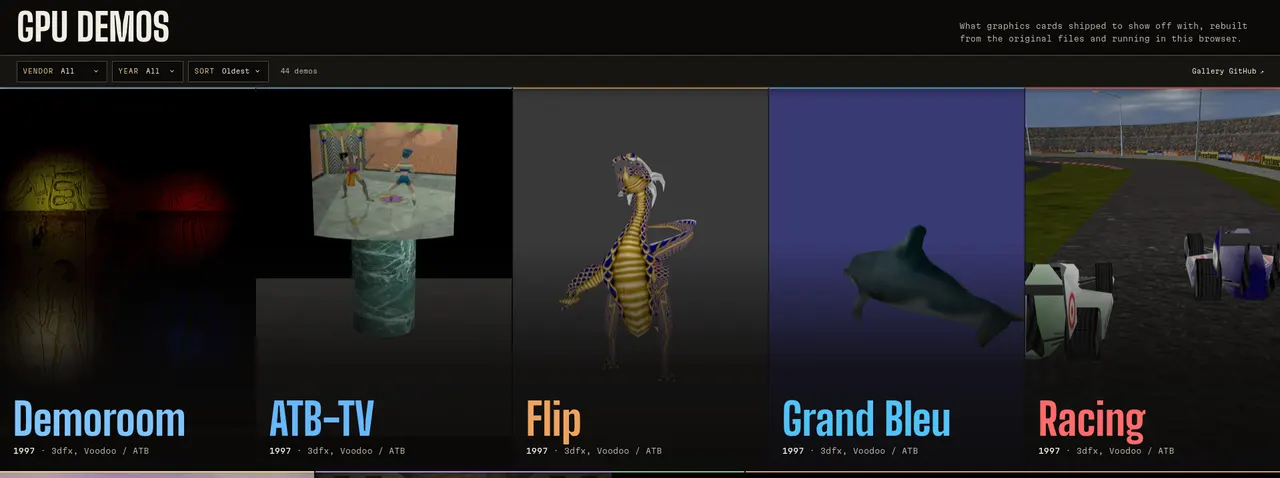
GPU demo gallery: 3dfx और Nvidia के 44 पुराने डेमो अब ब्राउज़र में
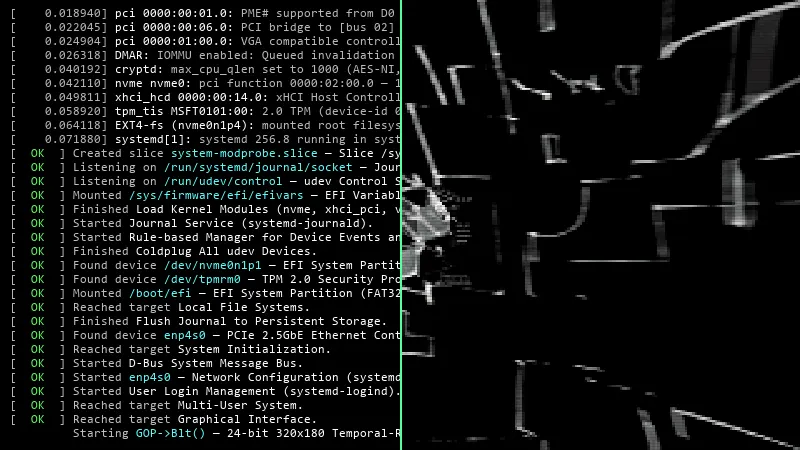
Windows बूट से पहले नकली Linux लॉग और 24-बिट वीडियो प्लेयर
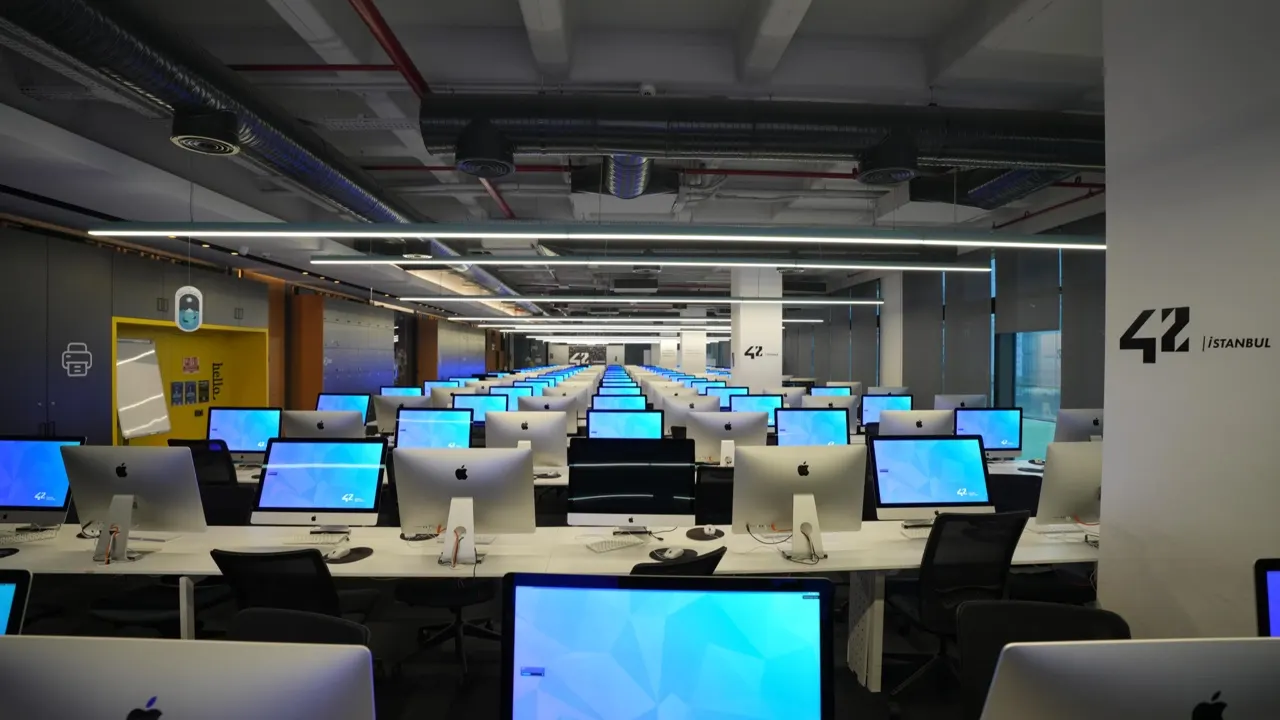
42 Istanbul: मुफ्त कोडिंग स्कूल का नया कैंपस 100 साल पुराने Şeker Han में