Fritzbox को नेटवर्क स्टोरेज बनाएं: USB स्टिक से घर का NAS
राउटर में लगी एक USB स्टिक PC, फोन और Mac के लिए साझा ड्राइव बन सकती है। इसके दो तरीके हैं, पर दोनों एक साथ नहीं चलते।
 SUMO· नंबर पज़ल
 Dialo· बोलकर भाषाएँ सीखें
 ediviewer· EDI फ़ाइलें दस्तावेज़ की तरह पढ़ें
 giftdetect· मिनटों में सही तोहफ़ा
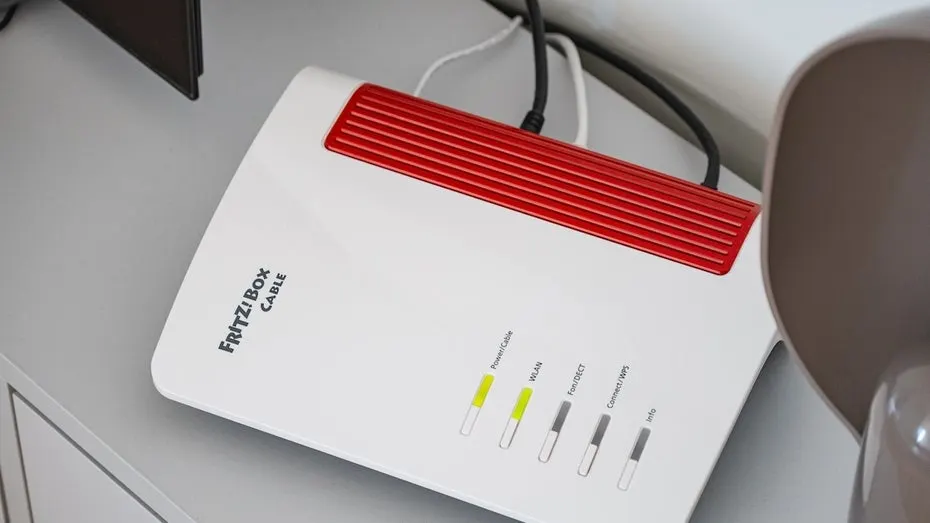
अगर आपके घर में Fritzbox राउटर है, तो उसमें लगी USB स्टिक या हार्ड डिस्क को पूरे घर की साझा ड्राइव बनाया जा सकता है। यानी Fritzbox नेटवर्क स्टोरेज (NAS) का काम भी कर सकता है। ज़्यादातर लोग इस फीचर के बारे में जानते ही नहीं, क्योंकि राउटर तब तक याद नहीं आता जब तक इंटरनेट चल रहा हो।
इसके दो तरीके हैं, और एक नुकसान भी: दोनों तरीके एक-दूसरे को रोकते हैं। अगर आपने USB-Fernanschluss (USB रिमोट कनेक्शन) चालू किया है, तो नेटवर्क स्टोरेज काम नहीं करेगा।
Fritzbox का USB-Fernanschluss कैसे काम करता है
यह सबसे आसान तरीका है, लेकिन सीमित भी। इससे Fritzbox सिर्फ एक या कई Windows कंप्यूटरों से जुड़ती है। इसके लिए Windows 7 या उससे नया PC और एक USB स्टिक या हार्ड डिस्क चाहिए। कौन-सा स्टोरेज आपके मॉडल के साथ चलेगा, यह मैनुअल में देखें, क्योंकि मॉडल के हिसाब से अंतर हो सकता है।
Fritzbox की सेटिंग में fritz.box या 192.168.178.1 खोलें, फिर "Heimnetz" > "USB / Speicher" > "USB-Einstellungen" में जाएँ और नीचे "USB-Fernanschluss aktiv" पर टिक लगाएँ। वहीं से "AVM Fritzbox USB-Fernanschluss" प्रोग्राम डाउनलोड करें और Windows पर इंस्टॉल करें। सिस्टम ट्रे के USB आइकन में Fritzbox का पासवर्ड डालें (अगर यूज़रनेम लगता है तो वह भी), "Aktualisieren" चुनें और राइट-क्लिक से स्टिक को जोड़ें। इसके बाद स्टिक Windows में ऐसे दिखेगी जैसे सीधे PC में लगी हो। दूसरे Windows PC पर यही दोहराना होगा।
Fritzbox को पूरे नेटवर्क का स्टोरेज कैसे बनाएं
इसके लिए पहले USB-Fernanschluss बंद करना होगा। फायदा यह है कि स्मार्टफोन, टैबलेट, Windows और macOS, सब इस्तेमाल कर सकते हैं।
सबसे पहले "System" > "Fritzbox-Benutzer" में किसी यूज़र को "Zugang zu NAS-Inhalten" की अनुमति दें, या "Benutzer hinzufügen" से नया यूज़र बनाएँ। आप पूरा एक्सेस या सिर्फ पढ़ने की अनुमति दे सकते हैं, और "Individuelle Einstellungen" से सिर्फ चुने हुए फोल्डर खोल सकते हैं। फिर "Heimnetz" > "USB / Speicher" > "Heimnetzfreigabe" में "Zugriff auf Netzlaufwerk (SMB)" चुनें, स्टोरेज को नाम दें और "Übernehmen" दबाएँ।
Fritzbox के स्टोरेज तक पहुँच कैसे बनाएं
ब्राउज़र वाले डिवाइस पर fritz.nas खोलें। फोन और टैबलेट पर Myfritz ऐप चलता है। Windows में File Explorer में \fritz.box लिखें, लॉगिन करें और "Anmeldedaten speichern" चुनें। फिर फोल्डर पर राइट-क्लिक करके "Netzlaufwerk verbinden" चुनें।
देखने लायक ऐप्स
SUMO: नंबर पज़लसही खाने चुनें, जोड़ें, लक्ष्य तक पहुँचें। सीखना आसान, महारत मुश्किल। मुफ़्त, हर उम्र के लिए।
Dialo: बोलकर भाषाएँ सीखेंAI बातचीत साथी से बात करें; हर वाक्य सुधरकर आपकी भाषा में समझाया हुआ लौटता है। 9 भाषाएँ, A1 से C2 तक।
ediviewer: EDI फ़ाइलें दस्तावेज़ की तरह पढ़ेंEDIFACT और X12 संदेश खोलें, हर सेगमेंट की व्याख्या देखें, JSON/XML में बदलें, PDF और Excel में निर्यात करें। स्थानीय रूप से चलता है, कोई अपलोड नहीं।
giftdetect: मिनटों में सही तोहफ़ाचुनें किसके लिए, किस मौके पर और कैसा स्वभाव। सर्च इंजन स्थानीय दुकानों के उत्पाद विवरण पढ़कर सबसे उपयुक्त विकल्प ऊपर रखता है। मुफ़्त, बिना साइन-अप।
इसी दिन की और ख़बरें
सभी देखें →
रूस में माइक्रो इयरपीस पर बैन की तैयारी, परीक्षा में नकल पर नकेल

Yandex Compass: GPS फेल होने पर भी टैक्सी को नक्शे पर टिकाए रखने वाला डिवाइस
Kitesurf अब GitHub पर Apache लाइसेंस में, Chromium की जगह Rust