Fritzbox को NAS बनाएं: राउटर के USB पोर्ट से नेटवर्क स्टोरेज
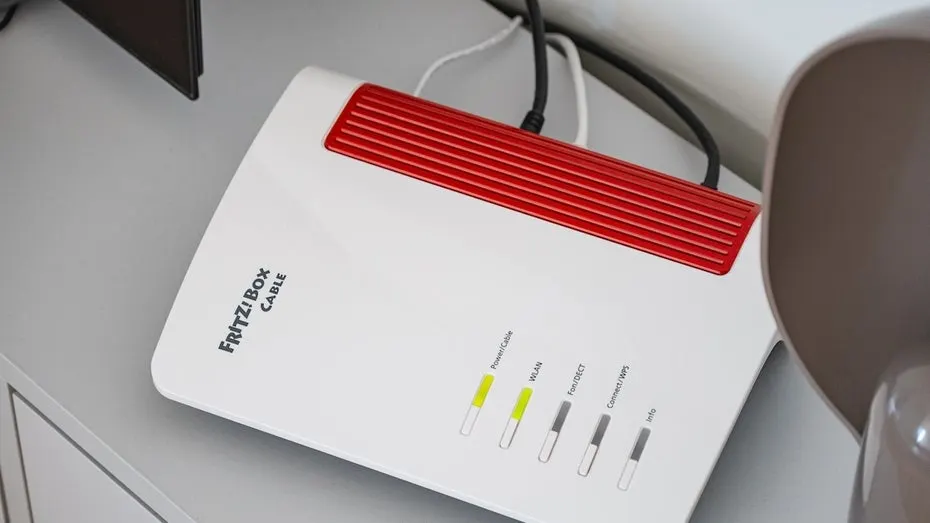
Fritzbox के USB पोर्ट से आपका राउटर घर का NAS बन सकता है। इसके दो तरीके हैं, लेकिन दोनों एक साथ नहीं चल सकते।
 SUMO· नंबर पज़ल
 Dialo· बोलकर भाषाएँ सीखें
 ediviewer· EDI फ़ाइलें दस्तावेज़ की तरह पढ़ें
 giftdetect· मिनटों में सही तोहफ़ा
अगर आपके घर में Fritzbox है, तो वह सिर्फ इंटरनेट पहुंचाने के लिए नहीं है। ज़्यादातर मामलों में आप उसे साथ-साथ Fritzbox NAS, यानी नेटवर्क स्टोरेज, की तरह भी इस्तेमाल कर सकते हैं। बस राउटर में USB स्टिक या हार्ड डिस्क लगानी है।
राउटर जब चुपचाप काम करता रहता है, तो उसे कोई याद नहीं करता। शायद इसीलिए यह फ़ीचर अक्सर नज़रअंदाज़ रह जाता है। USB से जुड़ी फ़ाइलों तक नेटवर्क के दूसरे डिवाइस पहुंचें, इसके दो रास्ते हैं। एक शर्त है: दोनों तरीके एक-दूसरे को बाहर कर देते हैं। USB-Fernanschluss चालू है तो नेटवर्क स्टोरेज काम नहीं करेगा।
USB-Fernanschluss: सबसे आसान तरीका
इसमें Fritzbox और एक या कई Windows कंप्यूटर के बीच कनेक्शन बनता है। इसके लिए Windows 7 या उससे नया PC चाहिए। कौन सी स्टिक या डिस्क आपके मॉडल के साथ चलती है, यह मैनुअल में देखें, क्योंकि मॉडल के हिसाब से स्पेसिफिकेशन बदलते हैं।
सेटअप के लिए fritz.box या 192.168.178.1 खोलें। "Heimnetz" में "USB / Speicher", फिर "USB-Einstellungen" टैब पर जाएं और नीचे "USB-Fernanschluss aktiv" पर टिक लगाएं। उसी पेज से "AVM Fritzbox USB-Fernanschluss" प्रोग्राम डाउनलोड करें और इंस्टॉल करें। फिर सिस्टम ट्रे में USB आइकन खोलें, Fritzbox का पासवर्ड डालें (यूज़रनेम लगता हो तो वह भी), "Aktualisieren" चुनें और स्टिक पर राइट-क्लिक करें। इसके बाद स्टोरेज Windows में ऐसे दिखता है जैसे सीधे PC में लगा हो।
Fritzbox को नेटवर्क स्टोरेज कैसे बनाएं
यह तरीका स्मार्टफ़ोन, टैबलेट, Windows और macOS, सबके लिए चलता है। पहले USB-Fernanschluss बंद करें। फिर "System" में "Fritzbox-Benutzer" खोलें। किसी मौजूदा यूज़र की "Berechtigungen" में "Zugang zu NAS-Inhalten" चुनें, या "Benutzer hinzufügen" से अलग अकाउंट बनाएं। यहीं तय होता है कि पूरा एक्सेस मिले या सिर्फ़ पढ़ने का, और "Individuelle Einstellungen" से अलग-अलग फ़ोल्डर भी चुने जा सकते हैं।
इसके बाद "Heimnetz", "USB / Speicher", "Heimnetzfreigabe" में "Zugriff auf Netzlaufwerk (SMB)" चुनें, स्टोरेज का नाम दें और "Übernehmen" दबाएं।
स्टोरेज तक पहुंच कैसे मिलेगी
ब्राउज़र से fritz.nas खोलें। फ़ोन और टैबलेट पर Myfritz ऐप है। Windows में फ़ाइल एक्सप्लोरर में \fritz.box लिखें, उस यूज़र के लॉगिन डालें और "Anmeldedaten speichern" चुनें। फिर फ़ोल्डर पर राइट-क्लिक करके "Netzlaufwerk verbinden" चुनें।
देखने लायक ऐप्स
SUMO: नंबर पज़लसही खाने चुनें, जोड़ें, लक्ष्य तक पहुँचें। सीखना आसान, महारत मुश्किल। मुफ़्त, हर उम्र के लिए।
Dialo: बोलकर भाषाएँ सीखेंAI बातचीत साथी से बात करें; हर वाक्य सुधरकर आपकी भाषा में समझाया हुआ लौटता है। 9 भाषाएँ, A1 से C2 तक।
ediviewer: EDI फ़ाइलें दस्तावेज़ की तरह पढ़ेंEDIFACT और X12 संदेश खोलें, हर सेगमेंट की व्याख्या देखें, JSON/XML में बदलें, PDF और Excel में निर्यात करें। स्थानीय रूप से चलता है, कोई अपलोड नहीं।
giftdetect: मिनटों में सही तोहफ़ाचुनें किसके लिए, किस मौके पर और कैसा स्वभाव। सर्च इंजन स्थानीय दुकानों के उत्पाद विवरण पढ़कर सबसे उपयुक्त विकल्प ऊपर रखता है। मुफ़्त, बिना साइन-अप।
इसी दिन की और ख़बरें
सभी देखें →
GPT-6.2 ChatGPT लिमिट अब 40% तक तेज़ी से खत्म होगी
फोन चार्ज नहीं हो रहा? चार्जिंग पोर्ट की गंदगी हो सकती है वजह

भूजल निकासी से खिसकी पृथ्वी की धुरी, 80 सेंटीमीटर का बदलाव