Chrome बंद करने के बाद भी RAM खा रहा? वजह Gemini की सेटिंग
एक Windows यूज़र ने देखा कि Chrome बंद करने के बाद भी उसके प्रोसेस 300 से 700 MB RAM घेरे हुए हैं। कारण Gemini की एक कम जानी-पहचानी सेटिंग निकली।
 SUMO· नंबर पज़ल
 Dialo· बोलकर भाषाएँ सीखें
 ediviewer· EDI फ़ाइलें दस्तावेज़ की तरह पढ़ें
 giftdetect· मिनटों में सही तोहफ़ा
Chrome की विंडो बंद कर दी, फिर भी Task Manager में उसके प्रोसेस चलते दिख रहे हैं? एक Windows यूज़र के साथ यही हुआ, और वजह निकली Chrome में बना AI असिस्टेंट Gemini।
यूज़र ने देखा कि ब्राउज़र बंद करने के बाद Windows के Task Manager में Chrome के कई प्रोसेस बचे रहते हैं। वे 300 से 700 MB RAM लेते थे, जबकि «Google Chrome बंद होने पर बैकग्राउंड ऐप्स चलाते रहें» वाला विकल्प पहले से बंद था। उसने एक्सटेंशन बंद किए, वेब ऐप हटाए, कैश और कुकीज़ साफ़ कीं, Chrome की सेटिंग रीसेट कीं, हार्डवेयर एक्सेलरेशन, पेज प्रीलोडिंग और ऑन-डिवाइस AI फ़ीचर भी बंद किए। कुछ काम नहीं आया।
सुराग तब मिला जब उसने साइन-इन किए बिना नई Chrome प्रोफ़ाइल बनाई। उसमें बंद करते ही ब्राउज़र मेमोरी से पूरी तरह हट गया। यानी गड़बड़ी Gemini की एक छोटी-सी सेटिंग में थी, जिसके बारे में ज़्यादातर लोगों को पता ही नहीं।
Chrome बंद होने के बाद RAM इस्तेमाल कैसे रोकें?
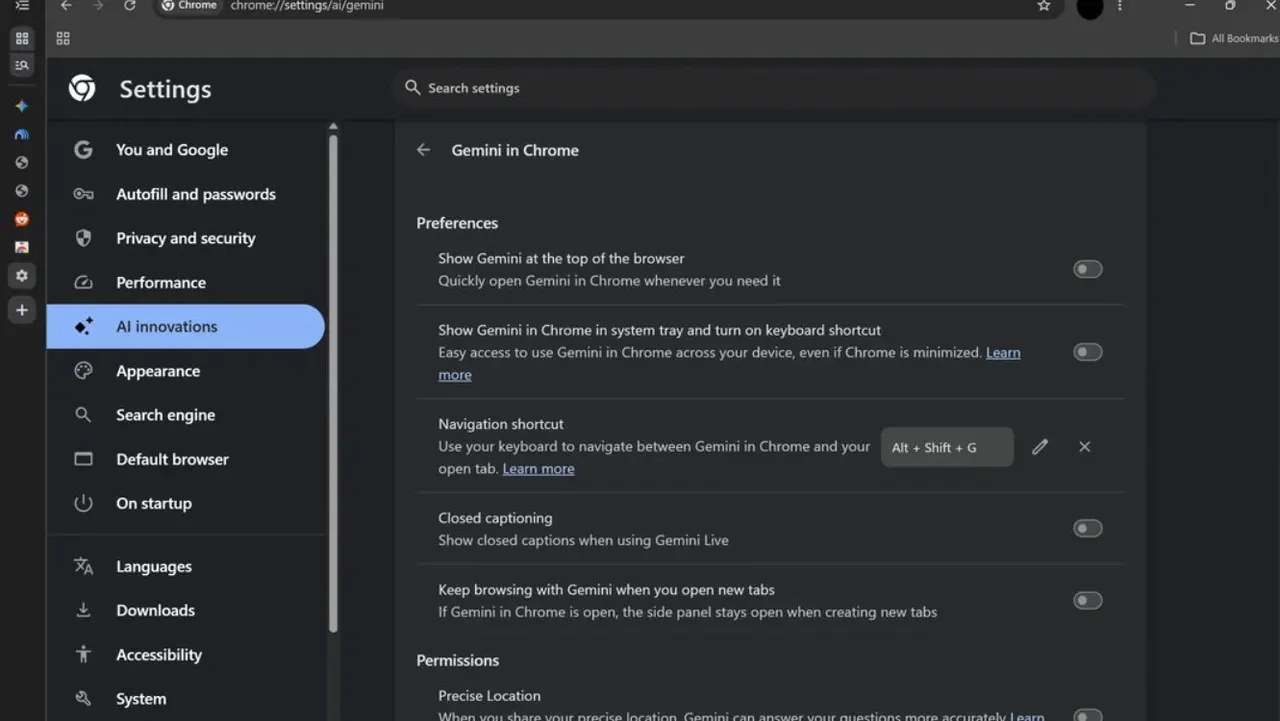
यह सेटिंग Chrome की विंडो छोटी या बंद होने पर भी Gemini को उपलब्ध रखती है। इसके लिए ब्राउज़र सिस्टम में एक बैकग्राउंड प्रोसेस चालू छोड़ देता है। उसे बंद करने पर Chrome पूरी तरह बंद होगा और RAM की खपत घटेगी।
Chrome में chrome://settings/ai/gemini खोलें, या Settings > AI innovations > Gemini पर जाएँ। «Preferences» में «Show Gemini in Chrome in system tray and turn on keyboard shortcut» वाला विकल्प बंद कर दें।
Google के अपने सहायता पेज में भी इसका ज़िक्र है: चालू होने पर Windows के सिस्टम ट्रे में Gemini का आइकन दिखता है और शॉर्टकट से उसे खोला जा सकता है।
Neowin के मुताबिक उस सहायता लेख के नए संस्करणों में यह जानकारी ढूँढना मुश्किल हो गया है। लगता है Google अब वहाँ AI से बना कंटेंट लगा रहा है और सवालों के जवाब के लिए यूज़र को Gemini चैटबॉट की ओर भेजता है। पुराने लेख में Gemini को ऊपर, मेनू बार या सिस्टम ट्रे में दिखाने के अलग-अलग विकल्प साफ़ लिखे थे।
देखने लायक ऐप्स
SUMO: नंबर पज़लसही खाने चुनें, जोड़ें, लक्ष्य तक पहुँचें। सीखना आसान, महारत मुश्किल। मुफ़्त, हर उम्र के लिए।
Dialo: बोलकर भाषाएँ सीखेंAI बातचीत साथी से बात करें; हर वाक्य सुधरकर आपकी भाषा में समझाया हुआ लौटता है। 9 भाषाएँ, A1 से C2 तक।
ediviewer: EDI फ़ाइलें दस्तावेज़ की तरह पढ़ेंEDIFACT और X12 संदेश खोलें, हर सेगमेंट की व्याख्या देखें, JSON/XML में बदलें, PDF और Excel में निर्यात करें। स्थानीय रूप से चलता है, कोई अपलोड नहीं।
giftdetect: मिनटों में सही तोहफ़ाचुनें किसके लिए, किस मौके पर और कैसा स्वभाव। सर्च इंजन स्थानीय दुकानों के उत्पाद विवरण पढ़कर सबसे उपयुक्त विकल्प ऊपर रखता है। मुफ़्त, बिना साइन-अप।
इसी दिन की और ख़बरें
सभी देखें →
Tim Sweeney का दावा: Claude ने सेट थ्योरी के काम को 'डिस्टिलेशन' बताकर रोका
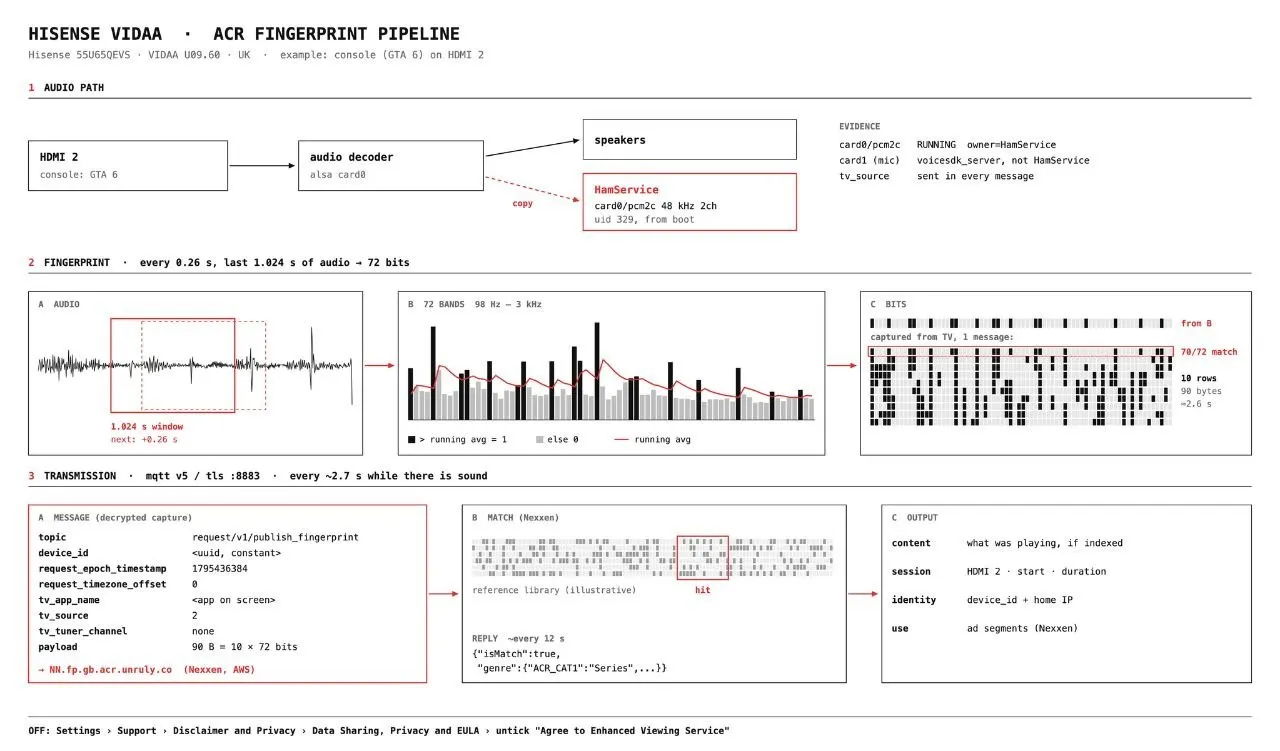
Hisense TV हर 2.7 सेकंड में Nexxen को भेजता है ऑडियो फिंगरप्रिंट

Softonic को चीनी कंपनी Newborn Town ने खरीदा, कीमत 5 करोड़ यूरो तक
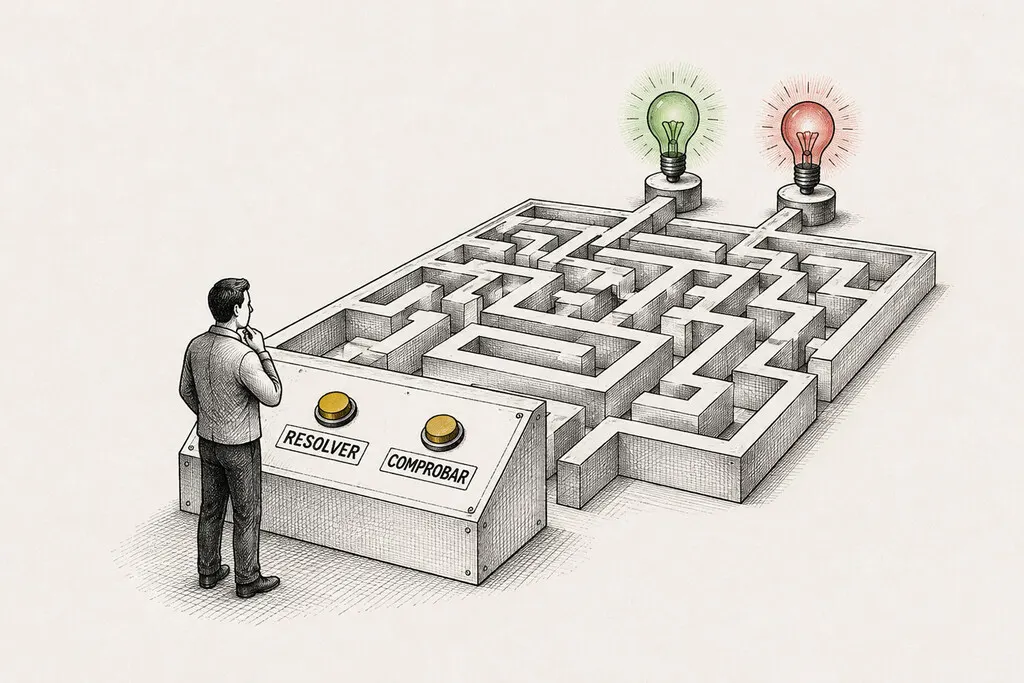
P vs NP: Anthropic और OpenAI के लगभग एक जैसे गणित प्रीप्रिंट
और पढ़ें:: सॉफ़्टवेयर
सभी देखें →
Microsoft Code Red: Outlook और Teams 24 घंटे ठप रहे
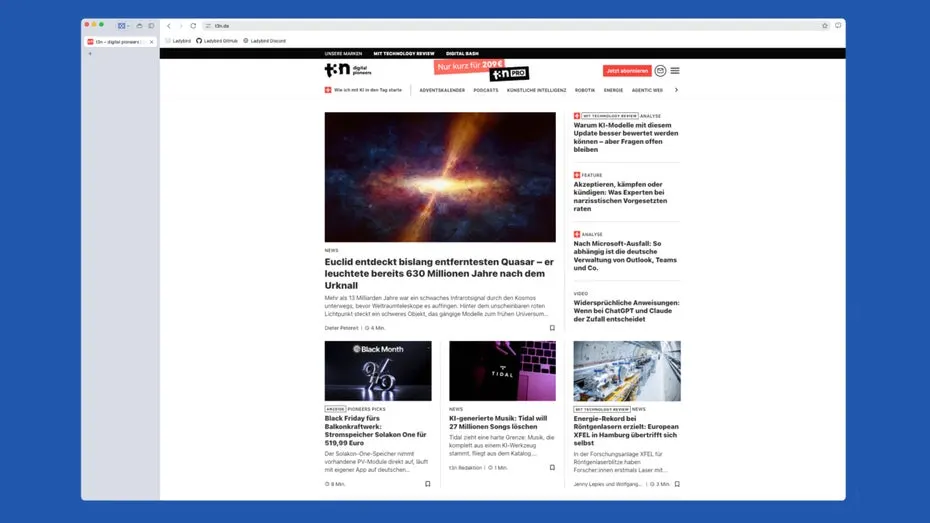
Ladybird browser टेस्ट: नया इंजन है, पर अभी स्विच न करें

नया ब्राउज़र अपने इंजन के साथ आया, Chrome और Firefox से अलग राह