Android Running Services: फोन की RAM कौन खा रहा है, ऐसे देखें
Android फोन में एक छिपा हुआ टास्क मैनेजर है, जो बैकग्राउंड प्रोसेस और उनकी RAM खपत दिखाता है। बस पहले Developer options चालू करनी होती है।
 SUMO· नंबर पज़ल
 Dialo· बोलकर भाषाएँ सीखें
 ediviewer· EDI फ़ाइलें दस्तावेज़ की तरह पढ़ें
 giftdetect· मिनटों में सही तोहफ़ा
आपका Android फोन धीमा लगे तो अंदाज़ा लगाने की ज़रूरत नहीं। सेटिंग्स में एक छिपा मेन्यू है, जो कंप्यूटर के टास्क मैनेजर की तरह दिखाता है कि बैकग्राउंड में कौन-सी सेवाएं चल रही हैं और कितनी RAM ले रही हैं। इसका नाम है Running Services (चालू सेवाएं)।
यह मेन्यू डिफ़ॉल्ट रूप से नहीं दिखता। इसके लिए पहले Developer mode चालू करना पड़ता है, जिसमें कई एडवांस्ड सेटिंग्स होती हैं।
Android में Running Services कैसे खोलें?
- फोन की Settings खोलें।
- «About phone» (फोन के बारे में) पर जाएं।
- «Build number» ढूंढें। कुछ फोन में यह Software information के अंदर मिलता है।
- Build number पर लगातार कई बार टैप करें, जब तक डेवलपर मोड चालू होने का संदेश न आ जाए।
- मुख्य Settings में लौटकर «Developer options» खोलें। यह कुछ फोन में System सेक्शन के अंदर होता है।
- «Running Services» चुनें और देखें कि कौन-सी प्रोसेस कितनी मेमोरी इस्तेमाल कर रही है।
ऊपर दिए तीन बिंदुओं वाले मेन्यू से cached processes भी देखी जा सकती हैं। ये वे सेवाएं हैं जिन्हें हाल ही में रोका गया है, लेकिन जो अब भी मेमोरी में जगह घेरे हुए हैं।
क्या यहां से प्रोसेस बंद कर देनी चाहिए?
नहीं, बिना सोचे नहीं। कुछ सेवाएं Bluetooth, कीबोर्ड और लोकेशन जैसे ज़रूरी काम चलाती हैं। इन्हें रोकने से फोन की परफ़ॉर्मेंस बिगड़ सकती है या कुछ फीचर बंद हो सकते हैं। इस मेन्यू का सही इस्तेमाल मेमोरी पर नज़र रखने और दिक्कत पहचानने के लिए है।
बैकग्राउंड ऐप्स को काबू में रखने के बेहतर तरीके
Developer options में Apps सेक्शन के अंदर «Background process limit» (बैकग्राउंड प्रोसेस सीमा) से तय किया जा सकता है कि कितनी प्रोसेस बैकग्राउंड में चल सकती हैं। लेकिन सीमा बहुत कम रखने पर मल्टीटास्किंग बिगड़ सकती है और ऐप दोबारा खोलने में ज़्यादा समय लगेगा।
दूसरा तरीका हर ऐप के लिए अलग है। Settings > Apps में ऐप चुनें, फिर Battery में जाकर «Optimized» की जगह «Restricted» चुनें। इससे उस ऐप की बैकग्राउंड गतिविधि घट जाती है। पुराने या कम RAM वाले फोन में यह खास तौर पर काम आता है। Developer settings तभी बदलें, जब आपको उनका असर पता हो।
देखने लायक ऐप्स
SUMO: नंबर पज़लसही खाने चुनें, जोड़ें, लक्ष्य तक पहुँचें। सीखना आसान, महारत मुश्किल। मुफ़्त, हर उम्र के लिए।
Dialo: बोलकर भाषाएँ सीखेंAI बातचीत साथी से बात करें; हर वाक्य सुधरकर आपकी भाषा में समझाया हुआ लौटता है। 9 भाषाएँ, A1 से C2 तक।
ediviewer: EDI फ़ाइलें दस्तावेज़ की तरह पढ़ेंEDIFACT और X12 संदेश खोलें, हर सेगमेंट की व्याख्या देखें, JSON/XML में बदलें, PDF और Excel में निर्यात करें। स्थानीय रूप से चलता है, कोई अपलोड नहीं।
giftdetect: मिनटों में सही तोहफ़ाचुनें किसके लिए, किस मौके पर और कैसा स्वभाव। सर्च इंजन स्थानीय दुकानों के उत्पाद विवरण पढ़कर सबसे उपयुक्त विकल्प ऊपर रखता है। मुफ़्त, बिना साइन-अप।
इसी दिन की और ख़बरें
सभी देखें →
सेविले स्पीड कैमरा हमला: नकाबपोश ने A-92 पैनल में लगाई आग

Microsoft आउटेज: जर्मन होटल के पूल में क्लोरीन अलर्ट नहीं पहुंचा

Comet 220P/McNaught अचानक 1,000 गुना चमका, वजह सामने आई

Coral Hart ने AI से 20 महीनों में 370 किताबें लिखीं
और पढ़ें:: मोबाइल
सभी देखें →
WhatsApp Zaps: एक बार देखते ही गायब होने वाले फोटो और वीडियो

iPhone Duo पर Windows 11: Google AI Studio के अमार रेशी ने क्यों चलाया
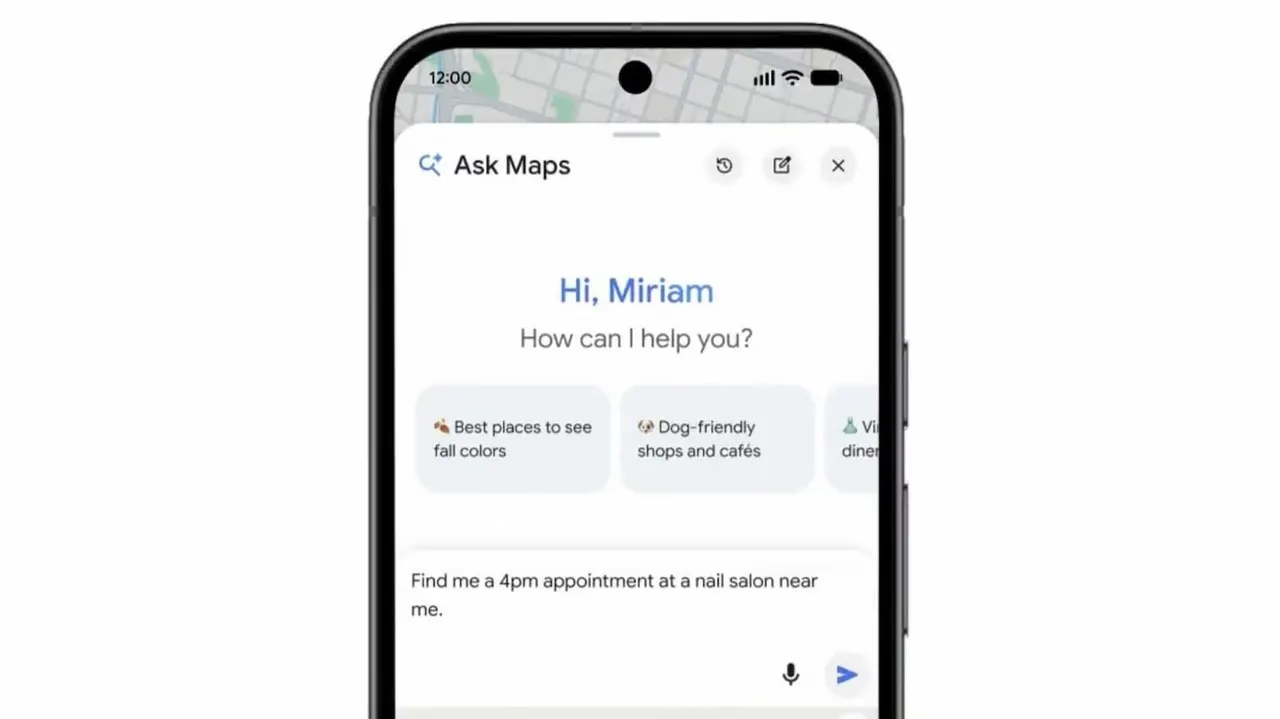
Ask Maps अब आपकी जगह फ़ोन करके अपॉइंटमेंट बुक करेगा