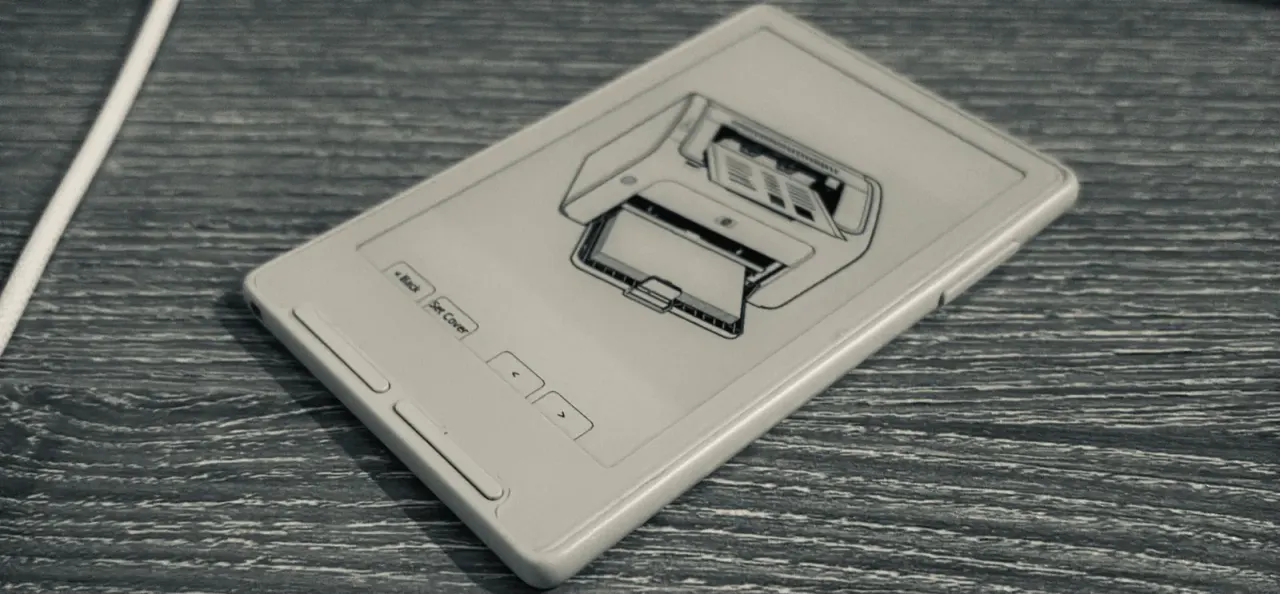
Xteink X3: E-Ink-Reader mit 400 KB RAM wird zum Mac-Drucker
Ein Entwickler hat den E-Ink-Reader Xteink X3 zum Drucker für seinen MacBook gemacht. Das Problem: Eine Seite braucht 8 MB, der Reader hat nur 400 KB RAM.
 SUMO· das Zahlenrätsel
 Dialo· Sprachen lernen durch Sprechen
 ediviewer· EDI-Dateien wie Dokumente lesen
 giftdetect· das passende Geschenk in Minuten
Dokument am MacBook öffnen, auf „Drucken“ klicken, den Drucker wählen und die Seite erscheint auf einem E-Ink-Reader statt auf Papier. Genau das hat ein Entwickler mit dem Xteink X3 gebaut, einem dünnen, frei programmierbaren Reader mit gerade einmal 400 KB RAM.
Eigentlich wollte er ein E-Ink-Display bauen und stieß dabei auf den X3. Er passte die offene Firmware CrossPoint an, mit Würfeln, die man durch Schütteln wirft, und einem QR-Code für sein LinkedIn-Profil. Nur das Hochladen von Dateien nervte: erst ins WLAN des Readers, dann eine kleine Webseite öffnen. Wenn das Gerät schon wie ein Blatt Papier aussieht, dachte er, soll es auch so funktionieren.
Wie funktioniert der Xteink X3 als Drucker?
Der Reader spricht IPP, das Internet Printing Protocol. Damit fragt ein Computer per HTTP die Fähigkeiten des Druckers ab, schickt Aufträge und prüft ihren Status. Der Entwickler meldete Schwarzweißdruck mit 300 dpi, eine Kopie, eine Seite, A5 und Letter sowie die Formate Apple Raster und PWG Raster. So rendert der Mac das Dokument zuerst als Bitmap, den Rest übernimmt der Reader und skaliert aufs Display. Den Drucker nannte er „penguin“, passend zur Farbgebung.
Damit macOS ihn ohne Treiber findet, kündigte er den Dienst per Bonjour mit dem Subtyp _universal an. Weil der Arduino-Wrapper die nötigen mDNS-Funktionen nicht anbot, rief er die ESP-IDF-Schnittstelle direkt auf.
Eine Seite mit 8 MB, ein Gerät mit 400 KB
Eine Letter-Seite bei 300 dpi hat 2550 × 3300 Pixel, bei einem Byte pro Pixel rund 8,4 MB. Nach dem Start des WLANs und dem Reservieren des Bildspeichers blieben nur 6,8 KB Heap übrig. Memory-Mapping von der SD-Karte ging nicht, denn der Chip kann das nur für Flash.
Die Lösung: das Display selbst als Speicher nutzen. Die Daten werden zeilenweise dekodiert, skaliert, per Dithering in Schwarzweiß umgerechnet und direkt in den Bildpuffer geschrieben. Danach ist der Arbeitsspeicher wieder frei. Vorher hatte er ein komplettes zweites Bild aufgebaut, nur um es zu kopieren. Ein streifenweiser Aufbau wie bei einem echten Drucker sah gut aus, doch jedes Teil-Update dauerte etwa eine halbe Sekunde. Jetzt erscheint die Seite auf einmal.
Zusätzlich wird sie als BMP auf der SD-Karte gespeichert. Die erste Testseite, ein Manga-Bild aus Mushoku Tensei, war nach etwa einer Sekunde da. Der erste Ausdruck dauerte einen Abend.
Der Druckserver läuft auf dem Reader, im vorhandenen WLAN oder über einen eigenen Hotspot namens literate-penguin. Gespeicherte Ausdrucke lassen sich am Gerät ansehen. Ein Ausgabefach gibt es also, es ist ein Ordner. Der Code liegt in seinem CrossPoint-Fork.
Apps, die sich lohnen
SUMO: das ZahlenrätselTippe die richtigen Felder, addiere, triff das Ziel. Leicht zu lernen, schwer zu meistern. Kostenlos, für jedes Alter.
Dialo: Sprachen lernen durch SprechenSprich mit einem KI-Gesprächspartner; jeder Satz kommt korrigiert und in deiner Sprache erklärt zurück. 9 Sprachen, A1 bis C2.
ediviewer: EDI-Dateien wie Dokumente lesenEDIFACT- und X12-Nachrichten öffnen, jedes Segment verständlich erklärt, in JSON/XML umwandeln, als PDF und Excel exportieren. Läuft lokal, kein Upload.
giftdetect: das passende Geschenk in MinutenWähle, für wen es ist, den Anlass und die Persönlichkeit. Die Suchmaschine liest Produktbeschreibungen lokaler Shops und sortiert, was passt. Kostenlos, ohne Anmeldung.
Mehr von diesem Tag
Alle anzeigen →
Switch 2 microSD Express: Samsung 256 GB für 44,99 Dollar
Google Assistant endet auf Home-Geräten am 2. August 2027
Hayabusa2 streicht Asteroid 1998 KY26: Letztes Triebwerk defekt
VK Workspace kündigen: Nutzer findet nach einer Woche keinen Weg
Mehr aus: Hardware
Alle anzeigen →
Steam Machine: Valve warnt vor höheren Preisen und knappem Angebot
Teenage Engineering EP/BC-1: CD-Player zeigt die drehende Disc offen
Nothings KI-Gerät kommt am 8. Dezember, ganz ohne Display