Wireless Android Auto: Akku leert sich schnell, so lässt sich das ändern
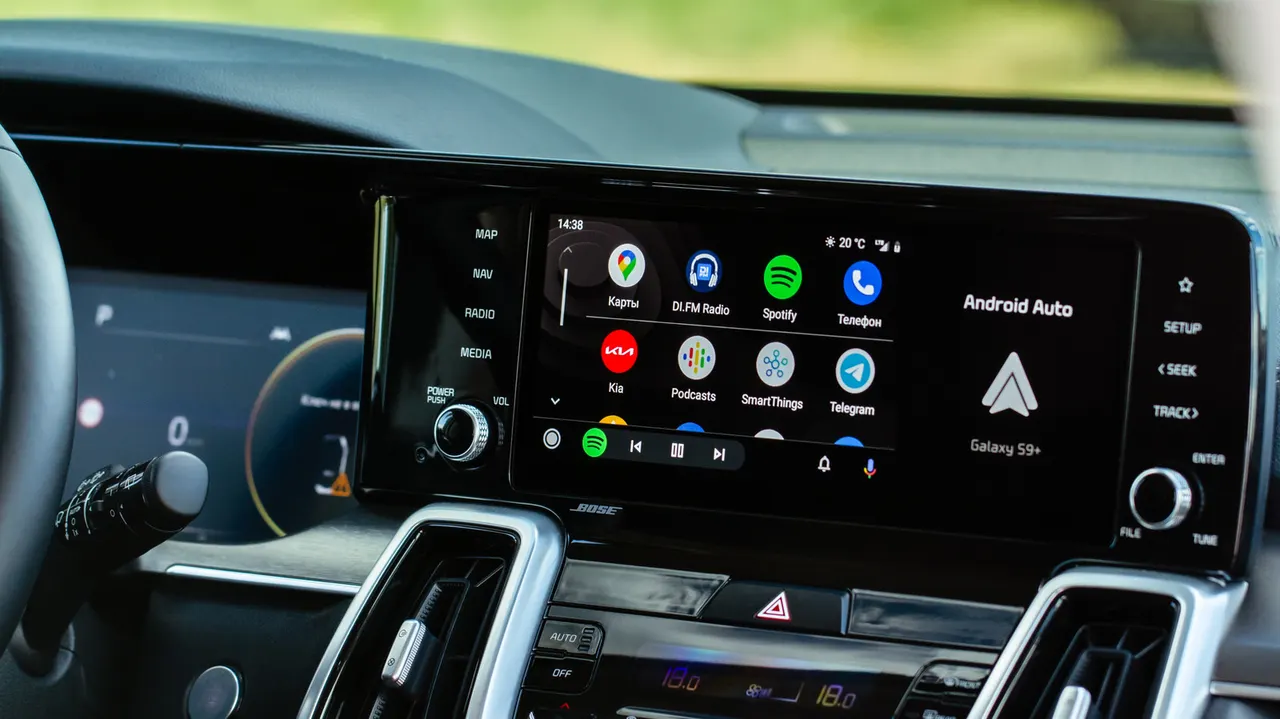
Eine Stunde kabelloses Android Auto kann bis zu 16 Prozent Akku kosten und das Handy aufheizen. Mit Lüftungshalterung und ein paar Einstellungen lässt sich das bremsen.
 SUMO· das Zahlenrätsel
 Dialo· Sprachen lernen durch Sprechen
 ediviewer· EDI-Dateien wie Dokumente lesen
 giftdetect· das passende Geschenk in Minuten
Eine Stunde kabelloses Android Auto kann bis zu 16 Prozent des Akkus kosten, wenn alles läuft. Navigation und Musik machen das Smartphone warm, und weil die meisten unterwegs laden, kommt noch mehr Hitze dazu. Wird das Handy zu heiß, drosselt es womöglich selbst das Laden, um den Akku zu schützen.
Der Grund ist schnell erklärt: Wireless Android Auto hält Bluetooth und WLAN die ganze Fahrt über eingeschaltet. Lange Navigation beim Laden gehört zu den Ursachen, warum ein Pixel überhitzen kann. Ein heißes Gerät reduziert womöglich die Prozessorleistung oder schaltet mobile Daten teilweise ab, auch 5G. Google sagt, Hitze sei ein Hauptgrund gewesen, das kabellose Laden von Pixel 10 und Pixel 10 Pro auf 15 Watt zu begrenzen.
Wie lässt sich der Akkuverbrauch bei Wireless Android Auto senken?
- Halten Sie das Handy aus der direkten Sonne. Eine Lüftungshalterung mit kalter Luft ist besser als eine Halterung auf dem Armaturenbrett in praller Sonne.
- Probieren Sie ein USB-Kabel. Es hält das Handy in der Regel kühler und lädt besser als eine kabellose Ladehalterung. Google hat den Schalter für die kabellose Verbindung in Android Auto 8.7 aus den normalen Einstellungen entfernt, in den versteckten Entwickleroptionen gibt es ihn aber noch.
- Wechseln Sie von 5G auf LTE, das bringt offenbar am meisten. Beim Samsung Galaxy: Einstellungen > Verbindungen > Mobilfunknetze > Netzmodus und „LTE bevorzugt“ wählen. Bei anderen Handys heißt die Option Netzmodus oder Bevorzugter Netzwerktyp.
- Schalten Sie 3D-Gebäude in Google Maps ab. Öffnen Sie bei geparktem Auto Maps auf dem Fahrzeugdisplay, gehen Sie in die Einstellungen und deaktivieren Sie sie.
- Laden Sie vor der Fahrt eine Offlinekarte herunter. Auf das Profilbild tippen, dann Offlinekarten > Eigene Karte auswählen, den Bereich an die Route anpassen und auf Herunterladen tippen.
- Deaktivieren Sie das WLAN- und Bluetooth-Scannen unter Einstellungen > Standort > Standortdienste.
- Schalten Sie „Android Auto bei gesperrtem Gerät starten“ aus, wenn es nicht von selbst starten soll. Anrufe werden weiter per Bluetooth verbunden.
Gibt es Haken?
Einige. USB-Anschlüsse im Auto sind unterschiedlich, manche laden je nach Hersteller zu langsam, um den Akku zu halten. Offlinekarten können nicht auf aktuelle Staus oder neue Straßenprobleme reagieren, sie eignen sich also vor allem für lange, vorhersehbare Fahrten wie Autobahnetappen oder bekannte Strecken. Und kabelloses Android Auto braucht weiterhin eingeschaltetes WLAN und Bluetooth.
Apps, die sich lohnen
SUMO: das ZahlenrätselTippe die richtigen Felder, addiere, triff das Ziel. Leicht zu lernen, schwer zu meistern. Kostenlos, für jedes Alter.
Dialo: Sprachen lernen durch SprechenSprich mit einem KI-Gesprächspartner; jeder Satz kommt korrigiert und in deiner Sprache erklärt zurück. 9 Sprachen, A1 bis C2.
ediviewer: EDI-Dateien wie Dokumente lesenEDIFACT- und X12-Nachrichten öffnen, jedes Segment verständlich erklärt, in JSON/XML umwandeln, als PDF und Excel exportieren. Läuft lokal, kein Upload.
giftdetect: das passende Geschenk in MinutenWähle, für wen es ist, den Anlass und die Persönlichkeit. Die Suchmaschine liest Produktbeschreibungen lokaler Shops und sortiert, was passt. Kostenlos, ohne Anmeldung.
Mehr von diesem Tag
Alle anzeigen →
GTA 6 Cloud-Streaming auf PS5 und PlayStation Portal gestartet
Tesla Akku tauschen: Kosten von 12.600 bis über 20.000 Dollar
iOS 27: Mitteilungszentrale öffnet jetzt aus der linken Ecke